wps文字中怎么插入一个“气泡图”

 时间:2026-04-28 11:30:08

1、新建一篇wps文字。如下所示:

wps文字中怎么插入一个“气泡图”

2、在wps文字中点击“插入”工具栏。如下所示;

wps文字中怎么插入一个“气泡图”

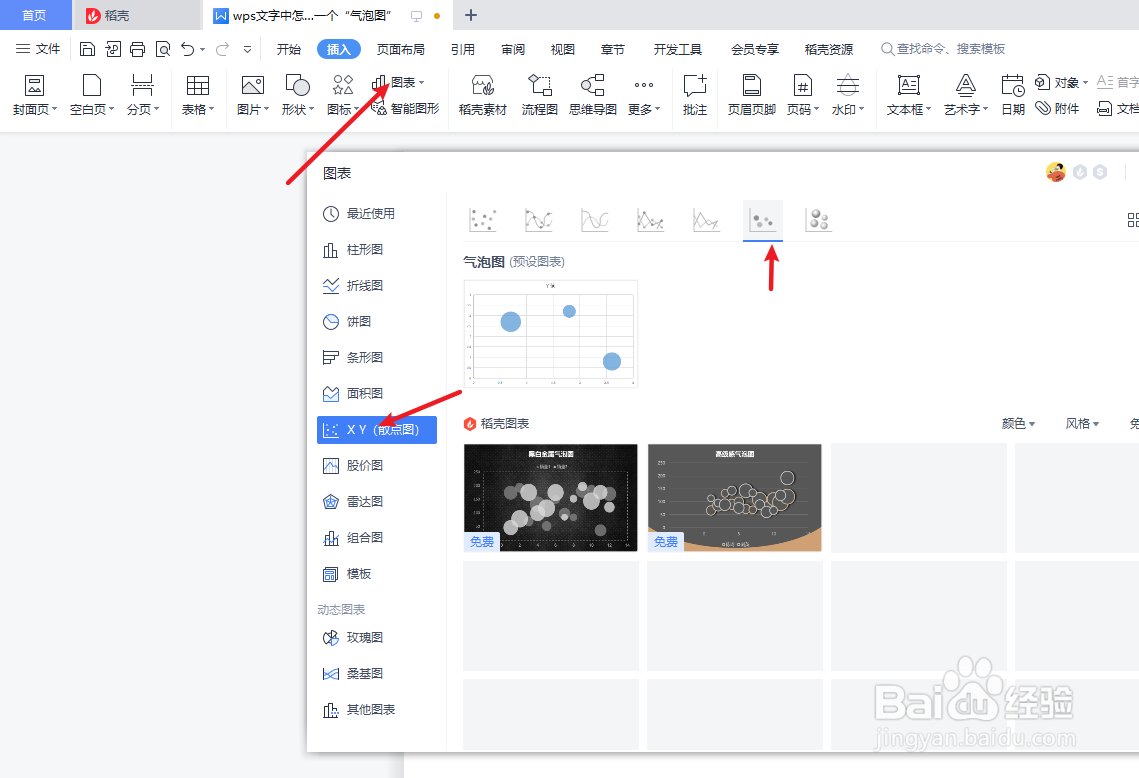
3、点击wps文字“插入”工具栏中的“图表”。如下所示:

wps文字中怎么插入一个“气泡图”

4、在wps文字“图表”-“散点图”中选择“气泡图”。如下所示:

wps文字中怎么插入一个“气泡图”

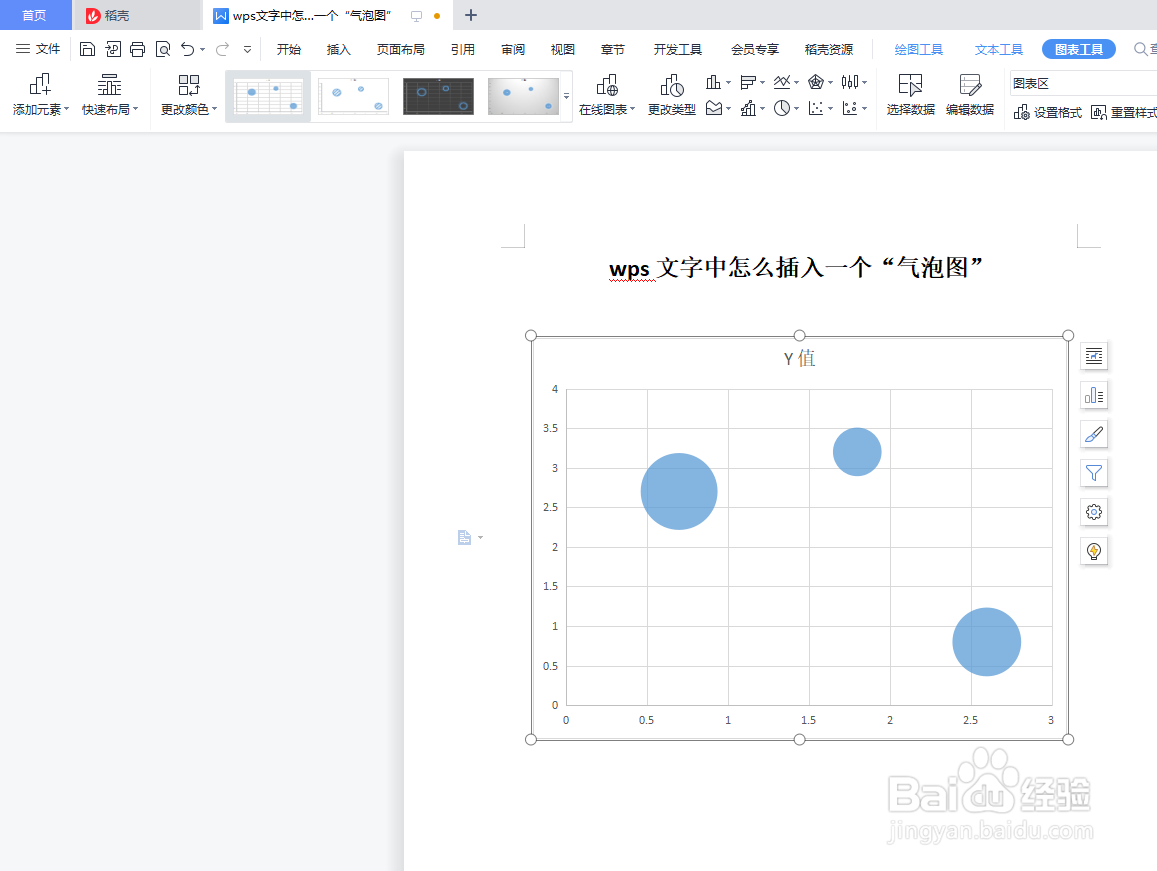
5、预览wps文字中插入的“气泡图”效果。如下所示:

wps文字中怎么插入一个“气泡图”

6、总结:wps文字中怎么插入一个“气泡图”

(1)新建一篇wps文字

(2)在wps文字中点击“插入”工具栏

(3)点击wps文字“插入”工具栏中的“图表”

(4)在wps文字“图表”-“散点图”中选择“气泡图”

(5)预览wps文字中插入的“气泡图”效果

  • #新人季#WPS表格怎么制作气泡图
  • wps文字中怎么绘制一个“立方体”图形
  • WPS演示文稿怎样制作多层环形图
  • WPS表格如何画正方体
  • WPS演示文件怎样制作3D立体图形
  • 热门搜索
    橡皮树的养殖方法 鱼尾纹除皱方法 蒸包子发面的方法 去痘印最有效的方法 糖醋排骨的做法家常做法 狮子头的家常做法视频 红烧肉怎么做好吃不腻 端午节手抄报图片大全 自然堂护肤品怎么样 家常红烧带鱼