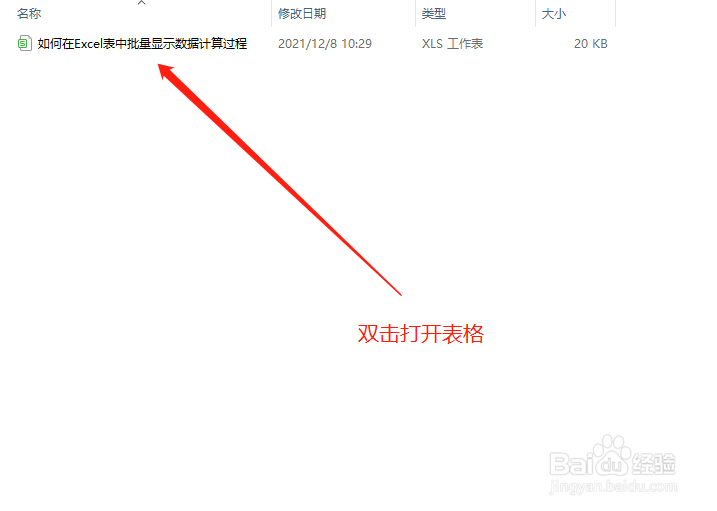
1、 首先,打开我们需要用到的工作表。
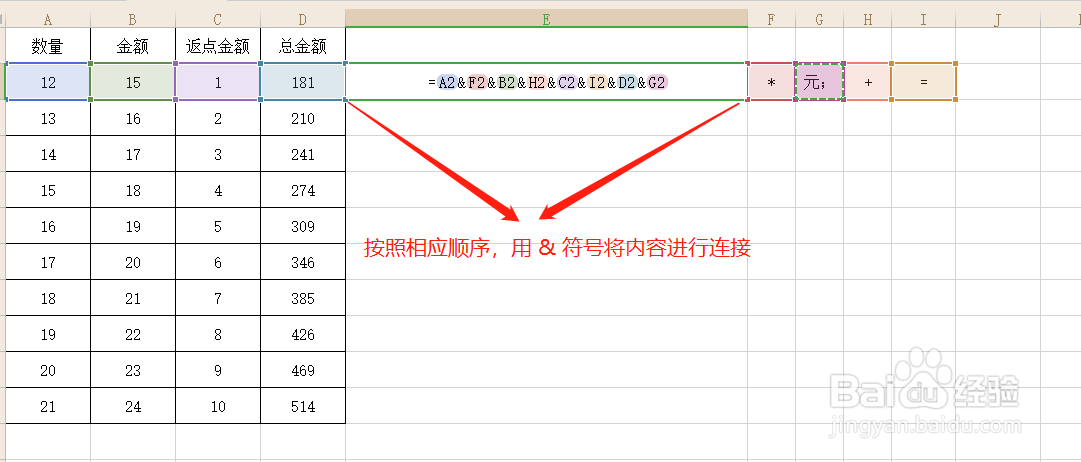
2、 接着,我们根据计算过程中需要用到的符号,将这些符号在单元格中填写出来,例如下图总金额的计算过程为:
“ 数量*金额+返点金额=总金额”,所以在边上的单元格内,一次填入“*”“+”“=”以及单位“元;”

3、 随后,设置好了相应的单元格内容,我们使用“&”符号将内容进行连接,如下图所示,按照我们计算过程,将内容进行合并。
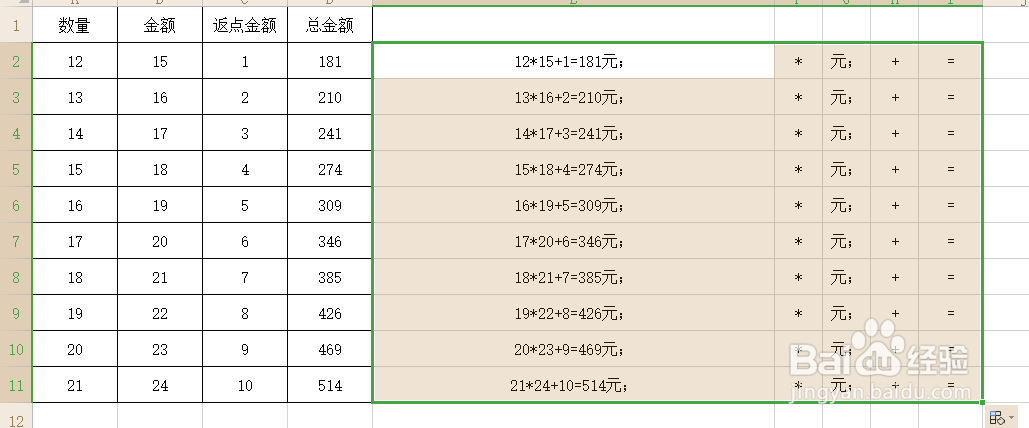
4、 最后,按下回车键,我们的计算过程就直接显示出来啦,其他的数据只要进行下拉填充即可。

时间:2026-04-23 07:13:12
1、 首先,打开我们需要用到的工作表。
2、 接着,我们根据计算过程中需要用到的符号,将这些符号在单元格中填写出来,例如下图总金额的计算过程为:
“ 数量*金额+返点金额=总金额”,所以在边上的单元格内,一次填入“*”“+”“=”以及单位“元;”
3、 随后,设置好了相应的单元格内容,我们使用“&”符号将内容进行连接,如下图所示,按照我们计算过程,将内容进行合并。
4、 最后,按下回车键,我们的计算过程就直接显示出来啦,其他的数据只要进行下拉填充即可。
