AutoCAD里为什么要建立图层以及如何见图层

 时间:2024-10-15 07:53:37

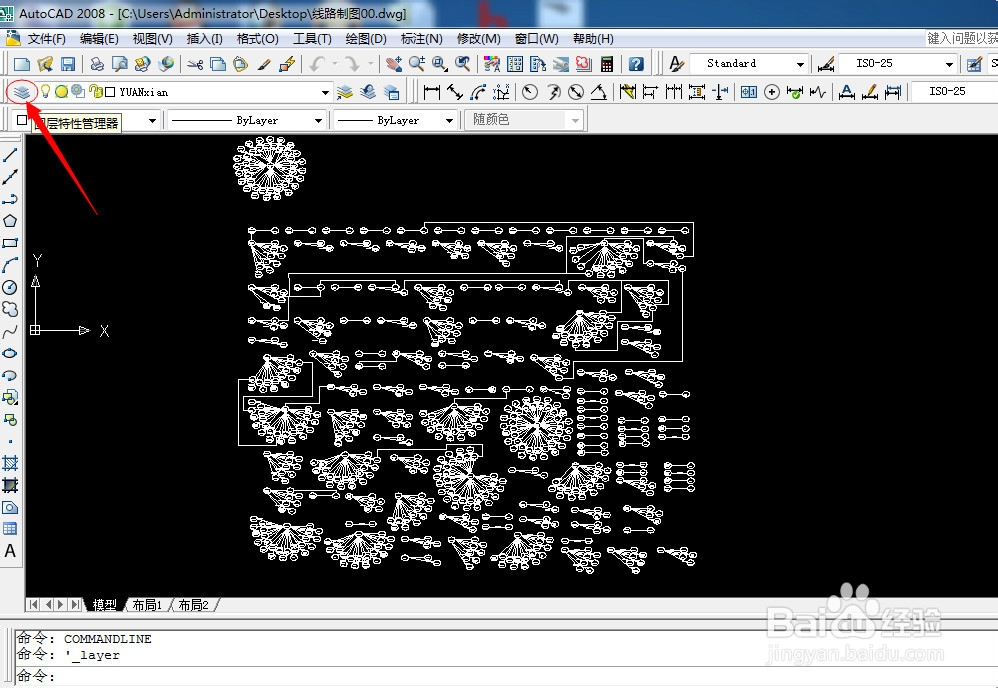
1、首先打开AutoCAD文件,我们可以清楚看到,此时的绘图文件一片白色,无法分辨。

AutoCAD里为什么要建立图层以及如何见图层

2、点击“图层特性管理器”或者输入命令“LA”,如图:

AutoCAD里为什么要建立图层以及如何见图层

3、弹出对话框,如图:

AutoCAD里为什么要建立图层以及如何见图层

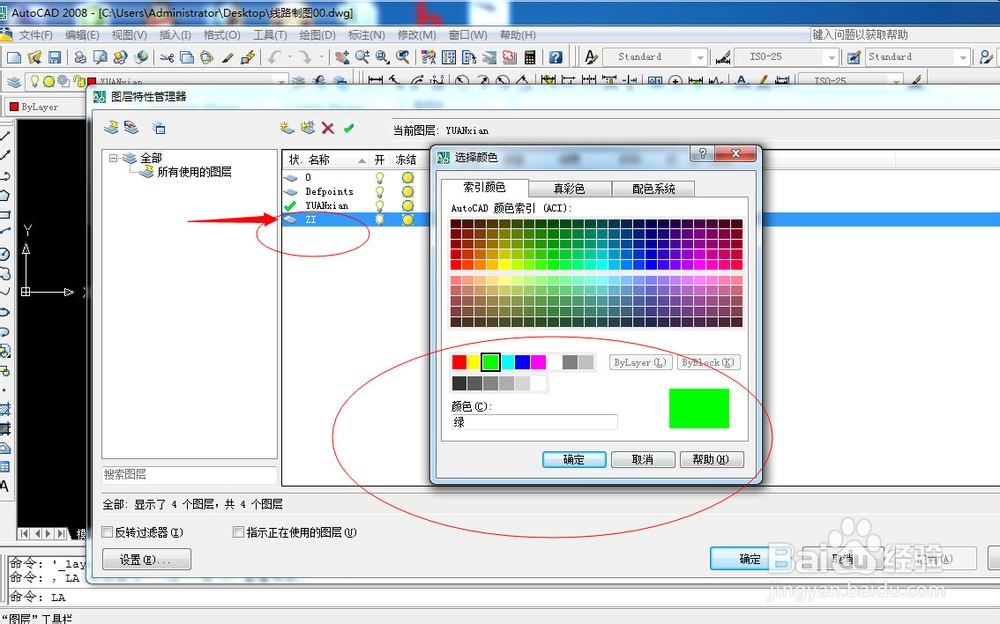
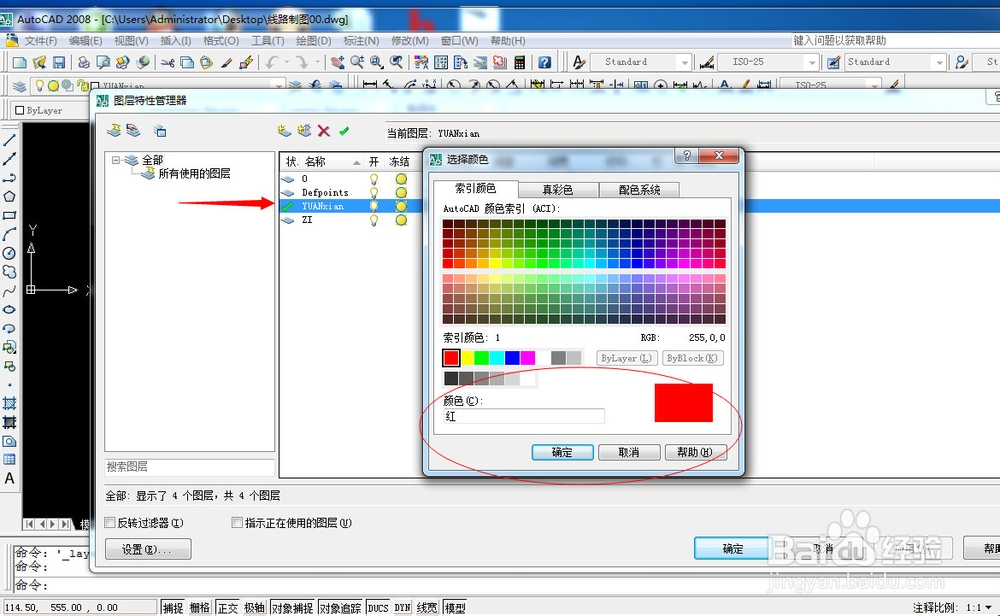
4、我们选择该文件的图层“YUANxian”,点击颜色下面的小框框,弹出新对话框,如图:
AutoCAD里为什么要建立图层以及如何见图层

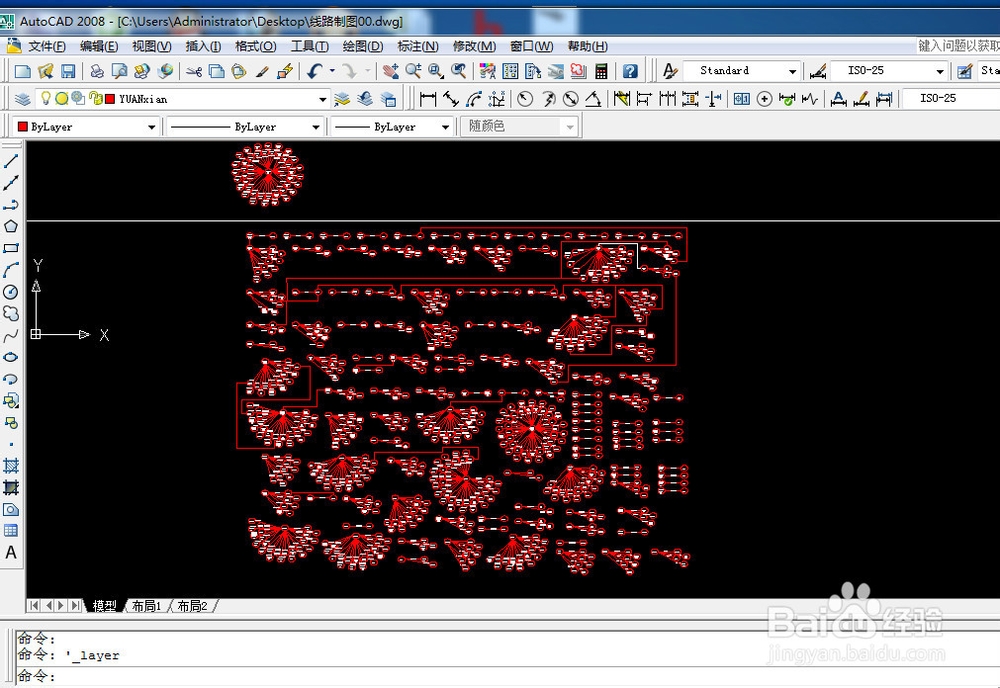
5、根据以上提示,比如我们修改成红色,然后一直点击确定,如图:

AutoCAD里为什么要建立图层以及如何见图层

6、同理,我们把另外的图层修改成绿色,如图:

AutoCAD里为什么要建立图层以及如何见图层AutoCAD里为什么要建立图层以及如何见图层

7、以上修改图层的颜色管理作用只是其一,除了可以修改颜色,还可以管理图层的其他相蔡龇呶挞关的特性,因此为了方便管理,我们一定要养成建立图层在作图的好习惯,具体大家去实践摸索下。

  • AutoCAD2018中创建无边界的图案填充
  • cad设置十字光标大小快捷键
  • AutoCAD 2020怎么修改工作空间
  • cad删除重复线条?
  • cad炸开命令
  • 热门搜索
    白事大全 爱情数字密码大全 董鄂妃简介 机械制图符号大全 这个怎么打出来 人物图片大全女 工资超过3500怎么扣税 斗罗大陆魂兽大全 微信号id名字大全 小学生请假条怎么写