1、点击插入
点击上面的【插入】。

2、点击形状
点击上面的【形状】。

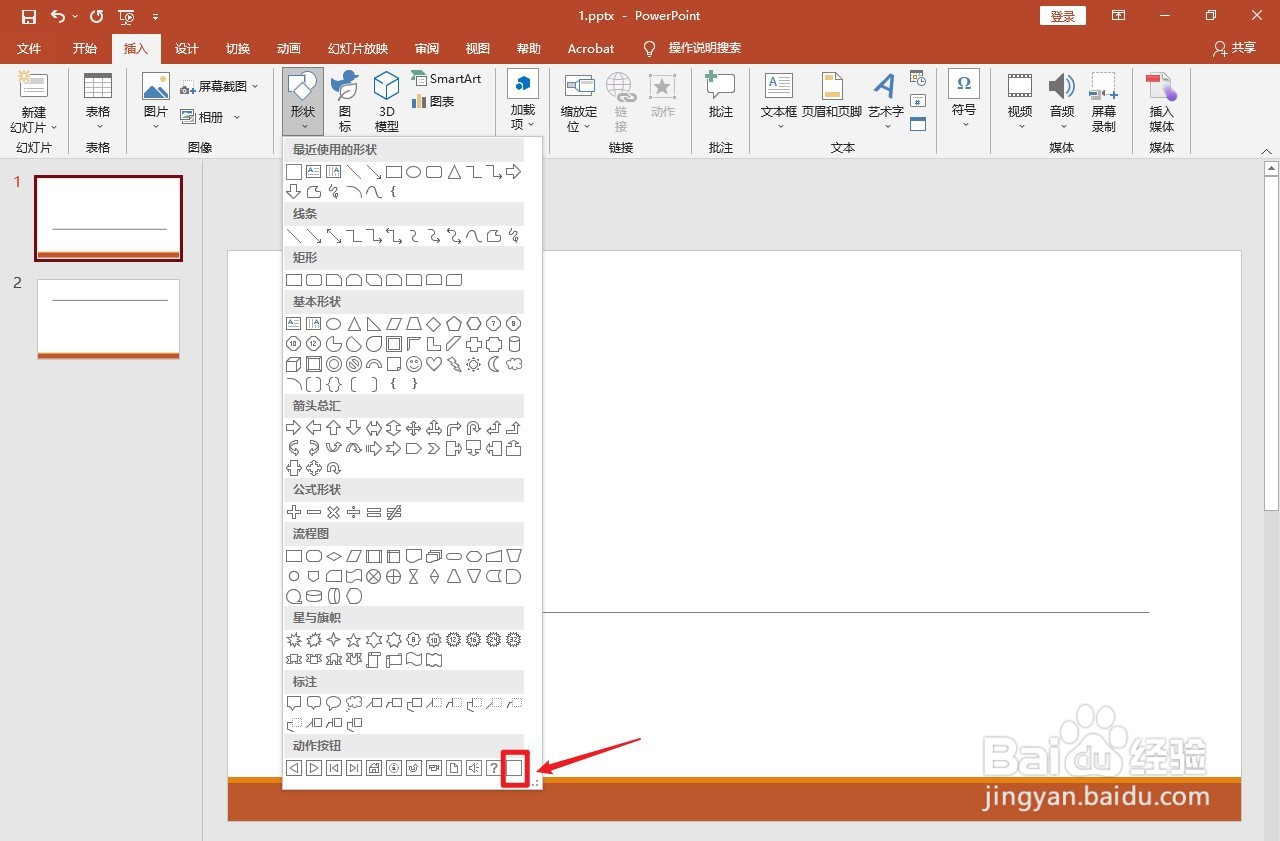
3、点击动作按钮空白
弹出白色框,点击【动作按钮:空白】。
4、拖进形状
用鼠标左键拖进形状。

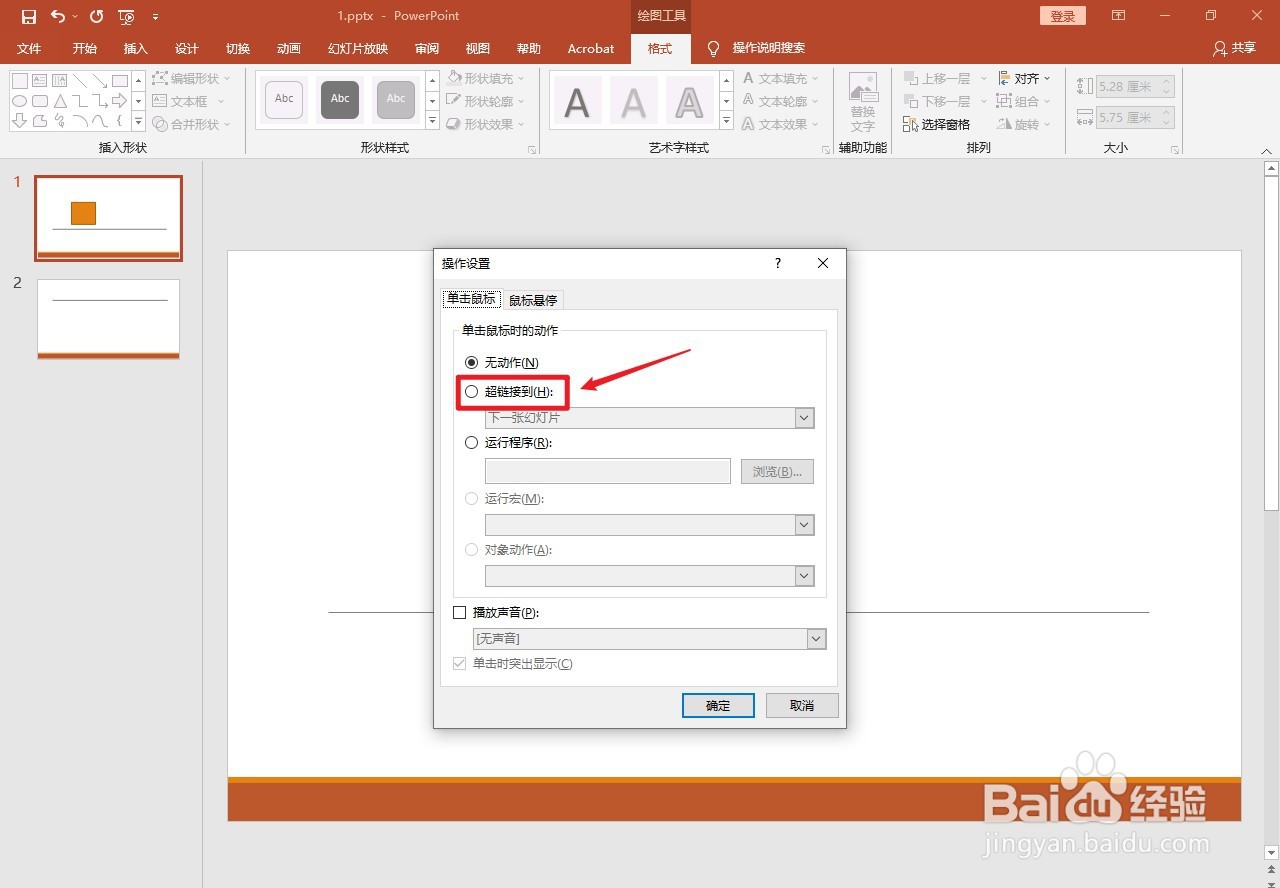
5、点击超链接到
弹出窗口框,点击【超链接到】,默认为下一张幻灯片。
6、点击确定
点击右下角的【确定】。

7、点击幻灯片放映
点击上面的【幻灯片放映】。

8、点击从头开始
点击左上角的【从头开始】。

9、点击动作按钮空白
在幻灯片点击【动作按钮空白】。

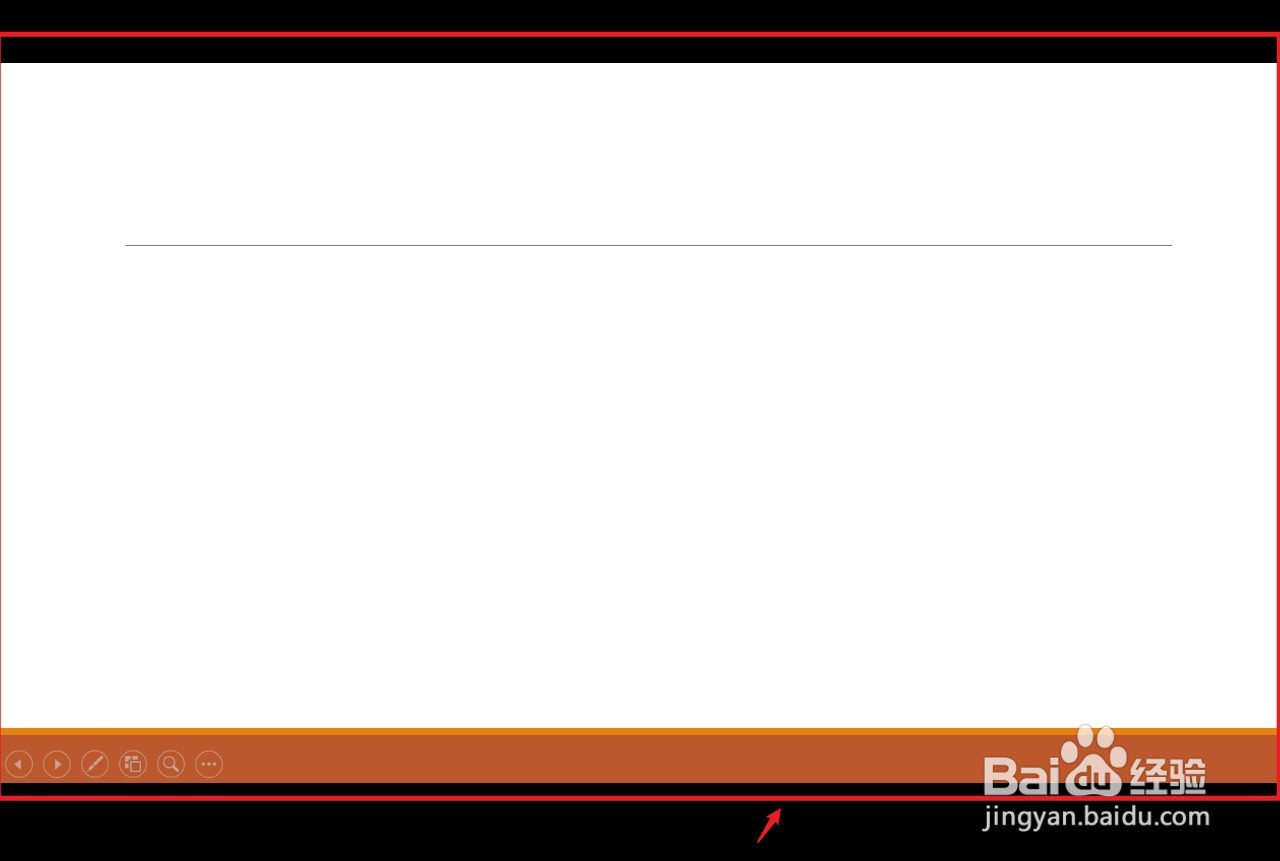
10、设置完成
ppt自定义动作按钮设置完成。
时间:2026-04-22 18:41:31
1、点击插入
点击上面的【插入】。
2、点击形状
点击上面的【形状】。
3、点击动作按钮空白
弹出白色框,点击【动作按钮:空白】。
4、拖进形状
用鼠标左键拖进形状。
5、点击超链接到
弹出窗口框,点击【超链接到】,默认为下一张幻灯片。
6、点击确定
点击右下角的【确定】。
7、点击幻灯片放映
点击上面的【幻灯片放映】。
8、点击从头开始
点击左上角的【从头开始】。
9、点击动作按钮空白
在幻灯片点击【动作按钮空白】。
10、设置完成
ppt自定义动作按钮设置完成。
