1、打开Excel表;
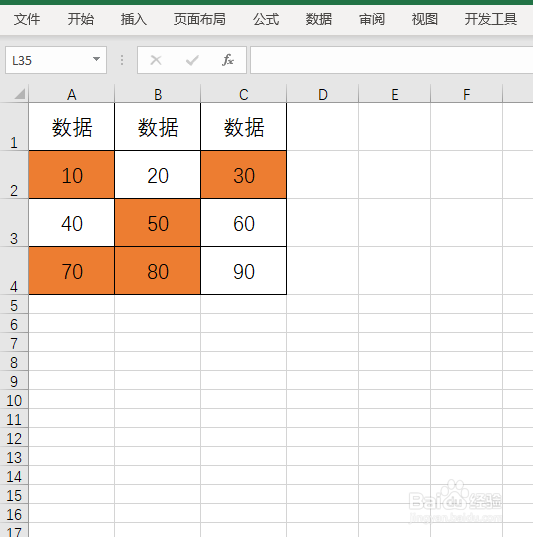
2、选择区域;
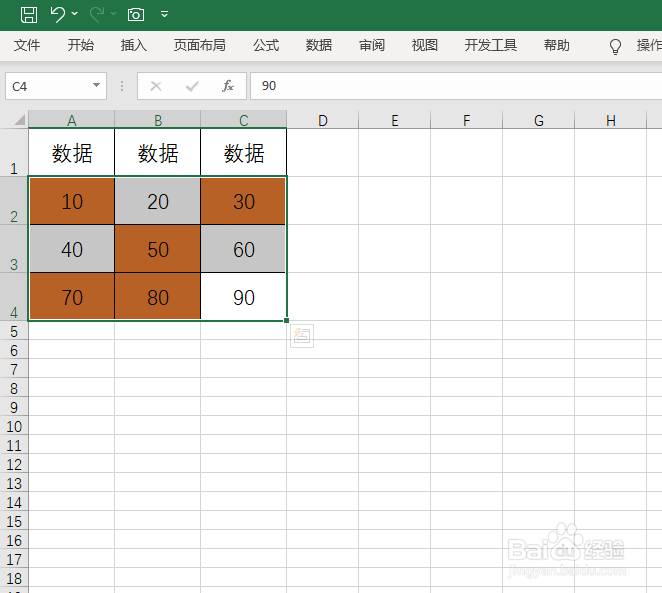
3、同时按Ctrl F两键,弹出窗口,点击“选项”;

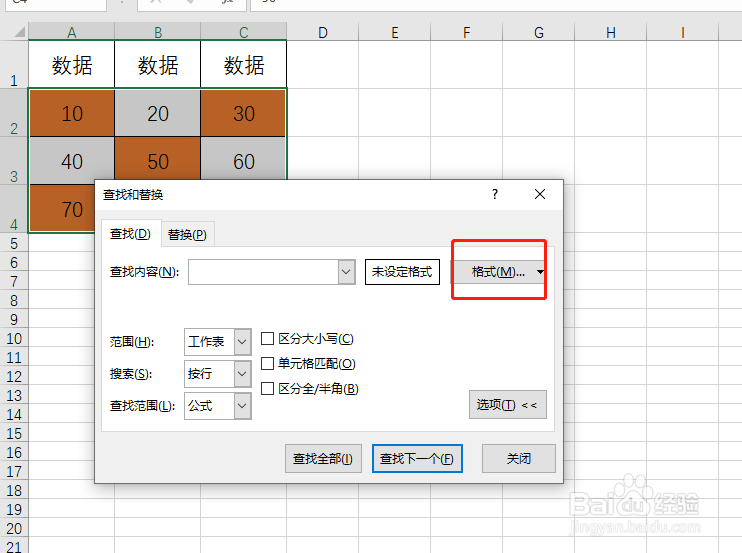
4、进入“格式”,选择“颜色”,点击“确定”;

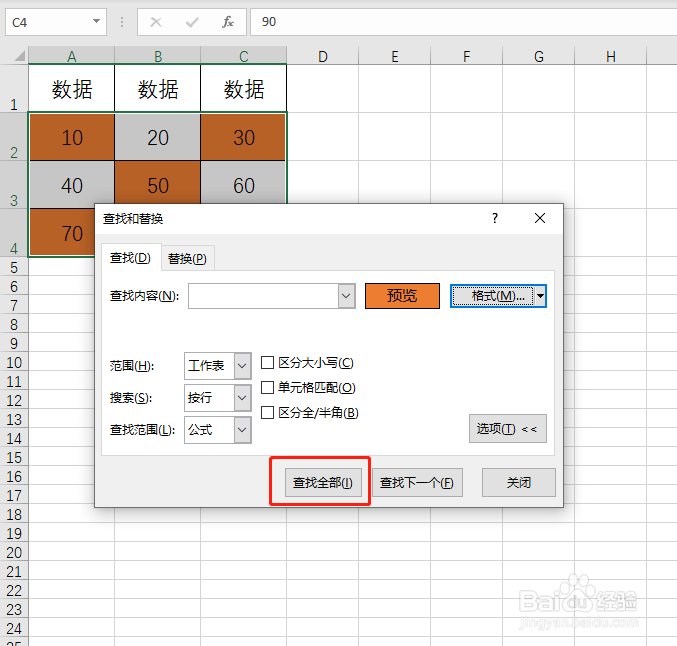
5、点击“查找全部”;

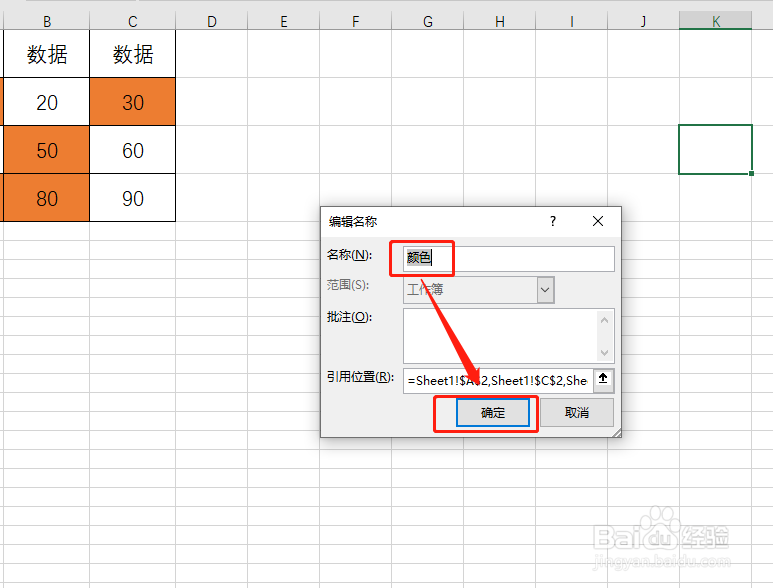
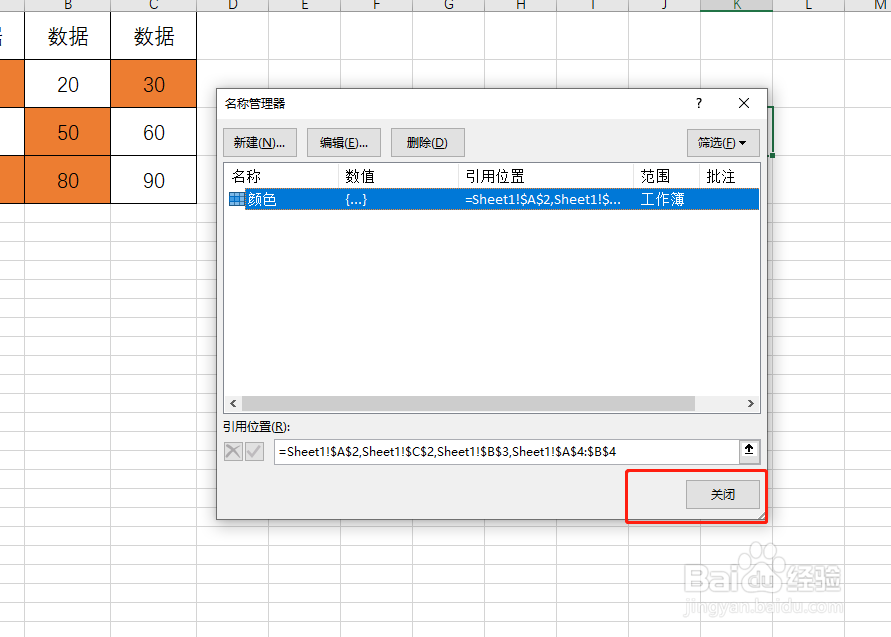
6、同时按Ctrl F3两键,弹出窗口,名称输入“颜色”,点击“确定/关闭”;
7、单元格E2,输入公式:
=SUM(颜色)
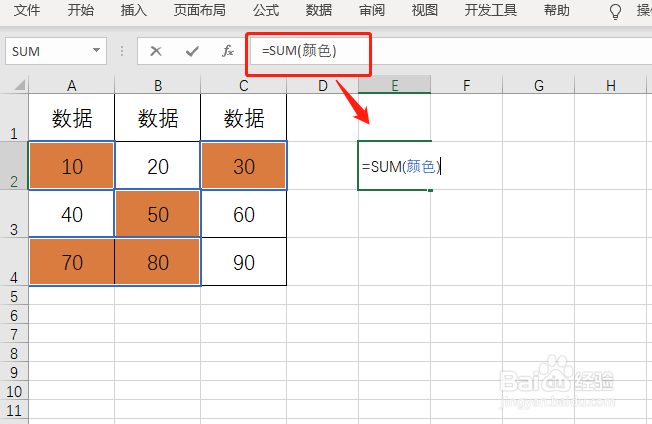
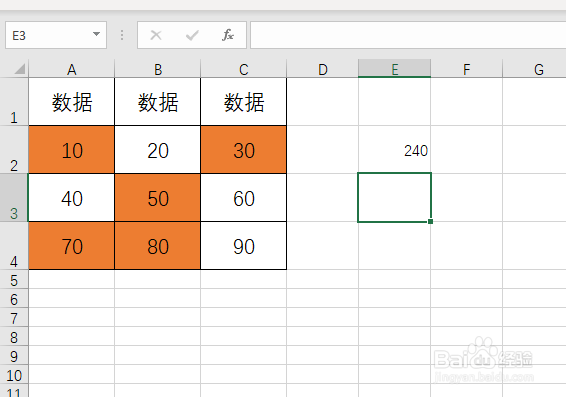
8、最后,回车,求得结果(有颜色单元格的和);
9、以上就是,Excel对有颜色单元格求和的方法。
时间:2026-04-23 03:08:51
1、打开Excel表;
2、选择区域;
3、同时按Ctrl F两键,弹出窗口,点击“选项”;
4、进入“格式”,选择“颜色”,点击“确定”;
5、点击“查找全部”;
6、同时按Ctrl F3两键,弹出窗口,名称输入“颜色”,点击“确定/关闭”;
7、单元格E2,输入公式:
=SUM(颜色)
8、最后,回车,求得结果(有颜色单元格的和);
9、以上就是,Excel对有颜色单元格求和的方法。
