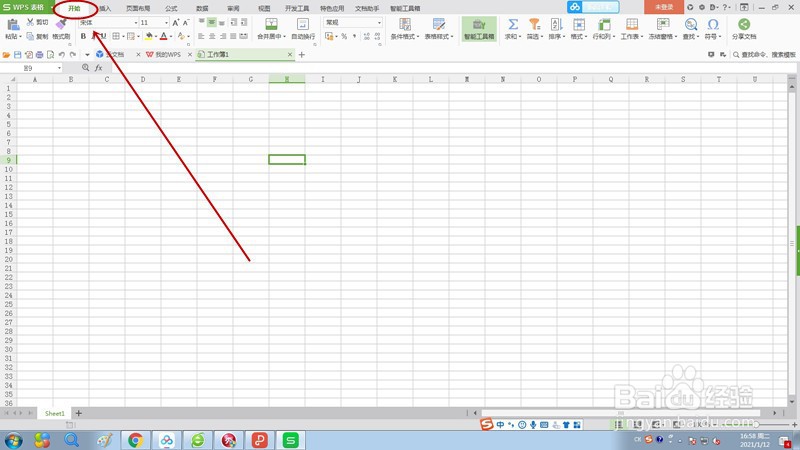
Wps表格工具栏有两个开始选项卡如何解决

 时间:2024-10-13 02:03:37

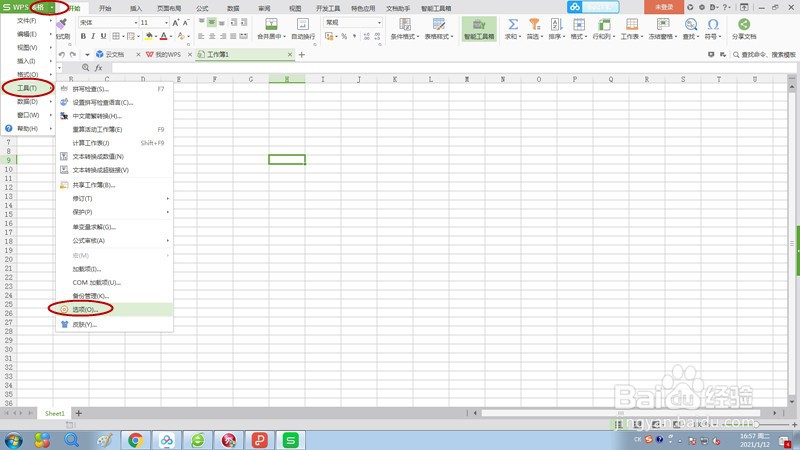
1、遇到有两个开始选项卡的情况,首先点击“Wps表格”旁的下拉菜单按钮,找到“工具”选项,弹出工具子菜单后,选择“选项”。
Wps表格工具栏有两个开始选项卡如何解决

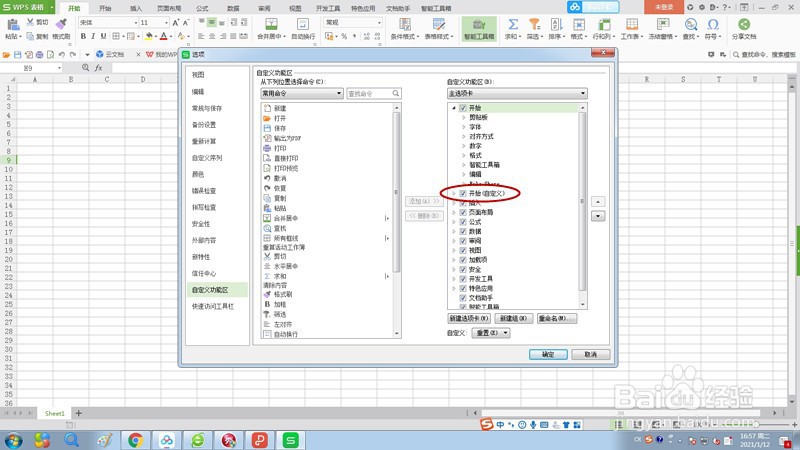
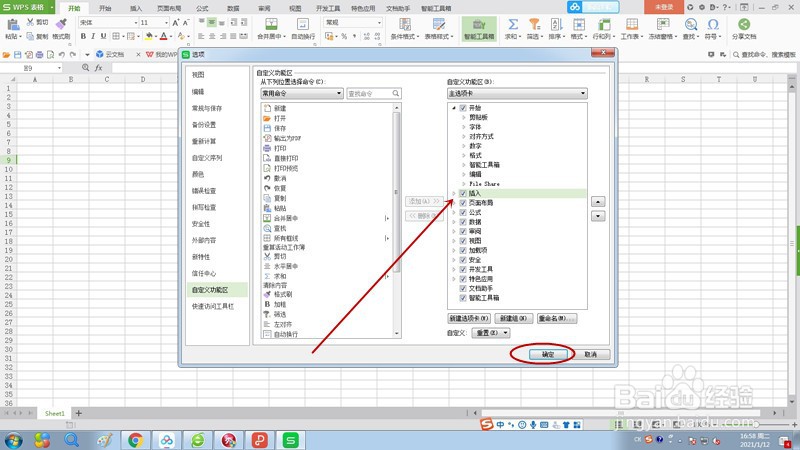
2、界面弹出“选项”对话框,从最左侧列表里选择“自定义功能区”切换界面,然后将最右侧的列表切换到“主选项卡”列表,在列表里可以看到“开始(自定义)”选项被勾选。
Wps表格工具栏有两个开始选项卡如何解决

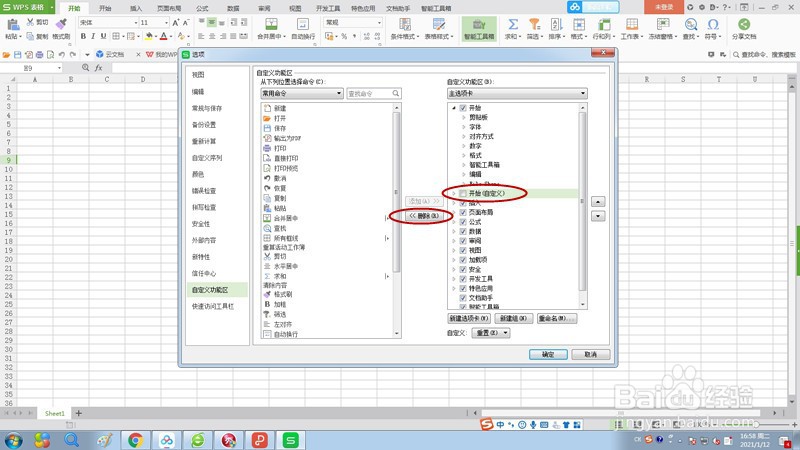
3、将“开始(自定义)”前面的复选去掉,然后点击对话框中间“添加”下面的“删除”按钮。
Wps表格工具栏有两个开始选项卡如何解决

4、这时在最右侧的列表里就找不到“开始(自定义)”选项了,然后点击“确定”按钮关闭对话框。
Wps表格工具栏有两个开始选项卡如何解决

5、最后再返回表格工具栏,发现只剩下一个开始选项卡了。

Wps表格工具栏有两个开始选项卡如何解决
  • WPS文字如何使用选择窗格查看对象
  • WPS的PPT演示怎么插入文本框
  • 在excel中如何合并单元格?
  • WPS幻灯片中如何给图片添加边框
  • wps工具的选项在哪里?
  • 热门搜索
    作文600字大全 怎么修改图片大小kb 孩子缺锌怎么补 作文大全200字 黄河简介 面包车大全价格 男生发型大全 网上报警怎么报 马图片大全 睾丸痒是怎么回事