Word存在空白页是因为空白页存在分页符而导致的,具体删除方法如下。
1、双击需要删除空白页面的文档打开文档。

2、打开文档后,点击文档上方工具栏中的页面布局选项进入页面布局设置。

3、进入页面布局设置后点击左侧的页边框选项右侧的下拉选项进入页边框设置栏。

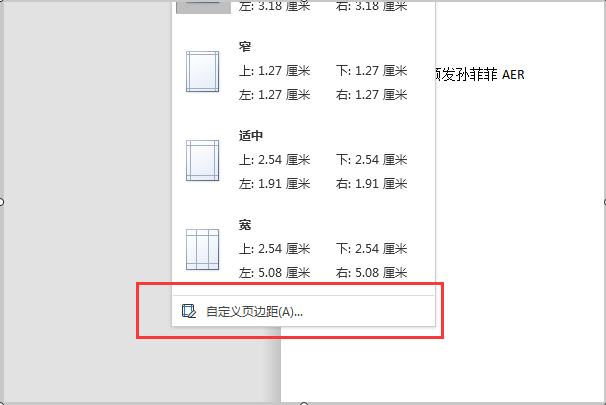
4、在页边框设置栏中点击最下方的自定义页边距。进入页边距设置。
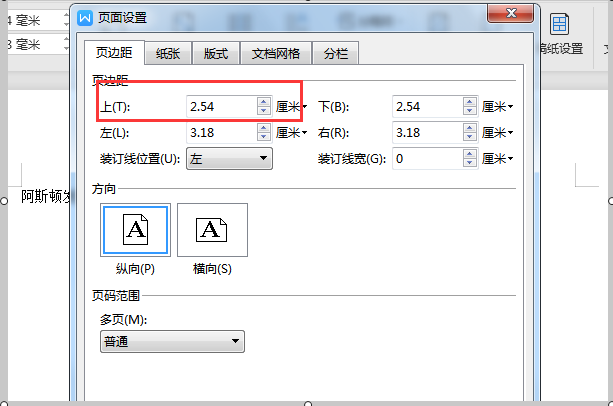
5、进入页边距设置后,点击页边距下方的“上”边距中的数据改为2.00.
6、点击设置界面右下角的确定选项,保存页边距设置即可完成最后一页空白页的删除选项。

时间:2026-04-25 03:30:25
Word存在空白页是因为空白页存在分页符而导致的,具体删除方法如下。
1、双击需要删除空白页面的文档打开文档。
2、打开文档后,点击文档上方工具栏中的页面布局选项进入页面布局设置。
3、进入页面布局设置后点击左侧的页边框选项右侧的下拉选项进入页边框设置栏。
4、在页边框设置栏中点击最下方的自定义页边距。进入页边距设置。
5、进入页边距设置后,点击页边距下方的“上”边距中的数据改为2.00.
6、点击设置界面右下角的确定选项,保存页边距设置即可完成最后一页空白页的删除选项。
