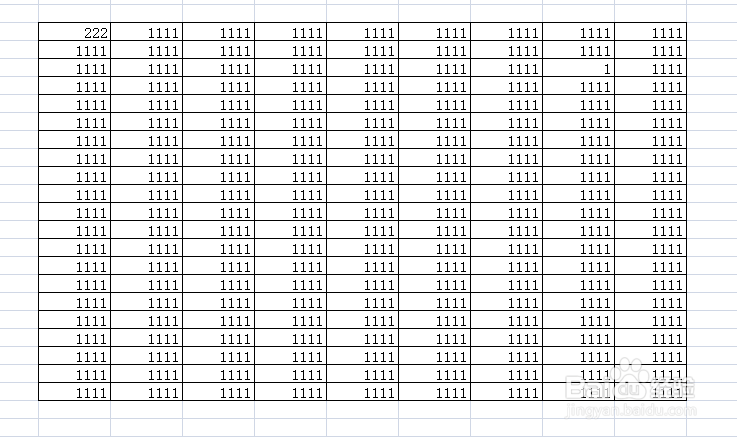
1、首先我们先要打开EXCEL文件,在文件中随便做个表格,输入点内容,如图所示
2、然后我们在EXCEL上面的功能区,找到【插入】并且点击,找到形状,如图所示,

3、接着,我们点击【形状】,并且选择长方形图案后点击(也可以选择其他图形)后直接鼠标左键拉伸长方形大小,如图所示


4、这时,我们就要选择之前做的表格,选择后直接复制,如图所示

5、最后,我们把鼠标移动到插入的长方形上右键点击选择粘贴,这时就会发现原来的表格上面就会出现一个表格,但这个表格是图片格式的,如图所示


时间:2026-04-24 14:33:47
1、首先我们先要打开EXCEL文件,在文件中随便做个表格,输入点内容,如图所示
2、然后我们在EXCEL上面的功能区,找到【插入】并且点击,找到形状,如图所示,
3、接着,我们点击【形状】,并且选择长方形图案后点击(也可以选择其他图形)后直接鼠标左键拉伸长方形大小,如图所示
4、这时,我们就要选择之前做的表格,选择后直接复制,如图所示
5、最后,我们把鼠标移动到插入的长方形上右键点击选择粘贴,这时就会发现原来的表格上面就会出现一个表格,但这个表格是图片格式的,如图所示
