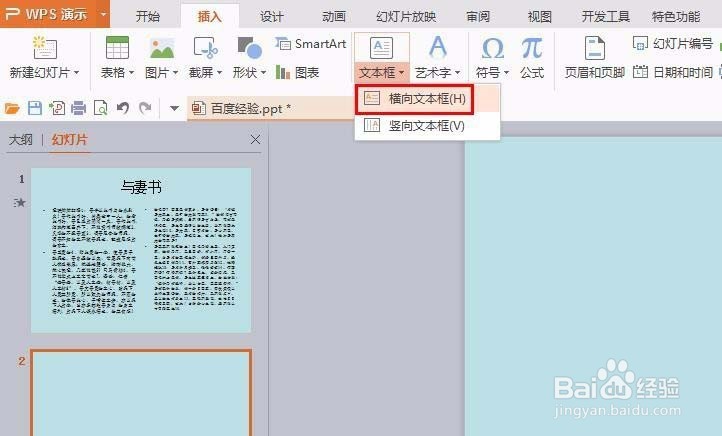
1、在菜单栏“插入”中选择“横向文本框”
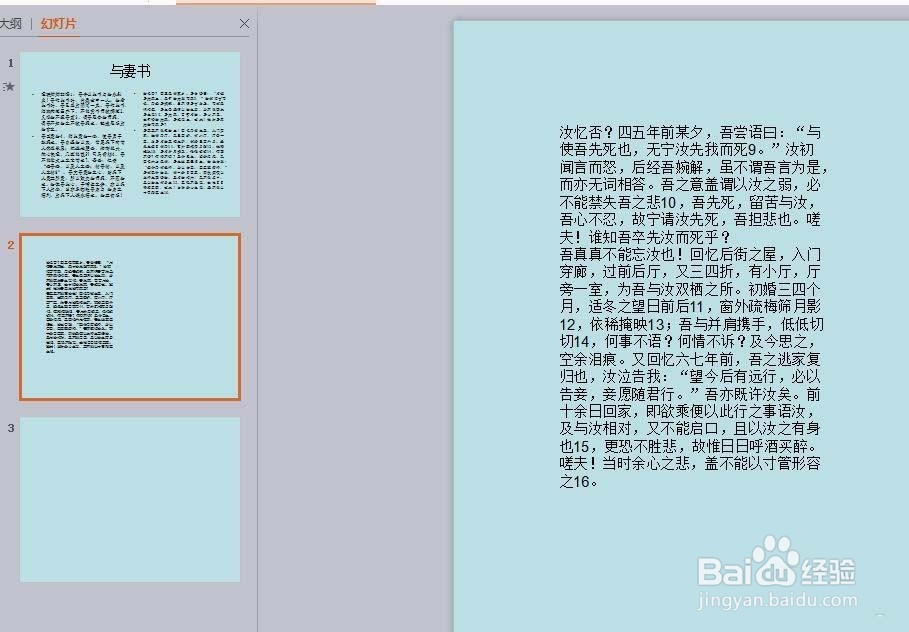
2、插入文本框,并输入要显示的文字
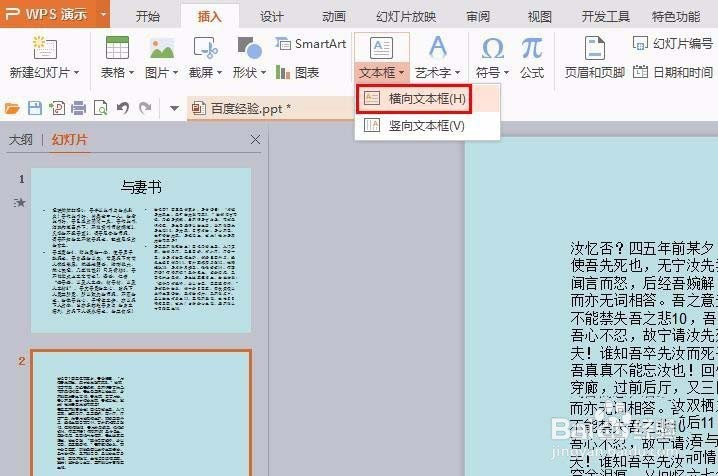
3、再次在菜单栏“插入”中选择“横向文本框”
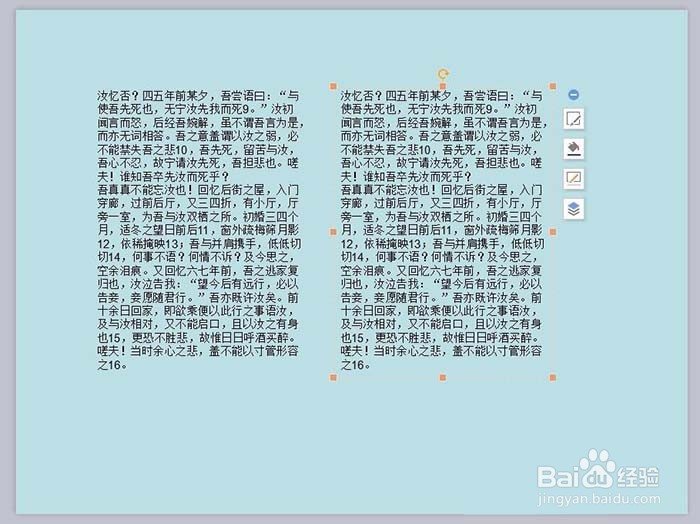
4、按照同样的方法输入要显示的内容,调整文本框的位置,也是分栏显示的效果
1、打开一个需要设置文字分栏的ppt
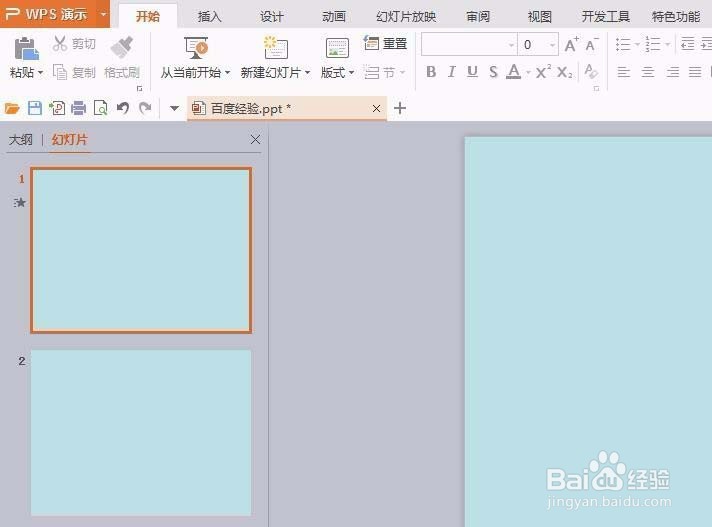
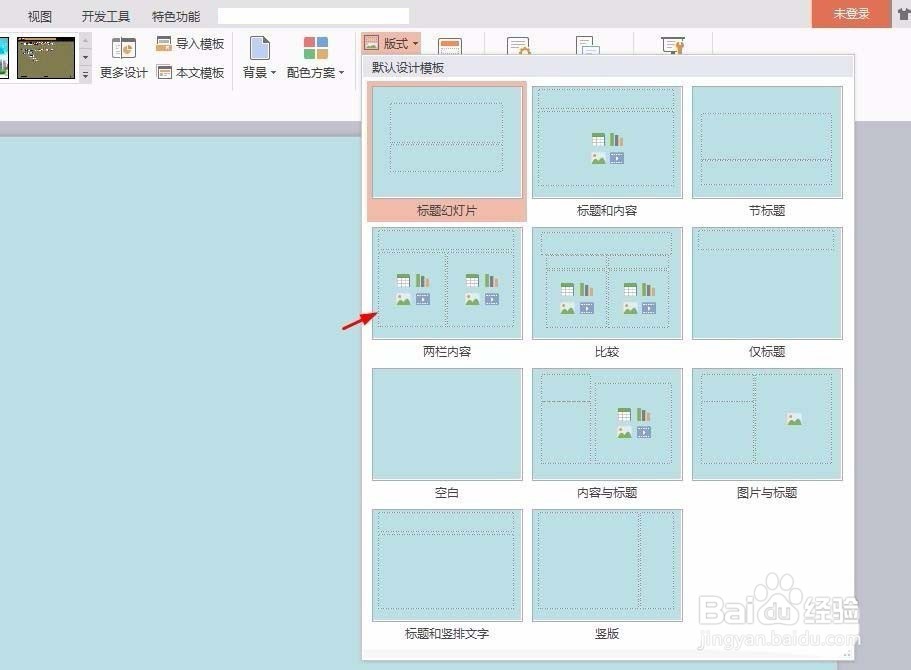
2、在菜单栏“设计”中,单击“版式”后面的小黑三角

3、在“版式”下拉选项中选择分栏版式
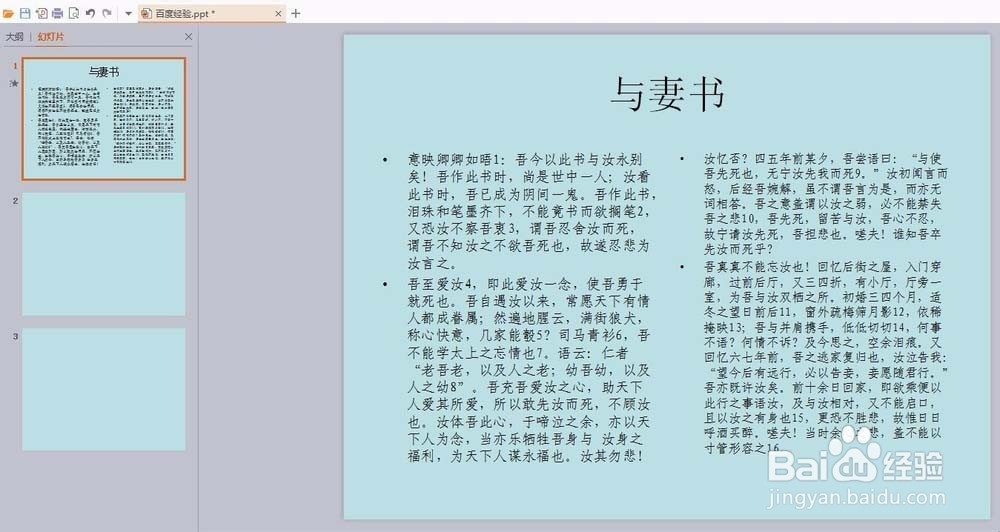
4、在文本框中输入要显示的文字即可
时间:2026-05-03 20:04:27
1、在菜单栏“插入”中选择“横向文本框”
2、插入文本框,并输入要显示的文字
3、再次在菜单栏“插入”中选择“横向文本框”
4、按照同样的方法输入要显示的内容,调整文本框的位置,也是分栏显示的效果
1、打开一个需要设置文字分栏的ppt
2、在菜单栏“设计”中,单击“版式”后面的小黑三角
3、在“版式”下拉选项中选择分栏版式
4、在文本框中输入要显示的文字即可
