如何在 WINDOWS 上安装 VMware Workstation 10

 时间:2026-04-25 05:22:40

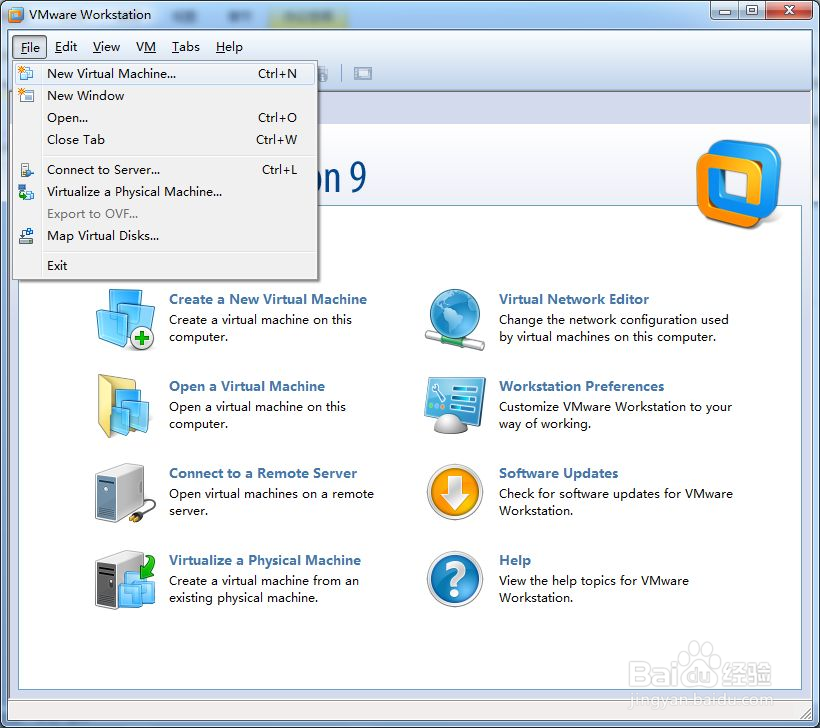
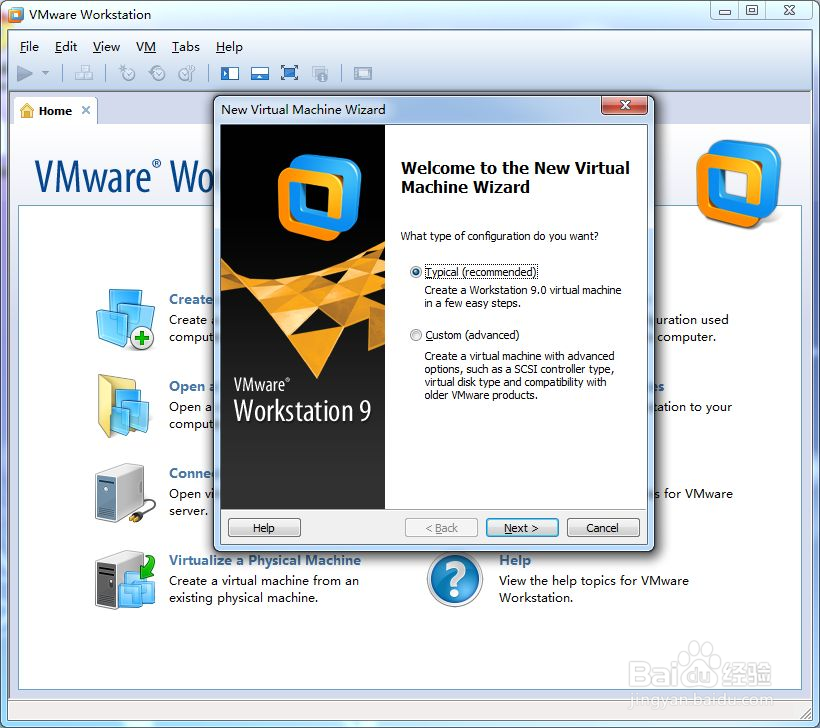
1、创建虚拟机,选择“创建新虚拟机”,如下图所示:
如何在 WINDOWS 上安装 VMware Workstation 10

如何在 WINDOWS 上安装 VMware Workstation 10

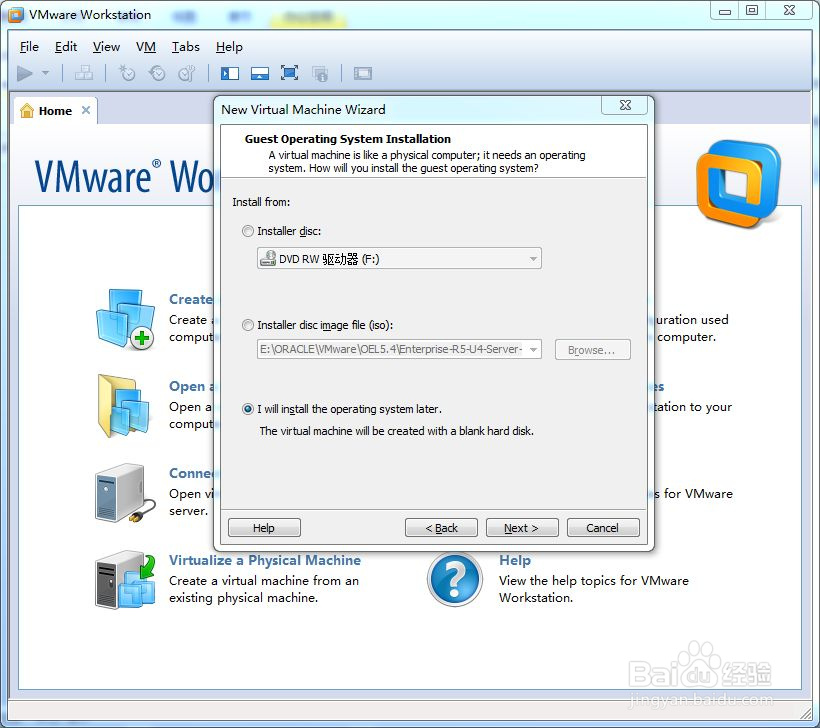
2、镜像安装,选择第三项“我将等一会选择安装镜像”,这里直接选择镜像也可以,如下图所示:
如何在 WINDOWS 上安装 VMware Workstation 10

3、如下图,选择“linux 5”(OEL 使用红帽的内核),点击next
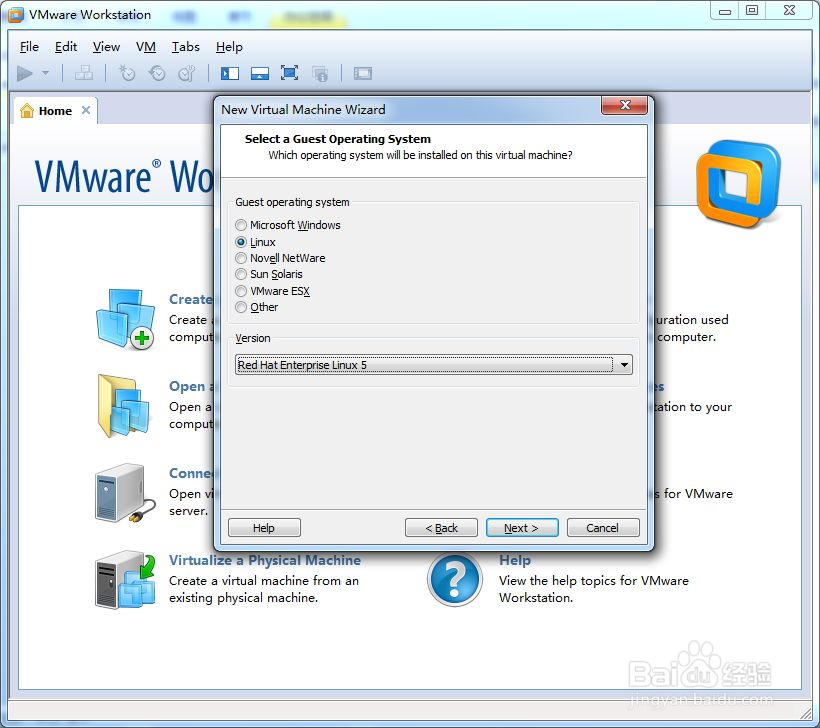
如何在 WINDOWS 上安装 VMware Workstation 10

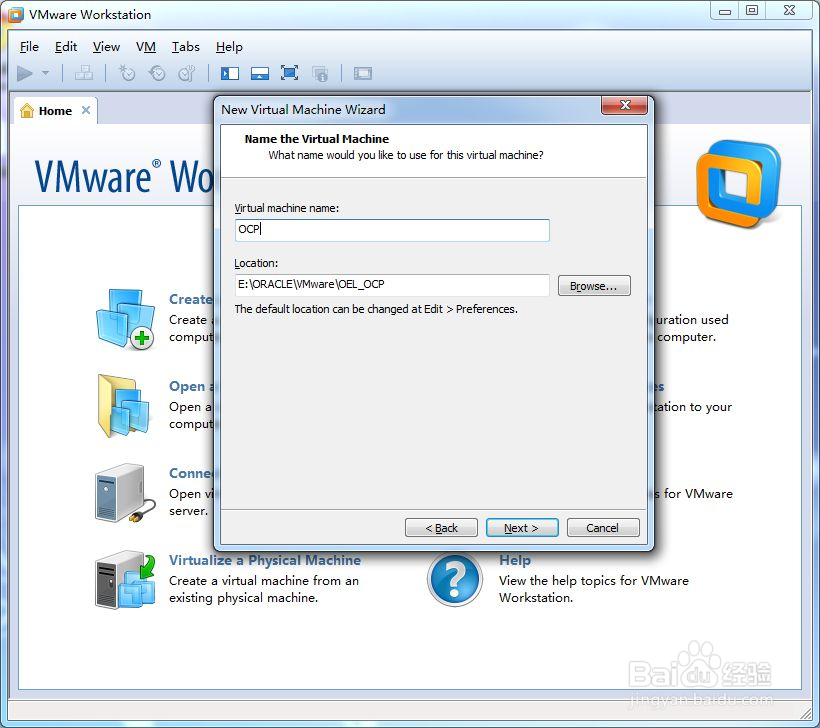
4、如下图,指定虚拟机文件存储的路径、名称,点击next。

如何在 WINDOWS 上安装 VMware Workstation 10

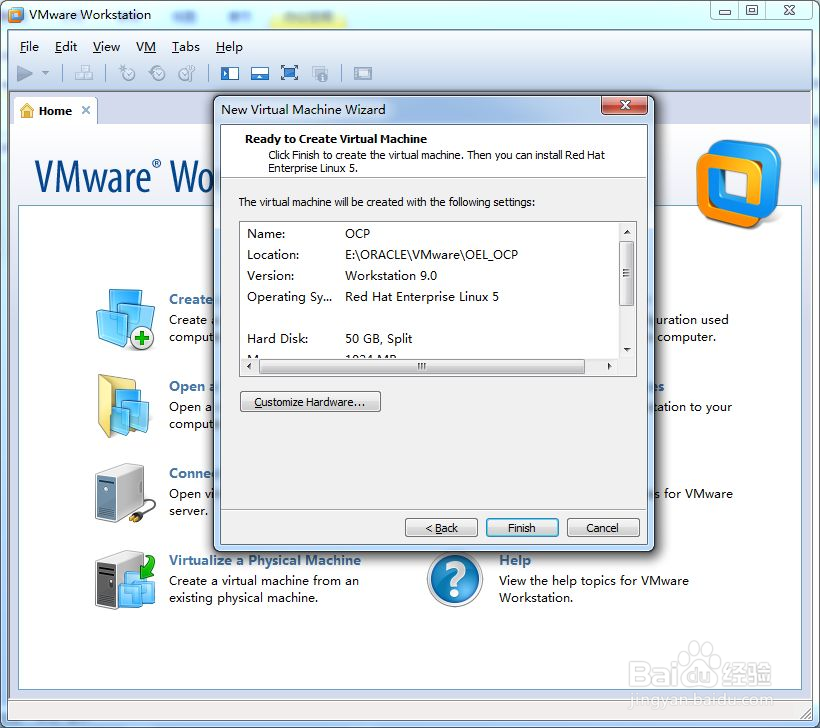
5、如下图,指定磁盘大小 50G(磁盘大小不会被立刻分配)。可以选择单个文件管理以提高性能,点击next
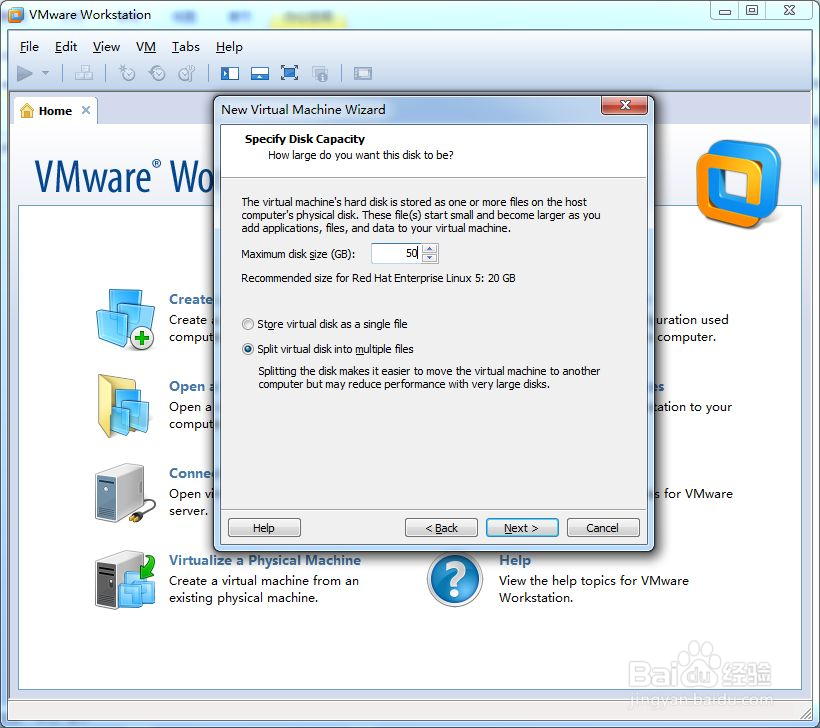
如何在 WINDOWS 上安装 VMware Workstation 10

6、默认,点击next

如何在 WINDOWS 上安装 VMware Workstation 10

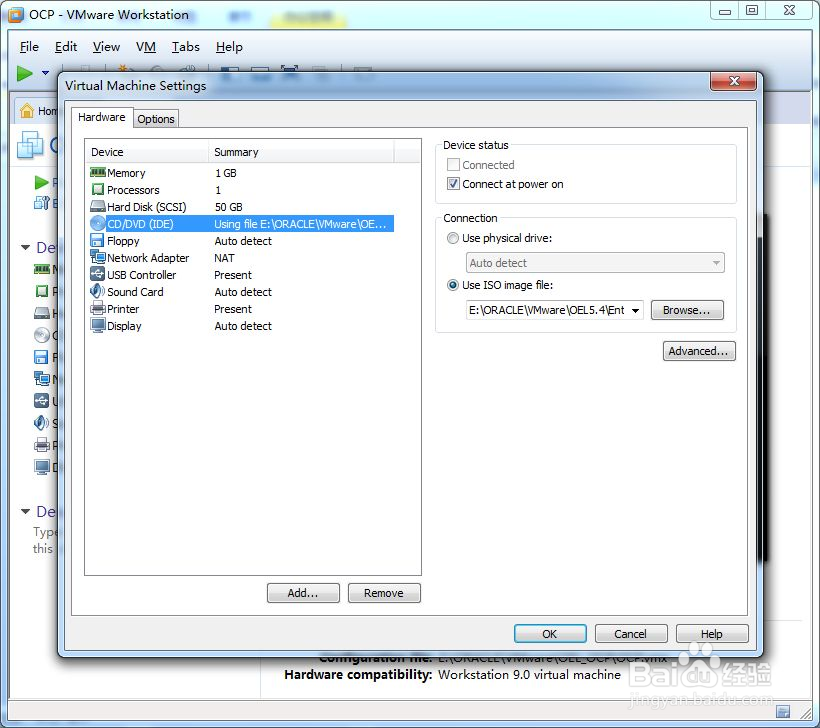
7、选择镜像光盘路径。

如何在 WINDOWS 上安装 VMware Workstation 10

如何在 WINDOWS 上安装 VMware Workstation 10

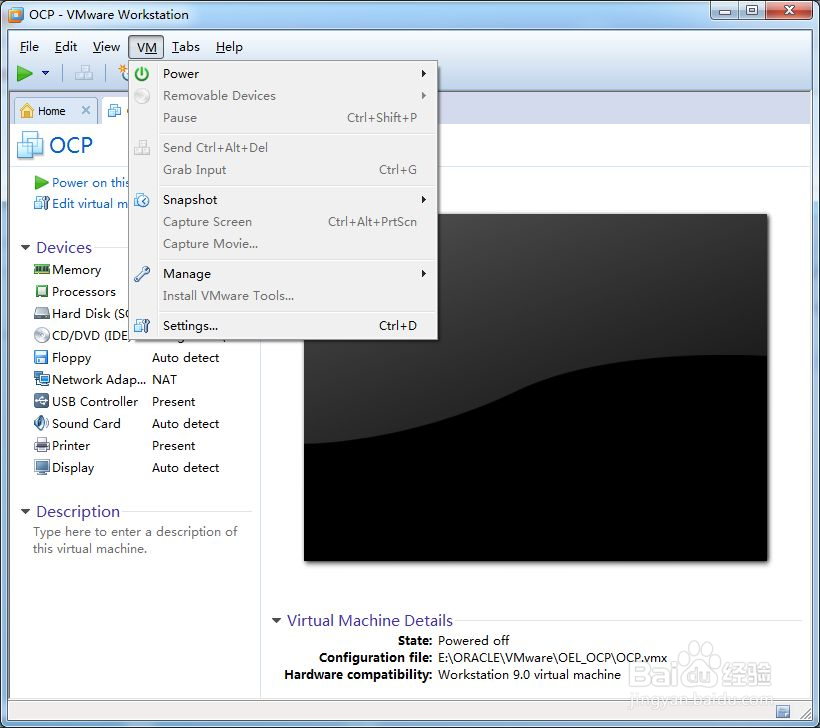
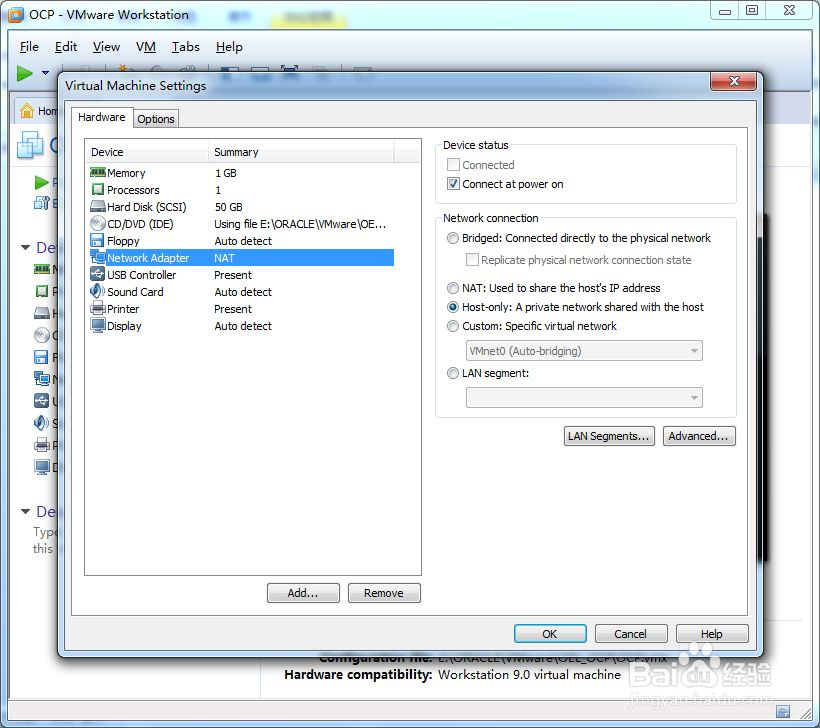
8、修改网络连接方式。 开启虚拟机。

如何在 WINDOWS 上安装 VMware Workstation 10

9、按图中指示操作,即可完成 WINDOWS 上安装 VMware Workstation 10,希望此文对您有帮助,谢谢。

  • 如何用DOS命令注册、取消注册DLL文件?
  • VMware虚拟机安装win7步骤
  • centos虚拟机启用网卡
  • IntelliJ IDEA快捷键如何快速学习
  • oracle中的sql plus怎样连接远程服务器
  • 热门搜索
    怎么调理内分泌失调 手机发热是怎么回事 净资产怎么算 癫痫病怎么治疗 眼保健操怎么做 静脉曲张怎么调理最好 铅中毒怎么办 少儿医保怎么办理 60日均线怎么看 七巧板怎么做