win7系统如何卸载删除已经安装的更新

 时间:2026-04-27 14:53:28

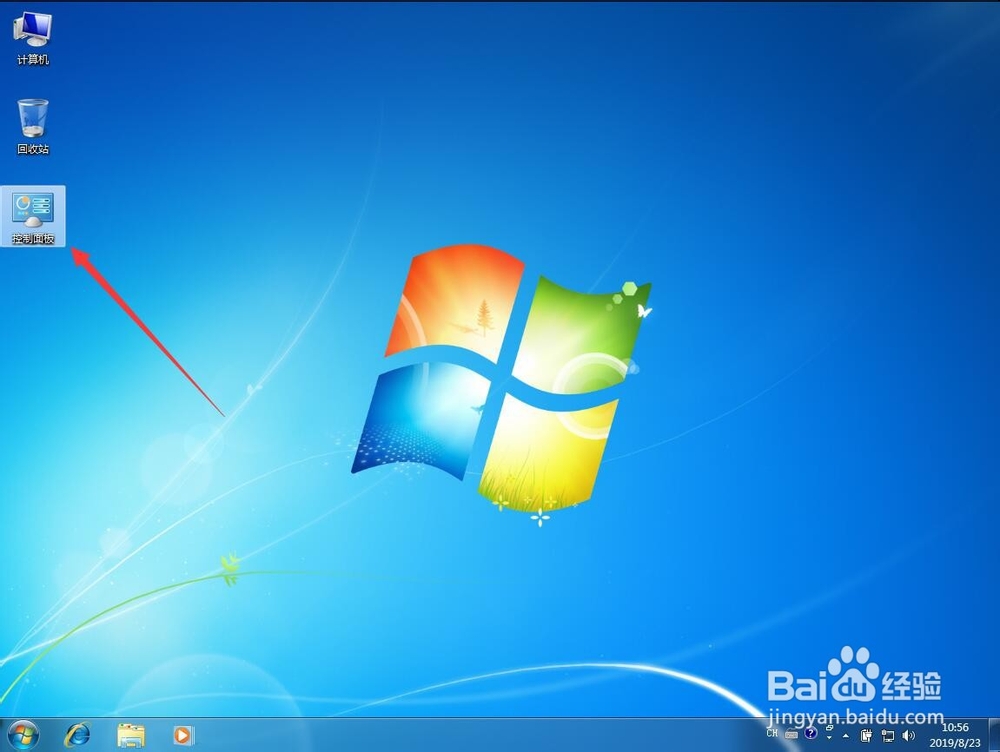
1、首先双击打开“控制面板”

win7系统如何卸载删除已经安装的更新

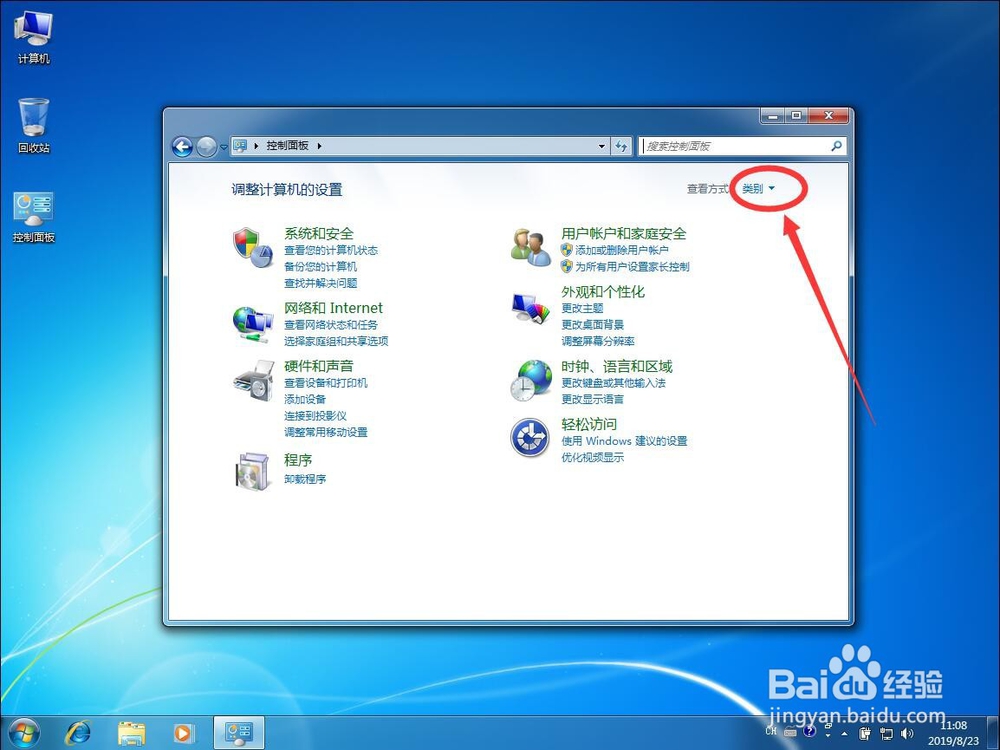
2、打开控制面板后,点击左上角查看方式旁边的“类别”

win7系统如何卸载删除已经安装的更新

3、在打开的菜单中,选择“大图标”

win7系统如何卸载删除已经安装的更新

4、然后在控制面板列表中,选择“程序和功能”

win7系统如何卸载删除已经安装的更新

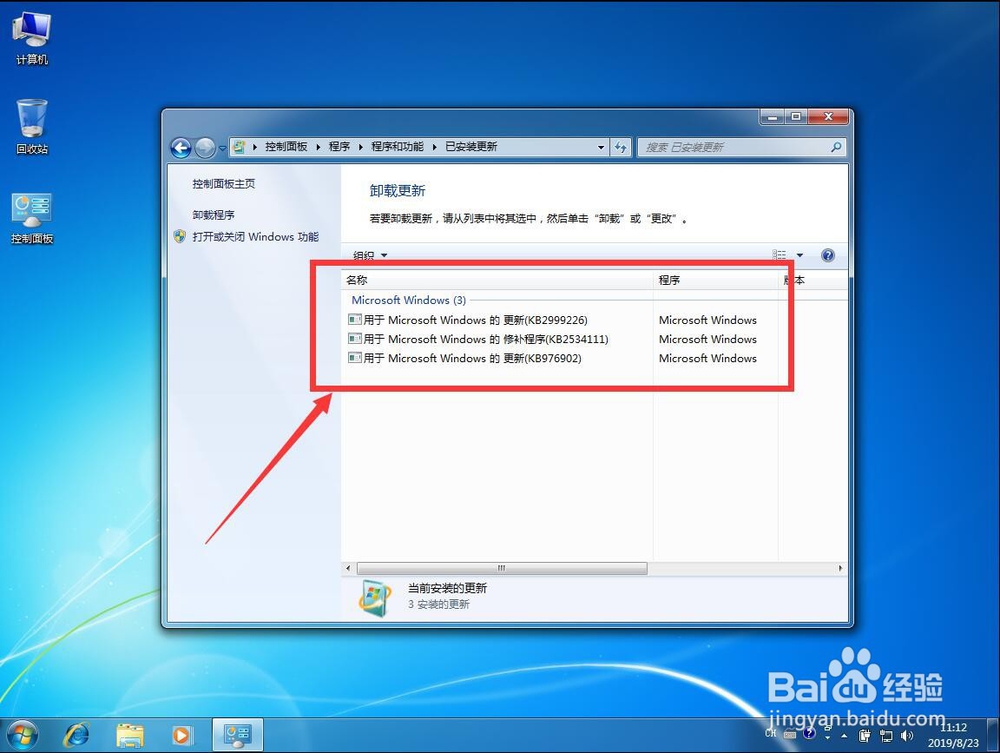
5、打开程序和功能后,点击左侧边栏里面的“查看已安装的更新”

win7系统如何卸载删除已经安装的更新

6、然后在右侧更新程序列表中,选择想要卸载的某个更新程序

win7系统如何卸载删除已经安装的更新

7、然后在该更新程序上点右键,选择“卸载(U)”

win7系统如何卸载删除已经安装的更新

8、弹出提示是否要卸载该更新,选择“是(Y)”

win7系统如何卸载删除已经安装的更新

9、等待更新卸载

win7系统如何卸载删除已经安装的更新

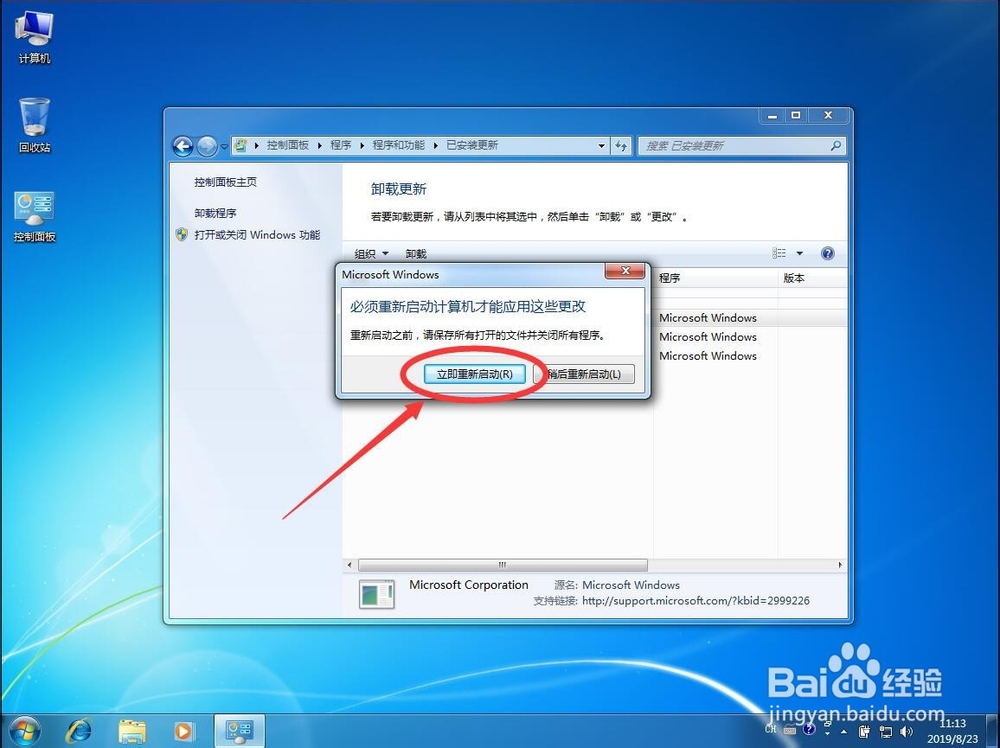
10、卸载完成后,弹出提示需要重启系统才能更改,点击“立即重新启动”

等待重启后,更新就卸载完成了
win7系统如何卸载删除已经安装的更新

  • 大白菜u盘启动windows启动修复工具的方法
  • win10启动慢怎么办
  • Windows11如何搜索丢失的分区?
  • 梦幻西游暗器流攻略
  • Windows10如何删除注册表
  • 热门搜索
    武功山攻略 阆中古城游玩攻略 怎么生孩子视频 三国群英传1攻略 荷叶减肥茶配方 厦门土楼旅游攻略 旅游攻略网 八卦阵怎么摆 红烧鲫鱼的做法 怎么样减肥最快