excel如何使用countif和if函数查找重复项?

 时间:2026-05-02 08:48:52

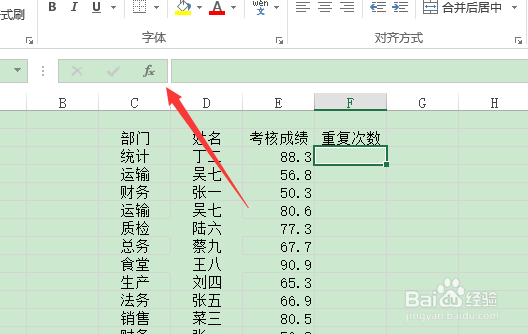
1、打开“示例.xlsx”,选中目标单元格,然后单击编辑栏前的“插入函数”按钮。
excel如何使用countif和if函数查找重复项?

2、在弹出的“插入函数”对话框中设置“或选择类别”为“统计”,然后在“选择函数”列表框中选择COUNTIF函数。

excel如何使用countif和if函数查找重复项?

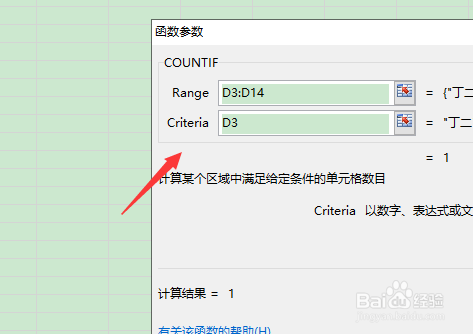
3、单击“确定”按钮后,即弹出“函数参数”对话框。设置Range参数为$D$3:$D$14,设置Criteria参数为D3。
excel如何使用countif和if函数查找重复项?

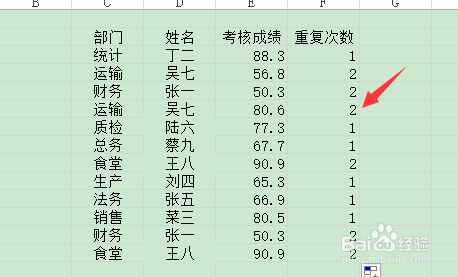
4、单击“确定”按钮,即可查看计算结果。复制D3单元格的公式至D14单元格。
excel如何使用countif和if函数查找重复项?

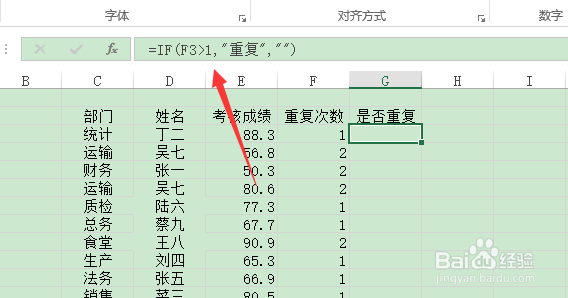
5、选中G3单元格,输入公式“=IF(G3>1,“重复”,“”)”并按下Enter键,检查出姓名列是否有重复项。
excel如何使用countif和if函数查找重复项?

6、将光标移至G3单元格右下角,出现十字光标时按住鼠标左键向下拖动至G14单元格,查看所有重复项。

excel如何使用countif和if函数查找重复项?

  • excel中数据源的绝对引用
  • excel怎么突出最后10%项
  • excel地址如何按省市区拆分
  • Excel2016数组公式怎么定义为名称
  • 轻松学Excel:[36]根据条件引用对应值
  • 热门搜索
    产妇可以吃的水果 wps行间距怎么调 闭嘴英文怎么说 分号怎么打出来 上海附近的旅游景点 凉拌海带丝怎么做好吃 眼睛飞蚊症是怎么回事 德国爱他美奶粉怎么样 孕妇可以吃菠菜 秋季旅游