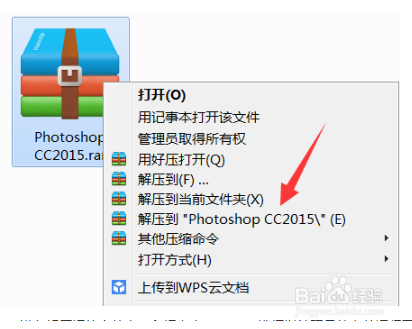
1、右键软件压缩包选择解压到“Photoshop CC2015”。
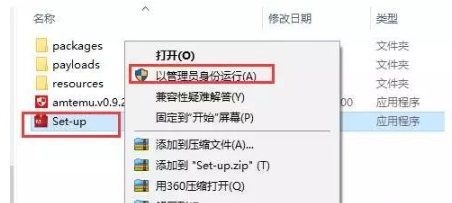
2、进入解压好的文件夹,鼠标右击Set-up,选择以管理员的身份运行开始安装
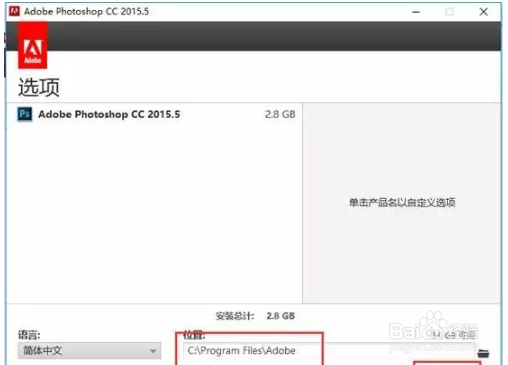
3、选择安装路径,可以自行设置,我这里选择安装在C盘,选择好后点击安装
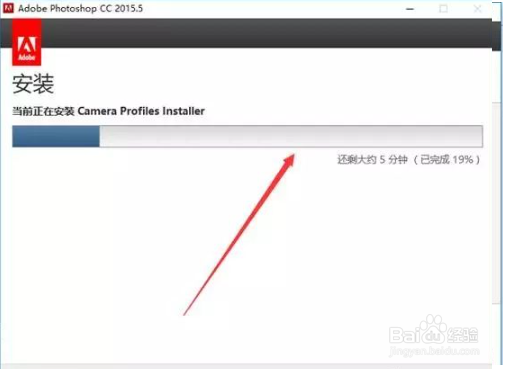
4、 软件正在安装,我们耐心等待一会
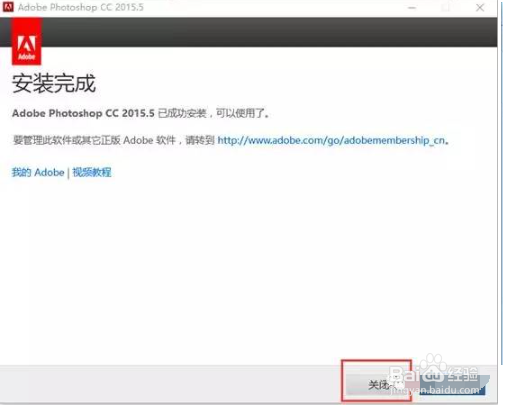
5、安装完成,点击关闭
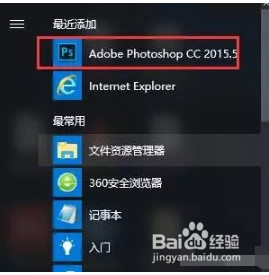
6、 打开PS CC
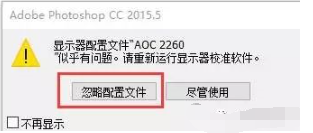
7、出现以下对话框,不用理会,忽略即可
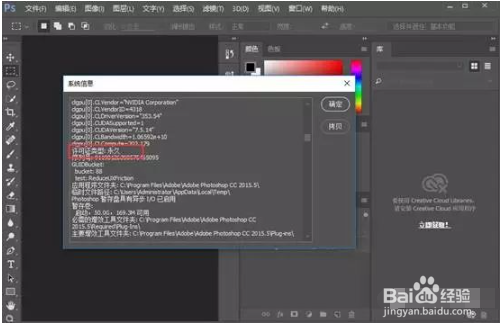
8、安装完成,打开软件界面如下,安装完成
时间:2026-04-21 20:36:12
1、右键软件压缩包选择解压到“Photoshop CC2015”。
2、进入解压好的文件夹,鼠标右击Set-up,选择以管理员的身份运行开始安装
3、选择安装路径,可以自行设置,我这里选择安装在C盘,选择好后点击安装
4、 软件正在安装,我们耐心等待一会
5、安装完成,点击关闭
6、 打开PS CC
7、出现以下对话框,不用理会,忽略即可
8、安装完成,打开软件界面如下,安装完成
