1、进入word的界面,可以看到word文档的页眉和页脚,内容都是相同的,这里要将字母B文档的页眉或页脚修改。

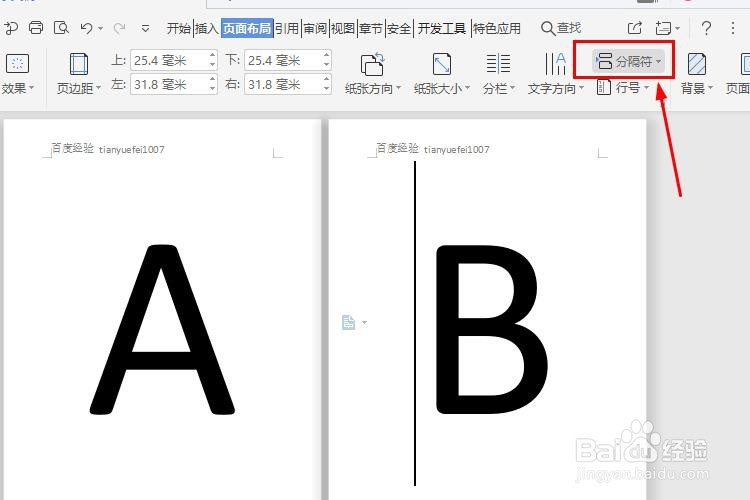
2、接着讲光标移动在字母B前面,点击菜单栏的页面布局选项。

3、接着在界面下方的工具栏中选择分割符选项。
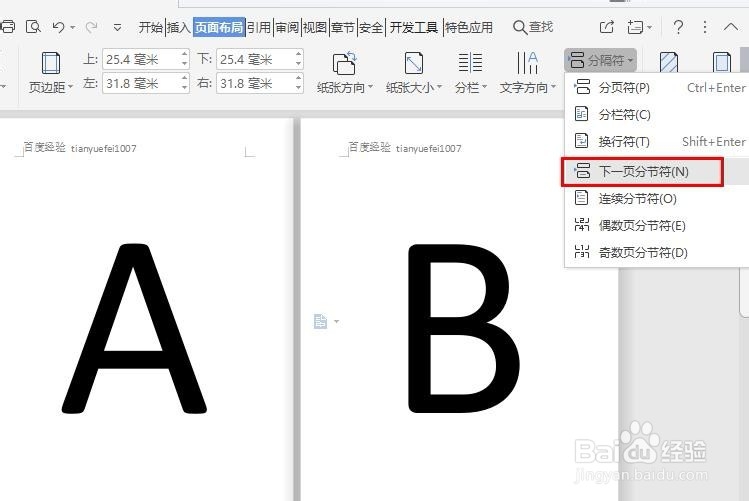
4、接着分隔符会弹出下拉菜单,选择下一页分节符。

5、接着将光标移动在字母B的后面,然后同样是点击上方的分隔符选项。
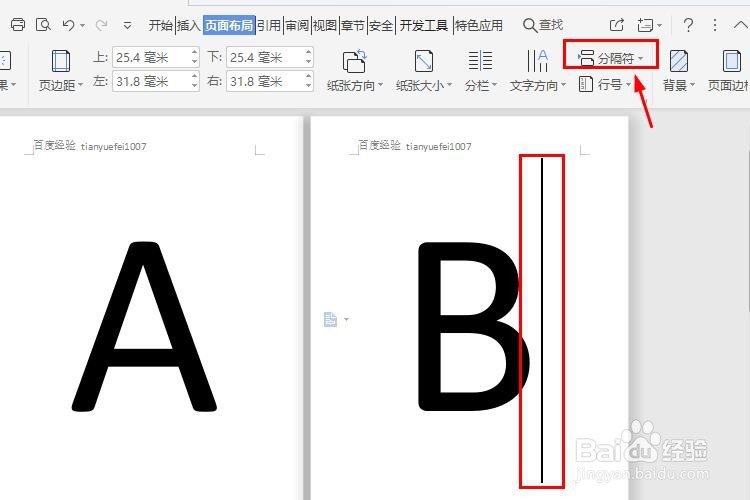
6、在分隔符的下拉菜单中依然选择下一页分节符选项。
7、全部设置好之后,双击字母B页的页眉,进入编辑的状态。

8、接着在界面上方的工具栏中会出现一些选项,点击其中的同前节选项,取消选择该选项。

9、这样在下方的页眉中就可以修改原先的内容了,这里改成不一样的内容。

10、关闭页眉页脚的编辑功能,在word文档界面,就可以看到字母B页的页眉已经被成功修改,而且是单独修改的。

1、1.进入word文档界面,移动光标在要修改页眉或页脚的内容前面。
2.选择页面布局-分隔符-下一页分节符。
3.将光标放在要修改页眉或页脚的内容后面。
4.依然选择页面布局-分隔符-下一页分节符。
5.双击页眉或页脚。
6.取消选择同前节选项。
7.修改页眉或页脚的内容。
8.成功修改。
