win10电脑休眠被唤醒后无法连接wifi无线网络?

 时间:2026-04-23 01:49:47

1、首先,点击电脑系统任务栏左边的“开始”图标,在开始菜单里找到齿轮状图标即“设置”选项并点击。

win10电脑休眠被唤醒后无法连接wifi无线网络?

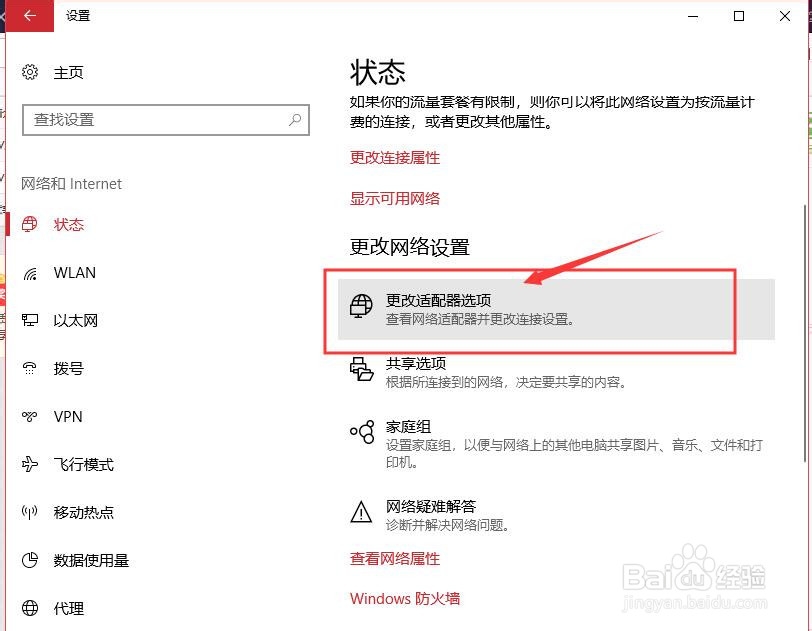
2、在打开的windows设置页面中,点击“更改适配器选项”。

win10电脑休眠被唤醒后无法连接wifi无线网络?

3、接着会打开网络连接的页面,鼠标右键点击“WLAN”图标在弹出的菜单中点击“禁用”选项。

win10电脑休眠被唤醒后无法连接wifi无线网络?

4、然后再次点击“WLAN”图标,在弹出的菜单中点击“启用”选项,即可实现不关机重启就可以连接上WIFI无线网络。

win10电脑休眠被唤醒后无法连接wifi无线网络?

1、打开电脑,右键点击系统底部任务栏里的网络图标,在弹出的菜单里选择【打开“Internet”设置】选项。

win10电脑休眠被唤醒后无法连接wifi无线网络?

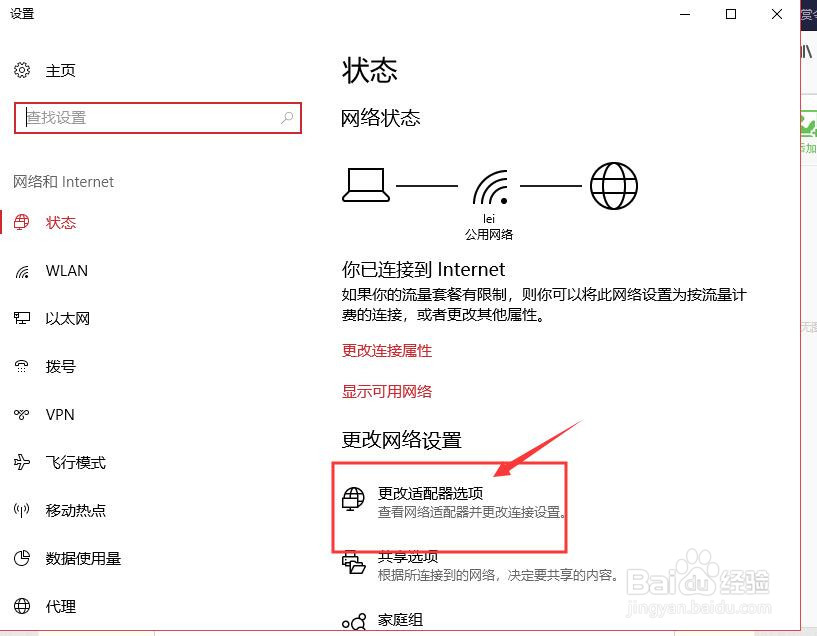
2、在设置页面中,点击“更改适配器选项”。

win10电脑休眠被唤醒后无法连接wifi无线网络?

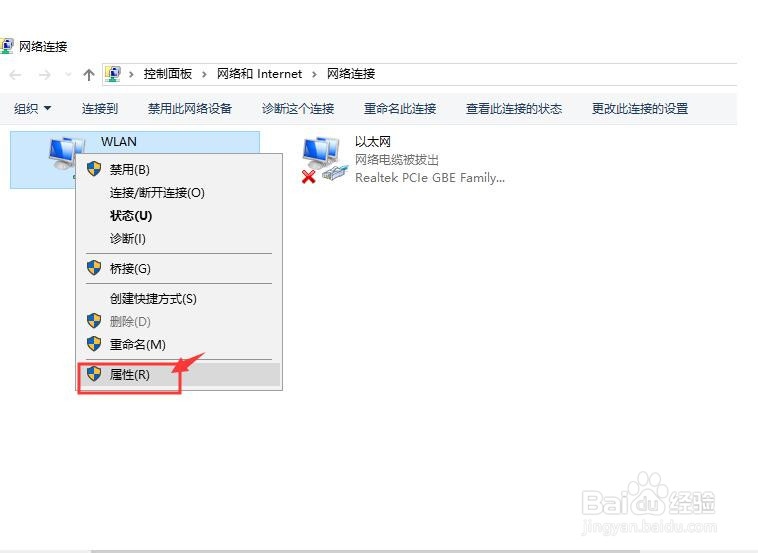
3、鼠标右键点击“WLAN”图标,在弹出的菜单里选择“属性”。

win10电脑休眠被唤醒后无法连接wifi无线网络?

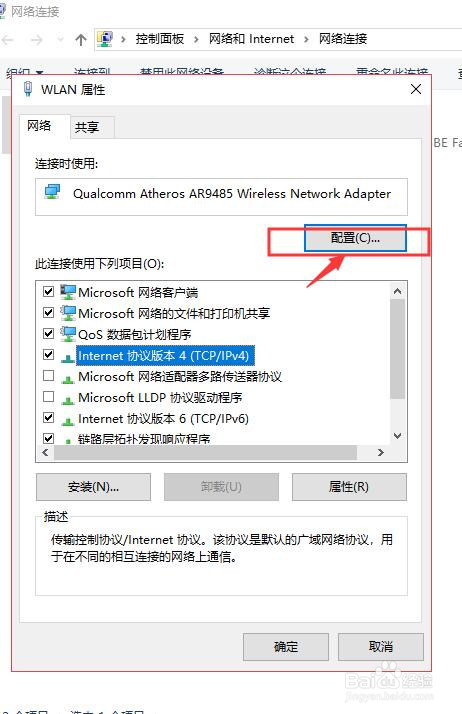
4、在WLAN属性页面,点击页面中的“配置”按钮。

win10电脑休眠被唤醒后无法连接wifi无线网络?

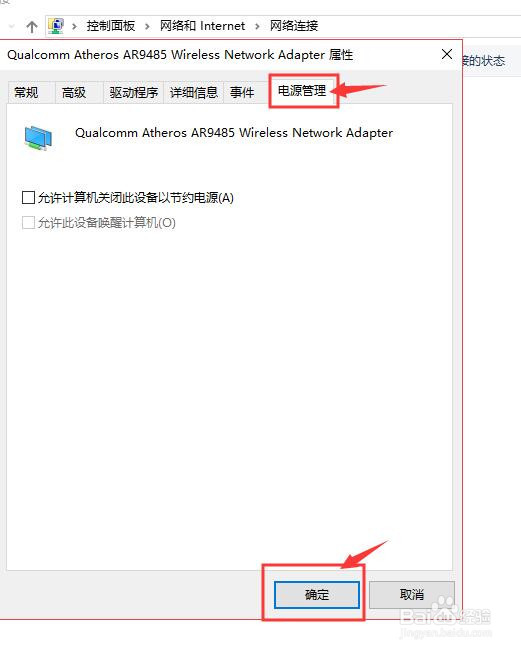
5、在打开的页面中,切换到“电源管理标签”,将"允许计算机关闭此设备以节约电源"前面方框中的勾选去掉,最后点击确定按钮即可。
win10电脑休眠被唤醒后无法连接wifi无线网络?

1、先关闭WLAN无线网络连接再开启WLAN无线网络连接来实现不关机情况下连接WLAN无线网络。

2、通过关闭WLAN无线网络的省电管理来实现休眠再唤醒系统时候,自动成功连接上WLAN无线网络。


  • win7笔记本电脑怎么手动设置IP
  • 如何解决此计算机无法连接到远程计算机
  • 如何安装Thin PC操作系统
  • 如何创建raid10磁盘阵列
  • win7系统怎么设置代理服务器
  • 热门搜索
    为什么你要离开我 扁桃体肿大怎么办 白血病怎么引起的 苦瓜怎么炒好吃又不苦 水汆牛肉丸子的做法 黑豆怎么吃 鸡米花的家常做法 标准差怎么算 手机为什么连不上wifi 征信怎么查