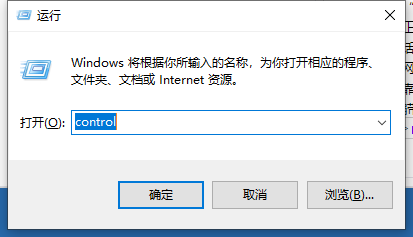
1、如图所示,如图所示,按下“win+R”打开运行输入control打开“控制面板”。
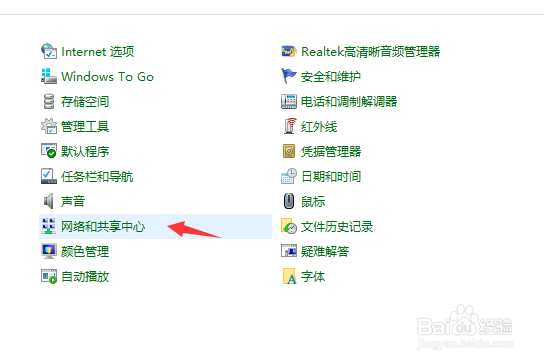
2、如图所示,点击“网络和共享中心”。
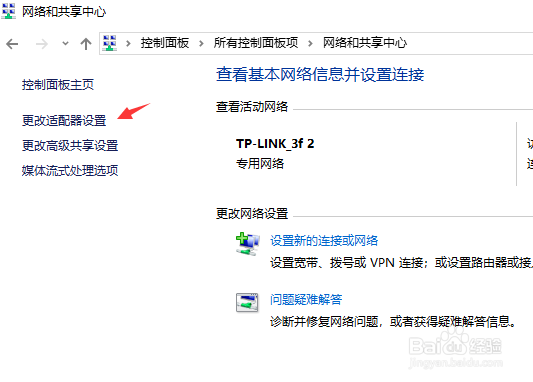
3、如图所示,点击左侧“更改适配器”。
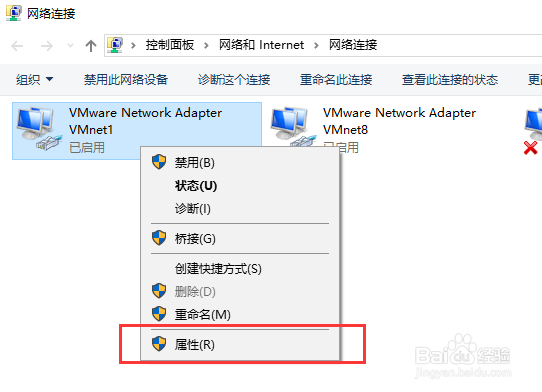
4、如图所示,右击当前正在使用的网络,点击“属性”。
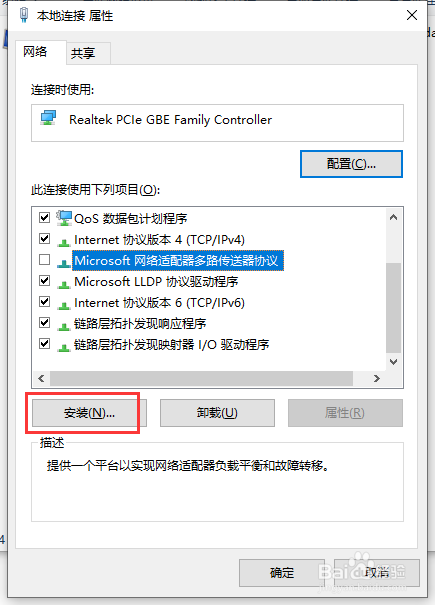
5、如图所示,在设置对话框选择“Microsoft网络适配器多路传送协议”点击“安装”。
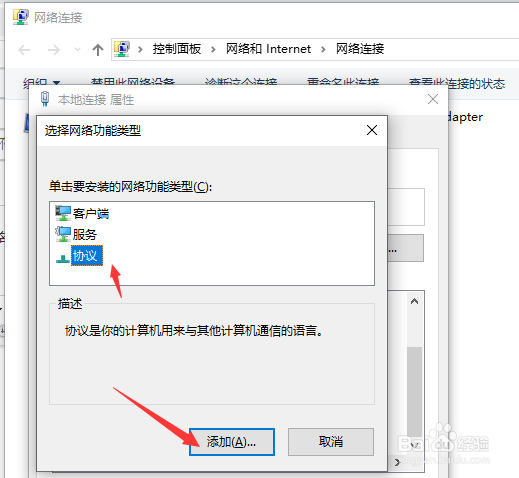
6、如图所示,在弹出的网络功能栏中选择“协议”。
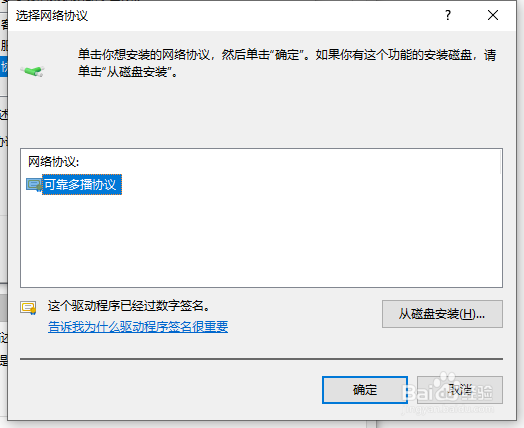
7、如图所示,选择“可靠多播协议”,点击右下角“确定”即可。
时间:2026-05-01 11:29:49
1、如图所示,如图所示,按下“win+R”打开运行输入control打开“控制面板”。
2、如图所示,点击“网络和共享中心”。
3、如图所示,点击左侧“更改适配器”。
4、如图所示,右击当前正在使用的网络,点击“属性”。
5、如图所示,在设置对话框选择“Microsoft网络适配器多路传送协议”点击“安装”。
6、如图所示,在弹出的网络功能栏中选择“协议”。
7、如图所示,选择“可靠多播协议”,点击右下角“确定”即可。
