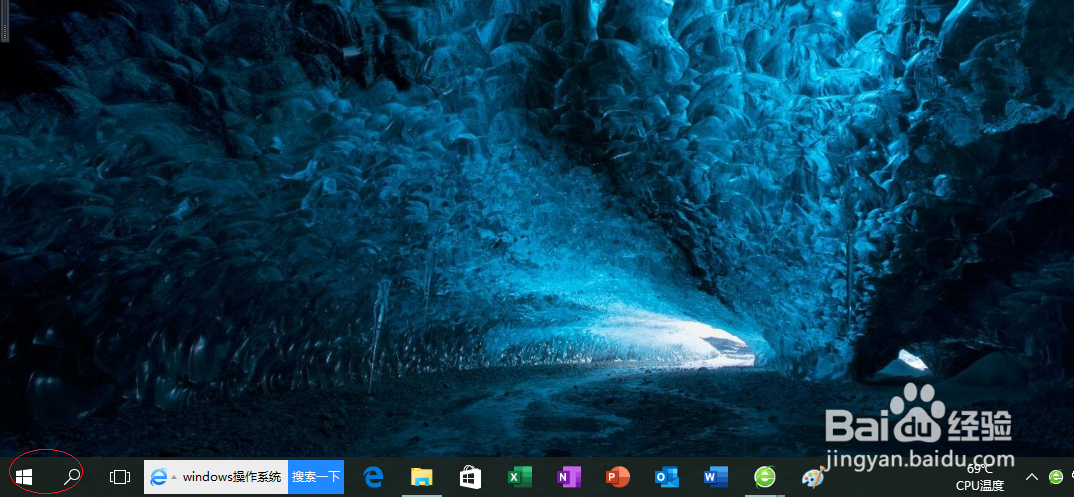
1、点击Windows 10任务栏"开始"按钮
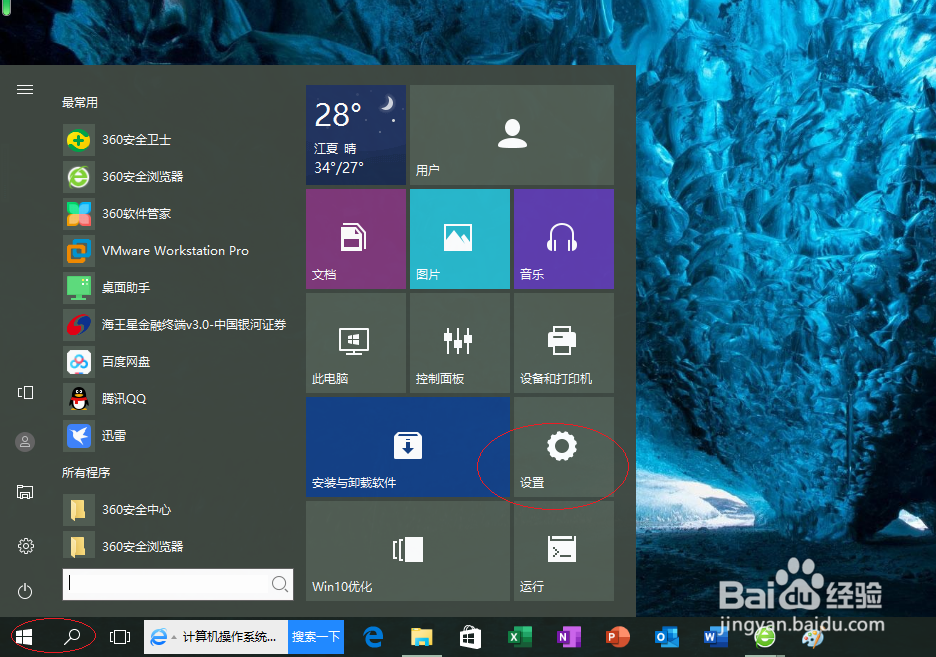
2、选择右侧"设置"磁贴
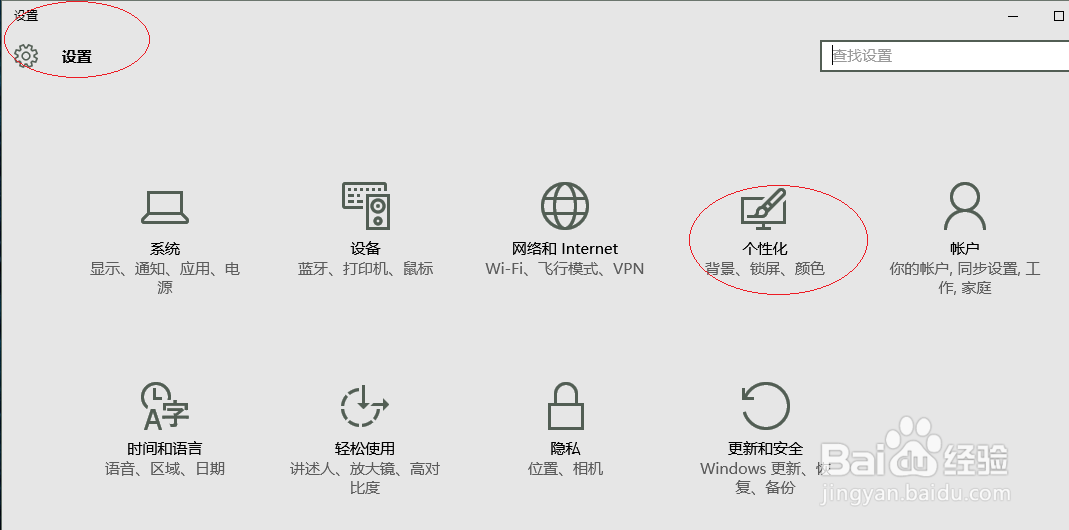
3、点击"个性化"图标
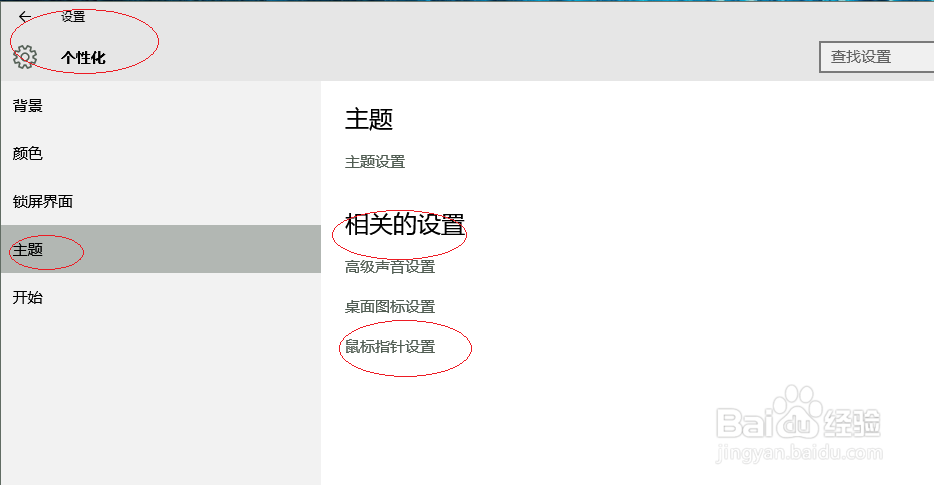
4、点击"主题→鼠标指针设置"链接
5、点击"指针→方案"文本框向下箭头
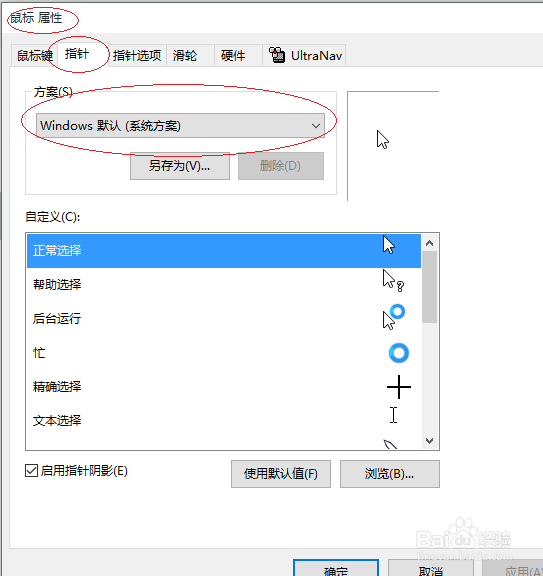
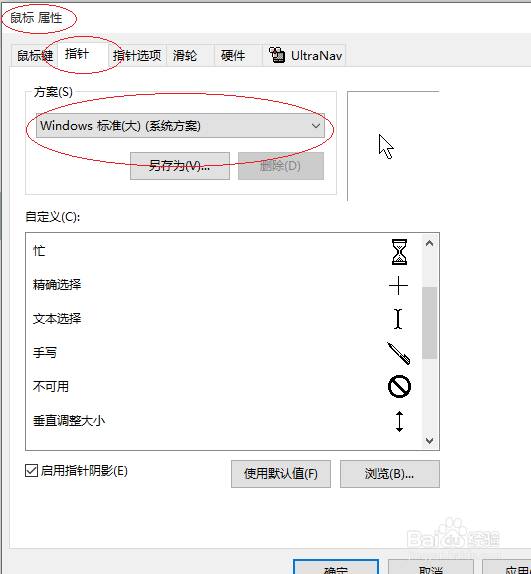
6、选择"Windows标准(大)(系统方案)"项

7、完成设置鼠标光标的样式,本例到此谢谢关注
时间:2026-05-03 02:13:53
1、点击Windows 10任务栏"开始"按钮
2、选择右侧"设置"磁贴
3、点击"个性化"图标
4、点击"主题→鼠标指针设置"链接
5、点击"指针→方案"文本框向下箭头
6、选择"Windows标准(大)(系统方案)"项
7、完成设置鼠标光标的样式,本例到此谢谢关注
