WPS如何利用邮件合并功能制作员工工牌

 时间:2026-04-23 07:34:46

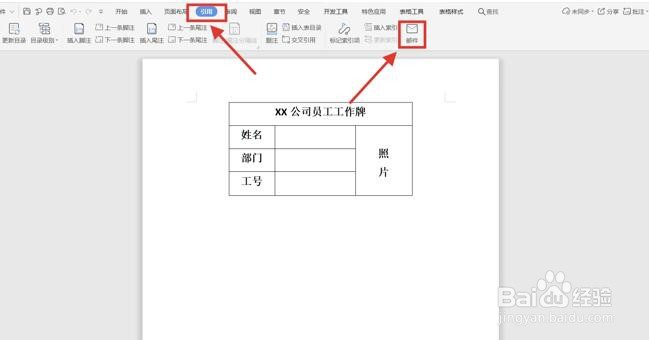
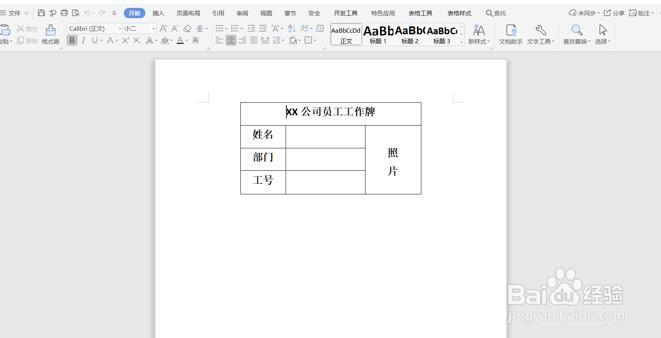
1、在此之前,我们来制作一个工牌模板,如图所示。
WPS如何利用邮件合并功能制作员工工牌

2、我们在Word中单击【引用】选项,选择【邮件】;

WPS如何利用邮件合并功能制作员工工牌

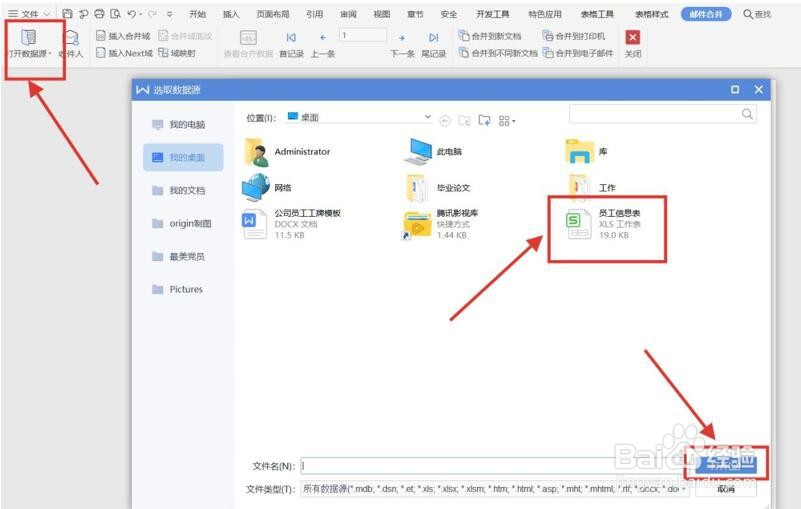
3、接着,点击【打开数据源】,找到【员工信息表】后单击【打开】;

WPS如何利用邮件合并功能制作员工工牌

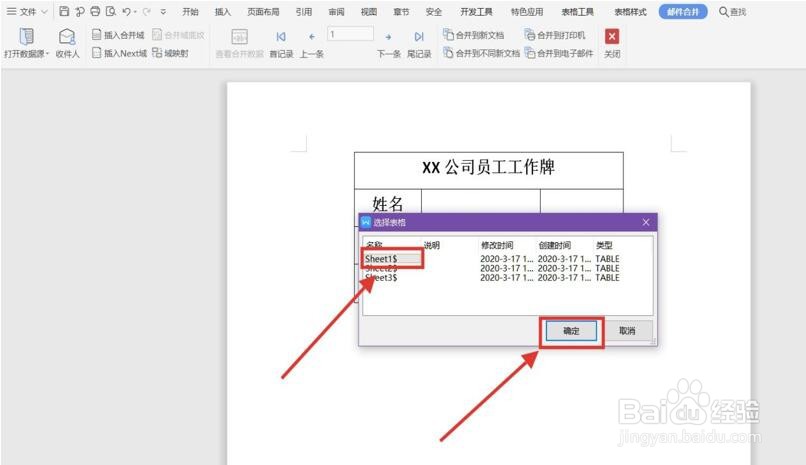
4、这时,弹出了如下工作表,我们选择【Sheet1】,点击【确定】;

WPS如何利用邮件合并功能制作员工工牌

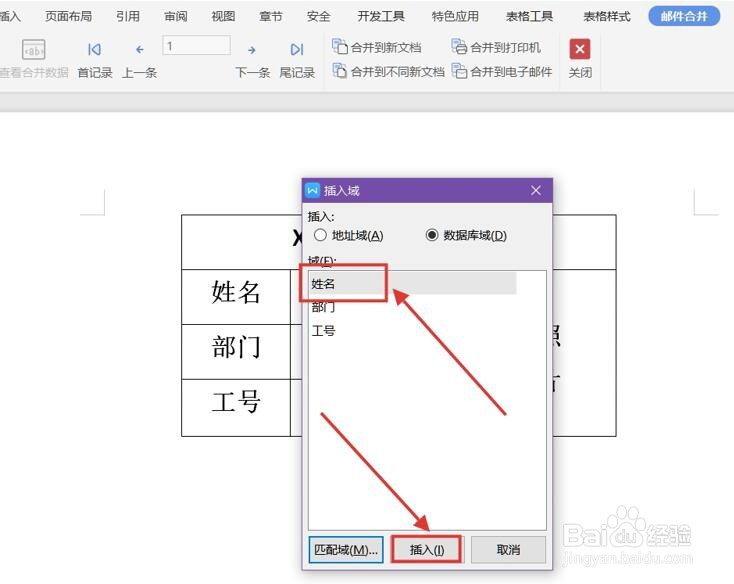
5、下一步,点击【插入合并域】,选择【姓名】,点击【插入】;

WPS如何利用邮件合并功能制作员工工牌

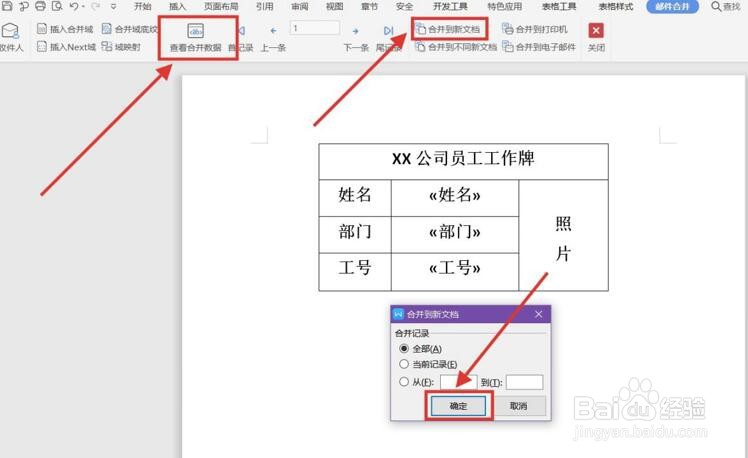
6、同样的方法,我们插入【部门】和 【工号】,之后点击【合并到新文档】,点击【确定】,最后,点击【查看合并数据】;
WPS如何利用邮件合并功能制作员工工牌

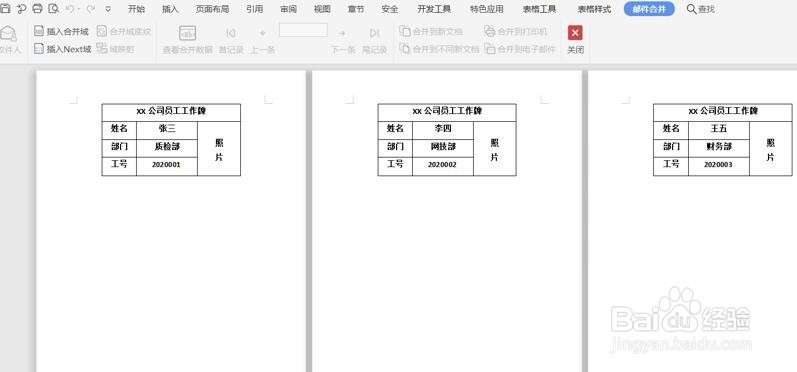
7、至此,我们就可以看到最终的成果了:

WPS如何利用邮件合并功能制作员工工牌

8、今天,我们学习了行政人事的Office技巧之如何利用邮件合并功能制作员工工牌,是不是非常简单呢,你学会了吗?

  • WPS文字怎么分栏
  • word文档如何设置信纸大小
  • Word如何设置网格线的间距大小?
  • WORD 2007如何对表格进行排序?
  • wps文字中怎么插入一个“竖排文本框”
  • 热门搜索
    双性恋是什么 电脑开不了机是什么原因 地壳中含量最多的元素是什么 两新一重是指什么 什么真好作文 什么歌最好听 ngo是什么意思 什么是个体工商户 什么是性冷淡 住宿费计入什么科目