1、打开移动终端的QQ阅读软件,进入【书架】功能页,点击右上角的【导入】。
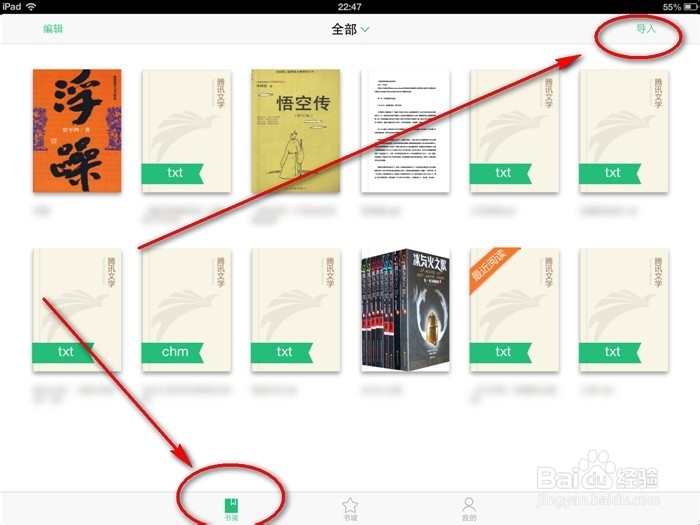
2、在导入菜单中选择WiFi传书。

3、软件会打开WiFi传书功能,并提示wifi传输功能页面的链接地址。

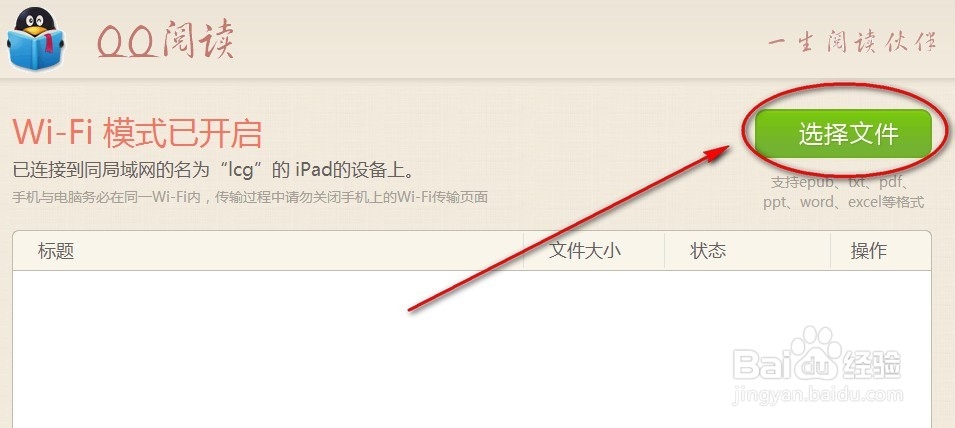
4、在电脑的浏览器中打开这个地址,点击【选择文件】。
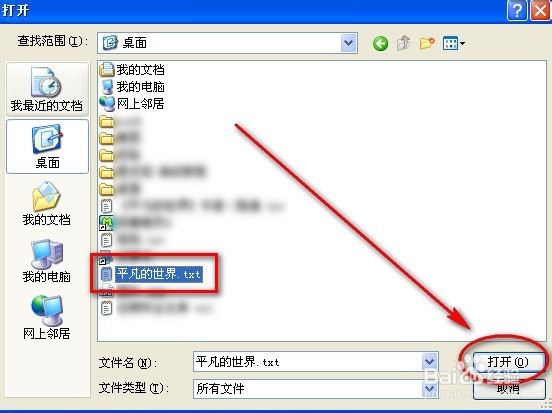
5、选择电脑中的电子书,点击打开。
6、等待电子书上传成功,成功后在电脑和移动终端上都会有对应的提示。


7、电子书上传后,在移动终端的QQ阅读的书架列表中看到新上传的电子书。
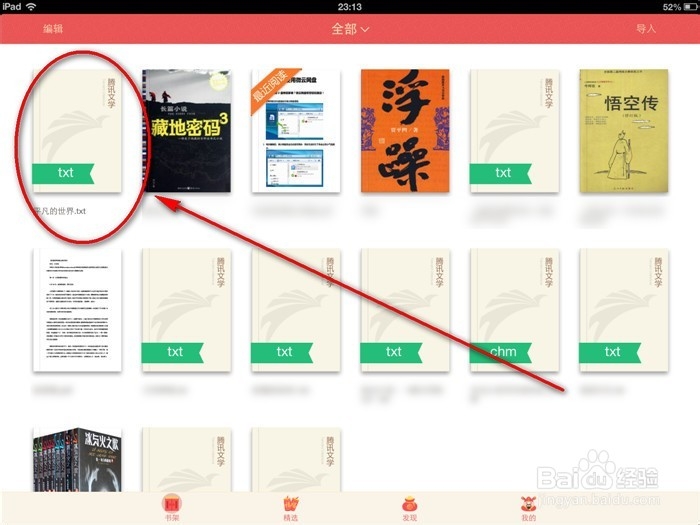
8、点击电子书后,就可以打开电子书来浏览全文了。

时间:2026-05-01 19:30:47
1、打开移动终端的QQ阅读软件,进入【书架】功能页,点击右上角的【导入】。
2、在导入菜单中选择WiFi传书。
3、软件会打开WiFi传书功能,并提示wifi传输功能页面的链接地址。
4、在电脑的浏览器中打开这个地址,点击【选择文件】。
5、选择电脑中的电子书,点击打开。
6、等待电子书上传成功,成功后在电脑和移动终端上都会有对应的提示。
7、电子书上传后,在移动终端的QQ阅读的书架列表中看到新上传的电子书。
8、点击电子书后,就可以打开电子书来浏览全文了。
