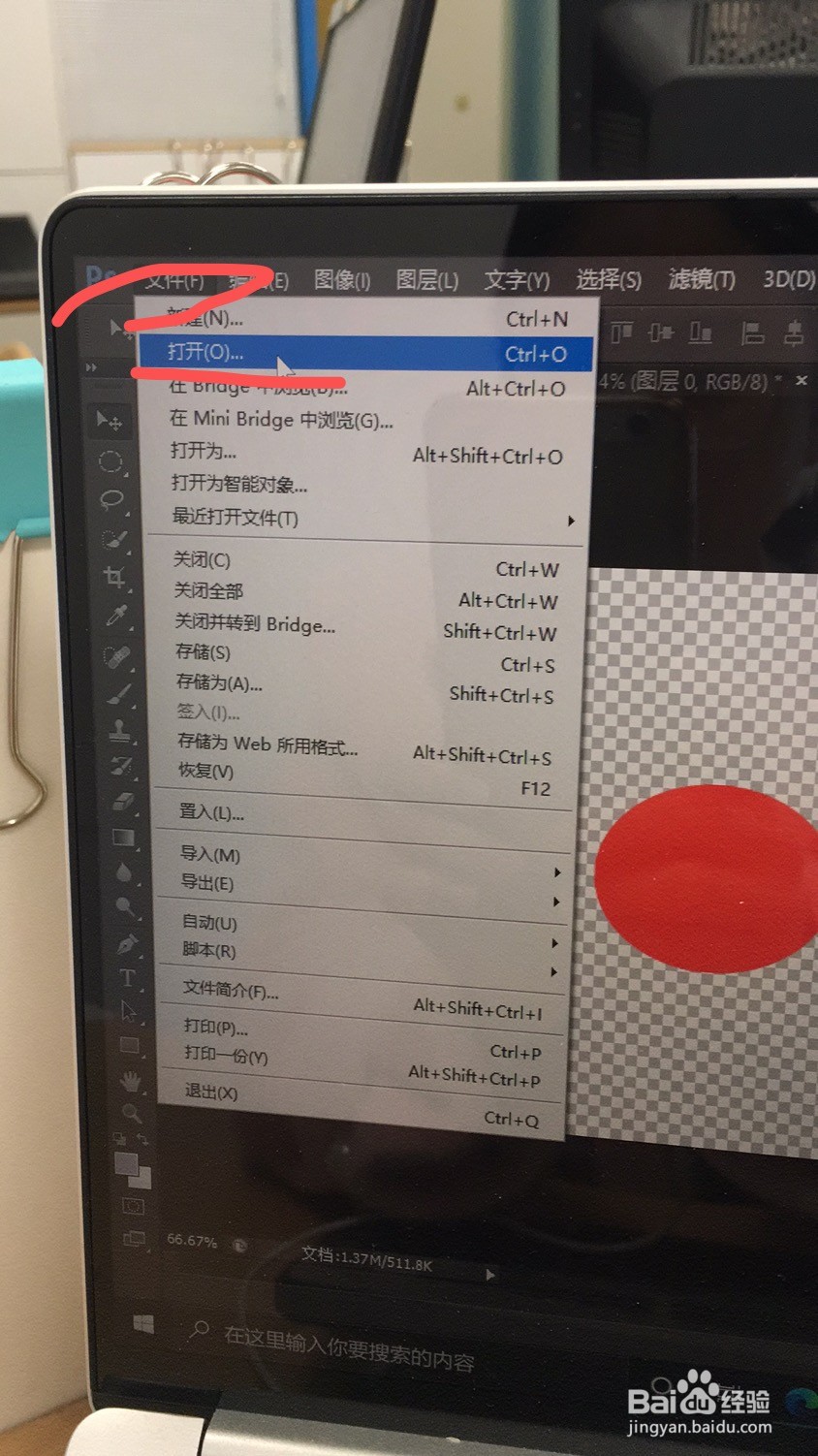
1、点击PS窗口栏中右上角的“文件”,点击“打开”
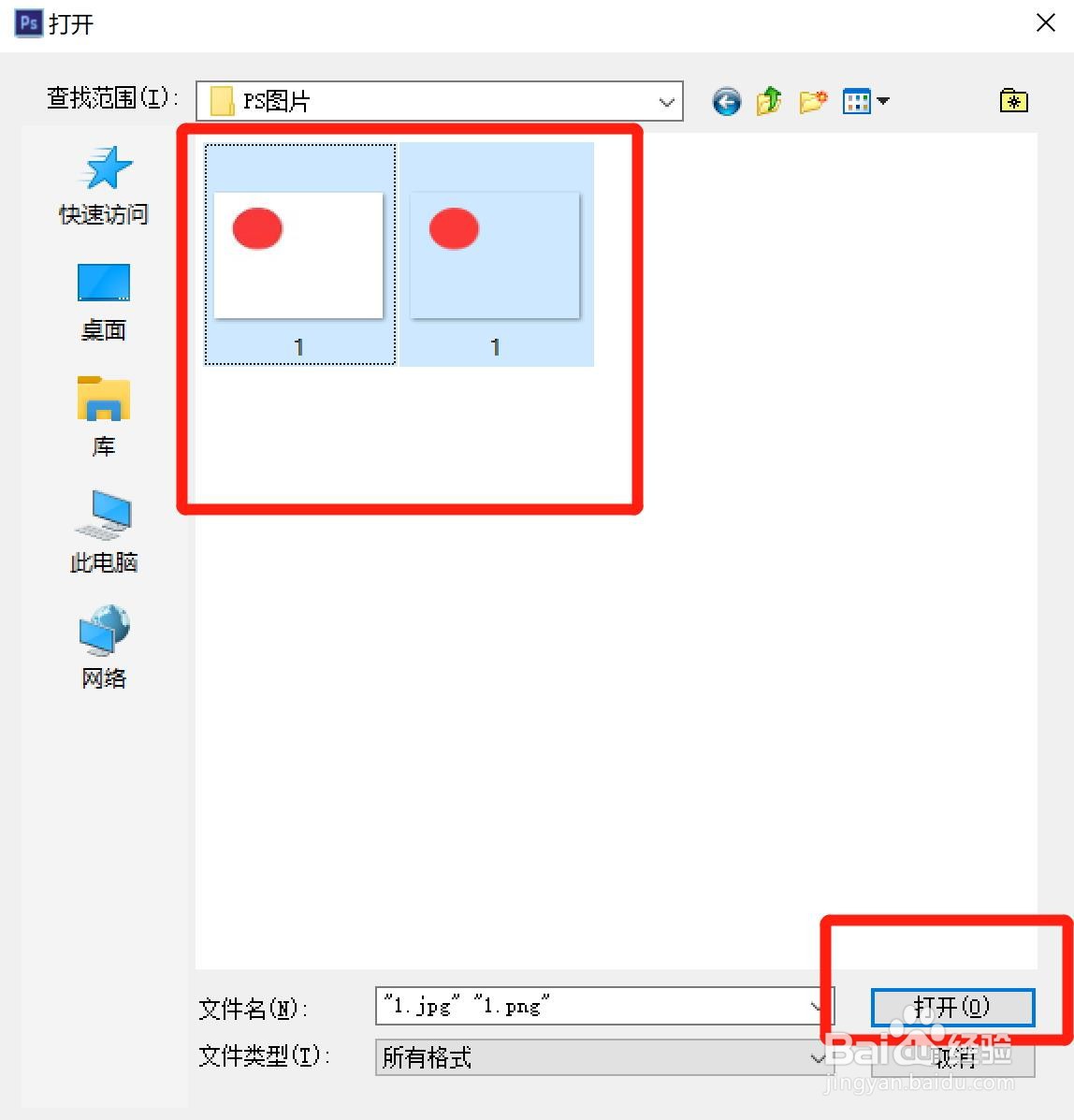
2、选择需要进行叠加的几个图片,点击“打开”
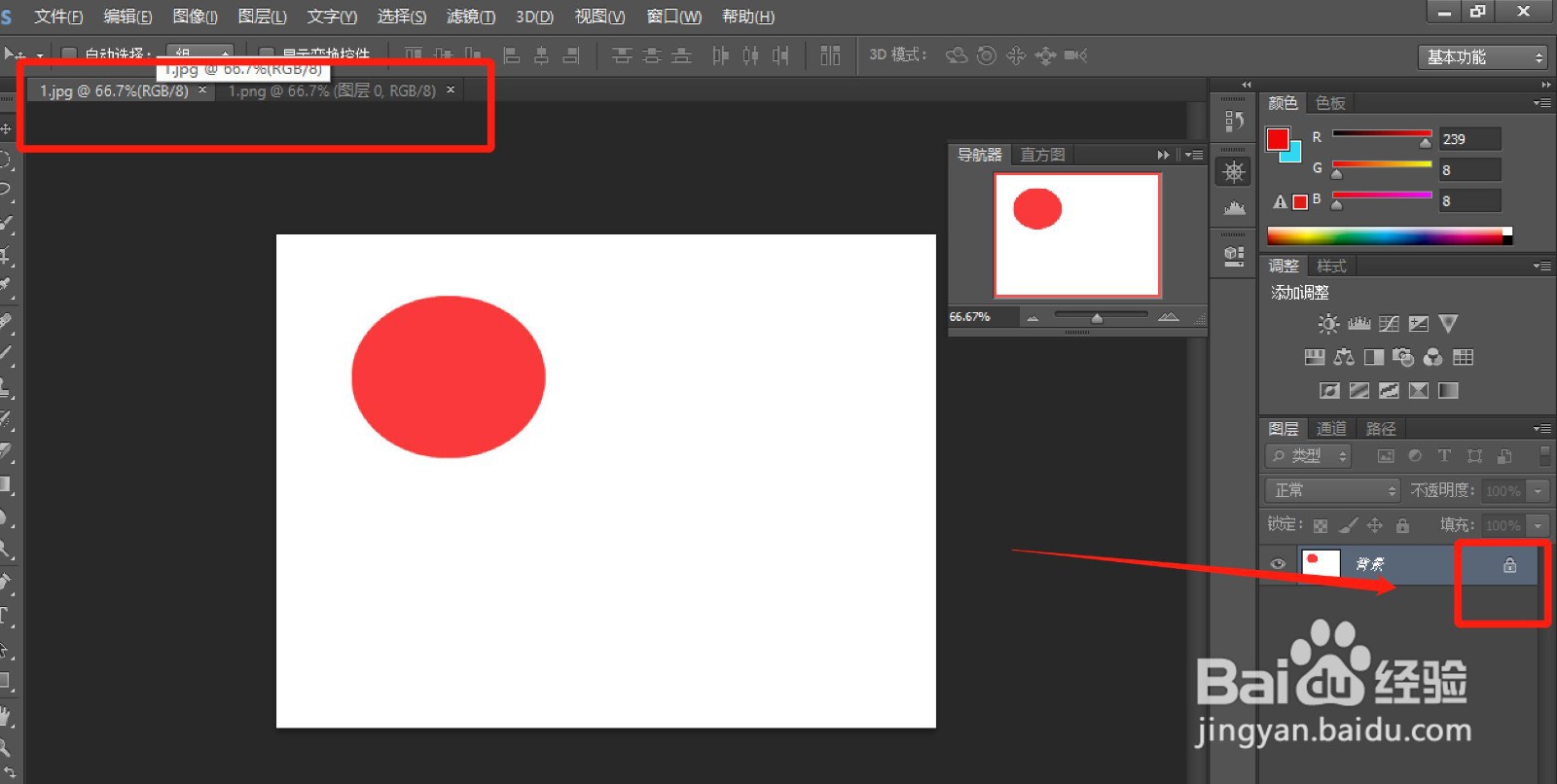
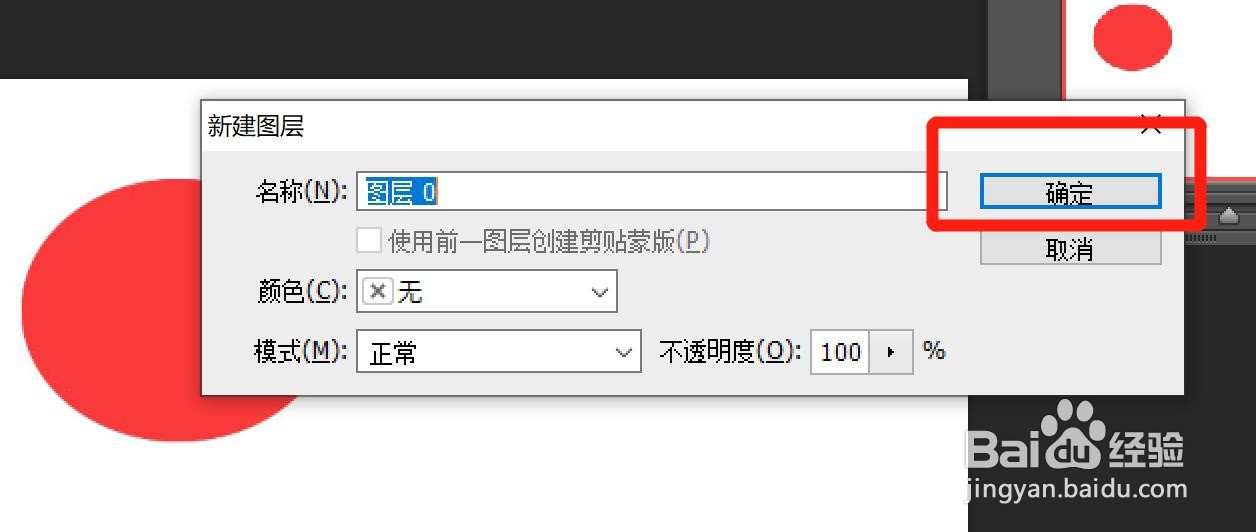
3、图片打开以后,单击每个图层中锁定键,在弹出的功能框中点击“确定”
4、在工具栏中最上方,单击“箭头”的选择键
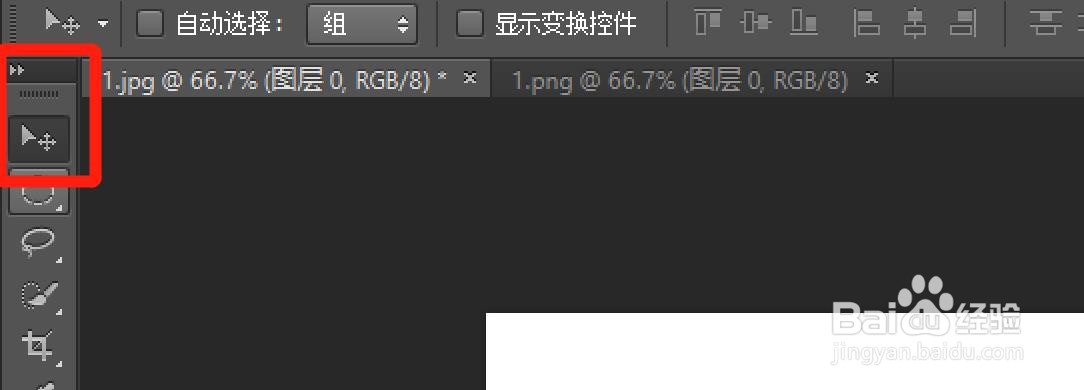
5、鼠标长按需要叠加的图片,往被叠加图片中拖动
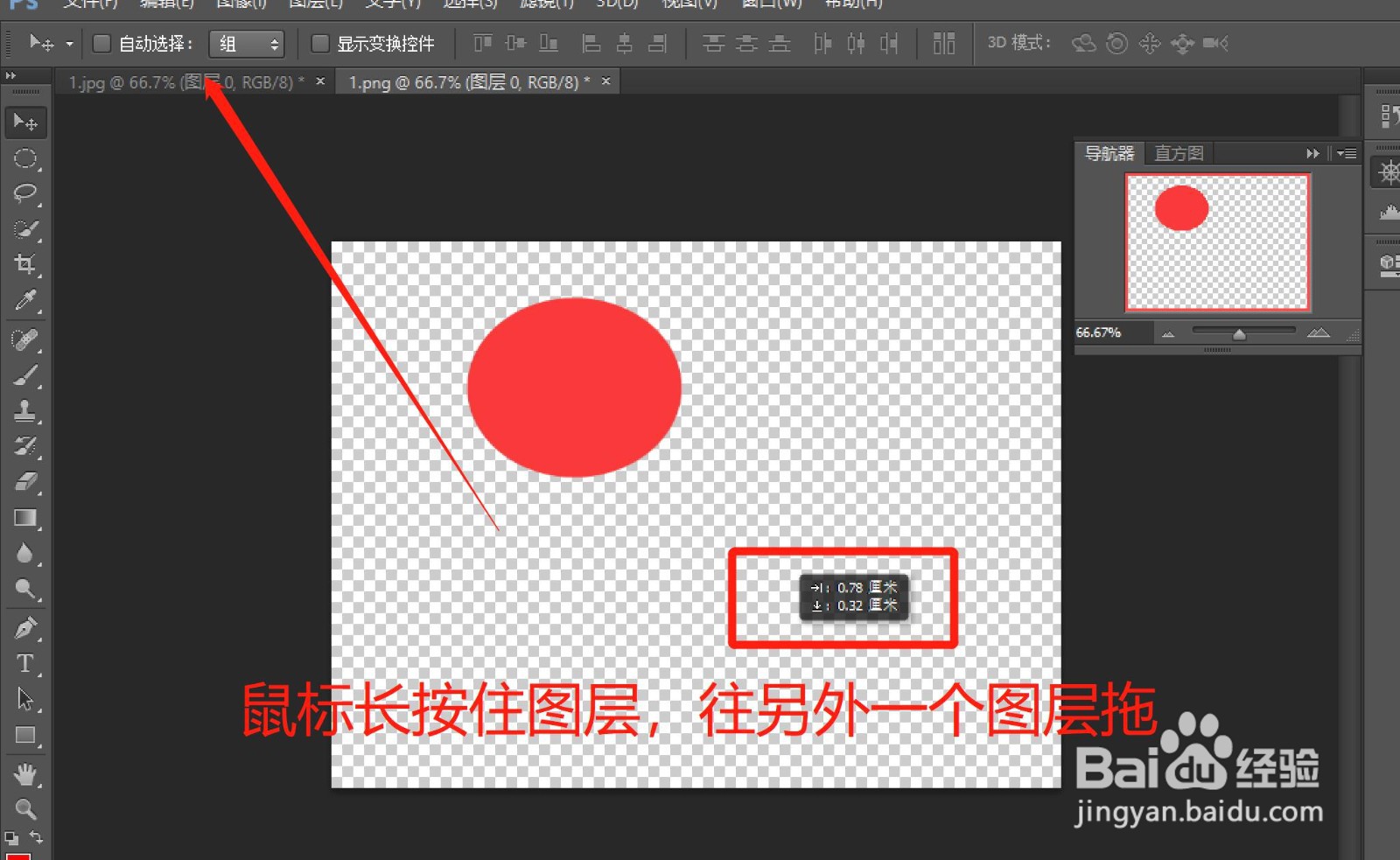
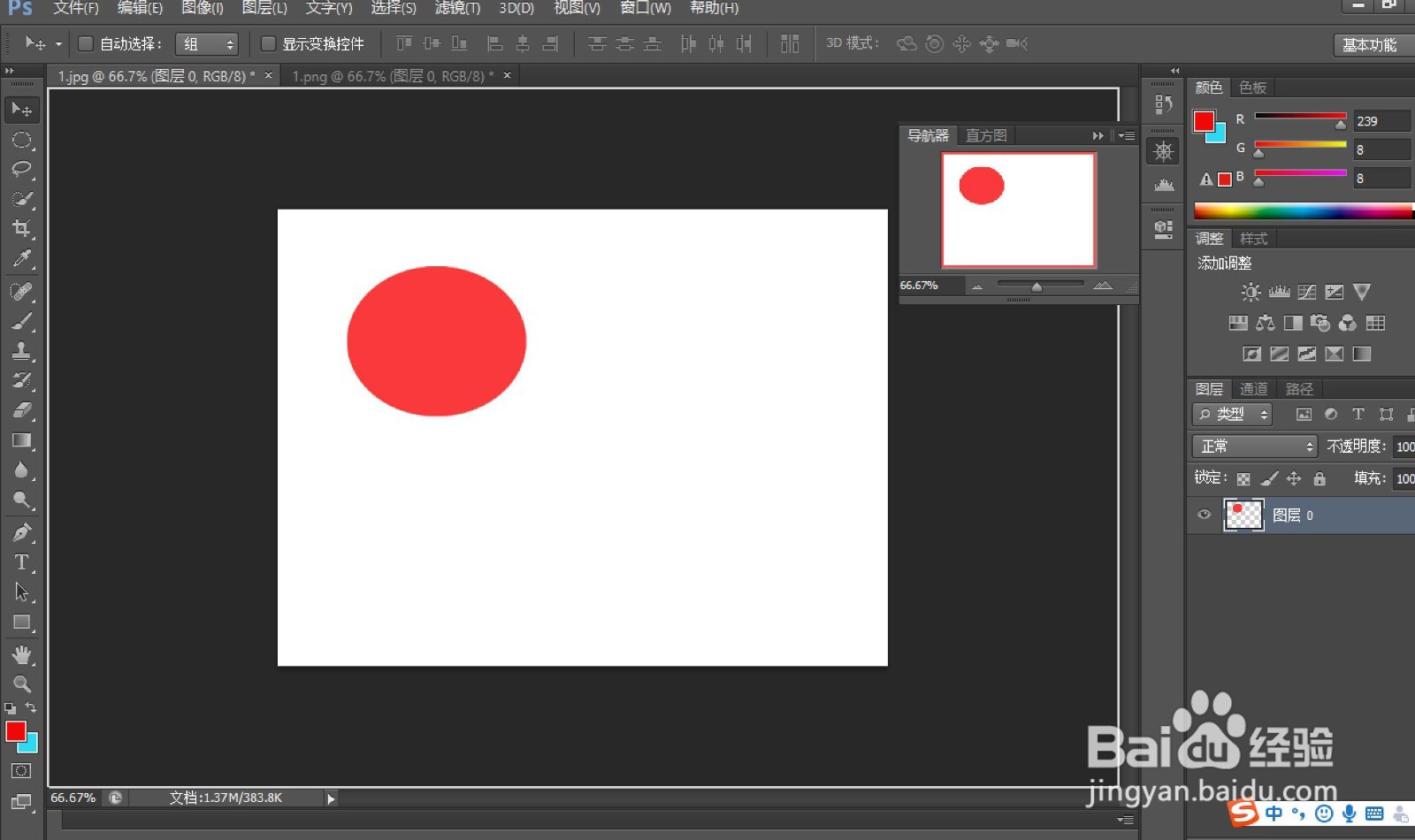
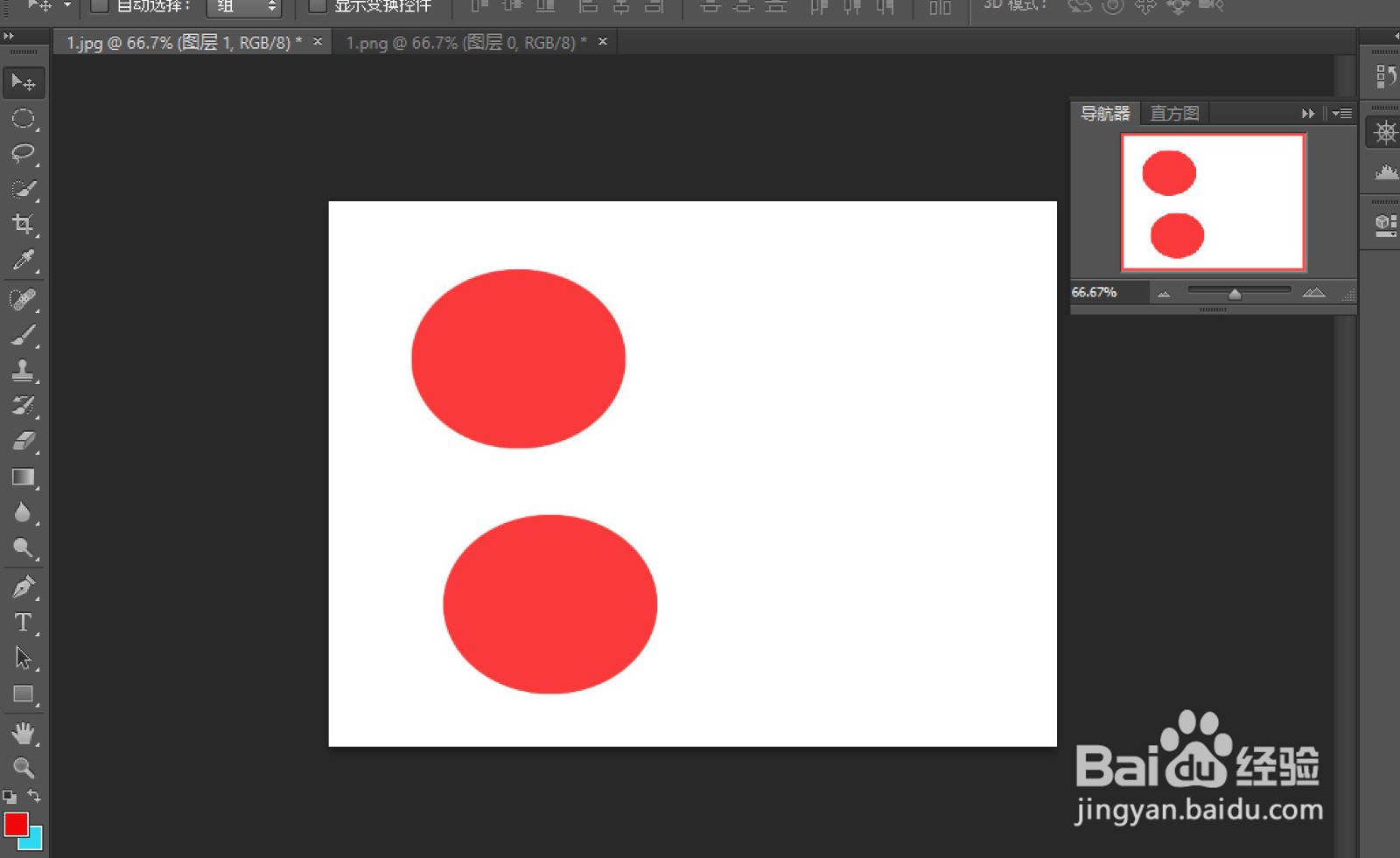
6、被叠加的图片层中出现一个大大的白色框,代表图片已经拖动过来了,在图片中选择位置,松开鼠标,两张图片就被叠加到一起了
时间:2026-05-03 10:15:41
1、点击PS窗口栏中右上角的“文件”,点击“打开”
2、选择需要进行叠加的几个图片,点击“打开”
3、图片打开以后,单击每个图层中锁定键,在弹出的功能框中点击“确定”
4、在工具栏中最上方,单击“箭头”的选择键
5、鼠标长按需要叠加的图片,往被叠加图片中拖动
6、被叠加的图片层中出现一个大大的白色框,代表图片已经拖动过来了,在图片中选择位置,松开鼠标,两张图片就被叠加到一起了
