UG12.0练习三维建模一千一百零五简单抽壳

 时间:2026-02-15 07:14:51

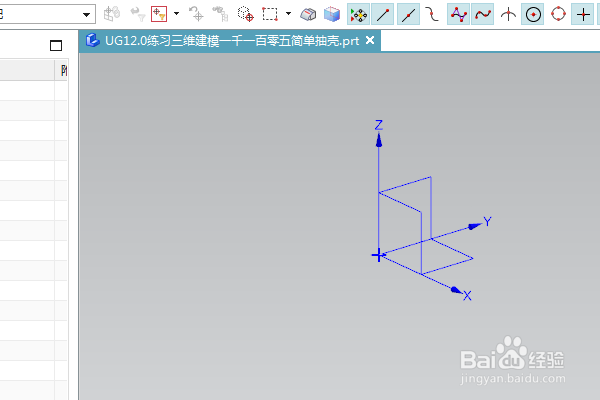
1、如下图所示,

打开UG12.0软件,新建一空白的模型文件,

另存为:

UG12.0练习三维建模一千一百零五简单抽壳
UG12.0练习三维建模一千一百零五简单抽壳

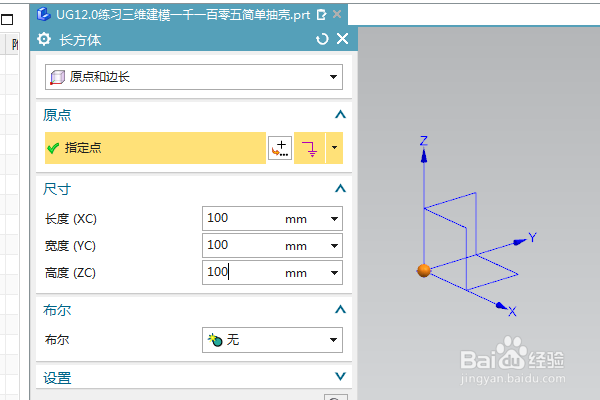
2、执行【菜单——插入——设计特征——长方体】,

指定点:坐标原点,

设置尺寸:100x100x100,

点击确定。
UG12.0练习三维建模一千一百零五简单抽壳

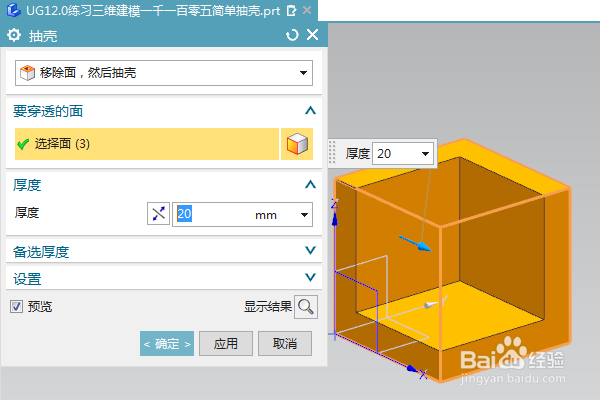
3、点击工具栏中的抽壳,设置厚度为20,

点击实体的三个相邻面,

点击确定,
UG12.0练习三维建模一千一百零五简单抽壳

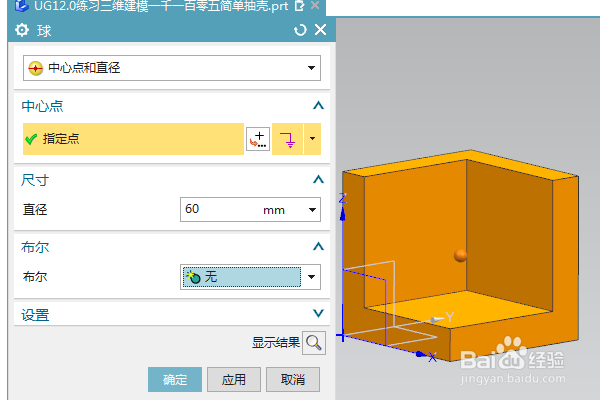
4、执行【菜单——插入——设计特征——球】,

指定点:三个坐标都是50,

设置尺寸:直径60,

点击确定。
UG12.0练习三维建模一千一百零五简单抽壳

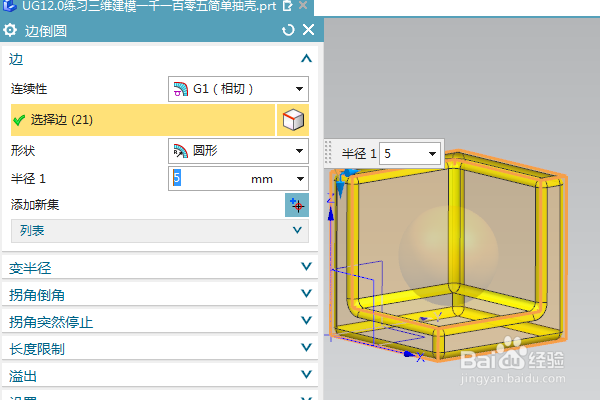
5、点击工具栏中的边倒圆命令,

设置半径R5,

ctrl+a,选中实体的所有边线,点击确定。
UG12.0练习三维建模一千一百零五简单抽壳

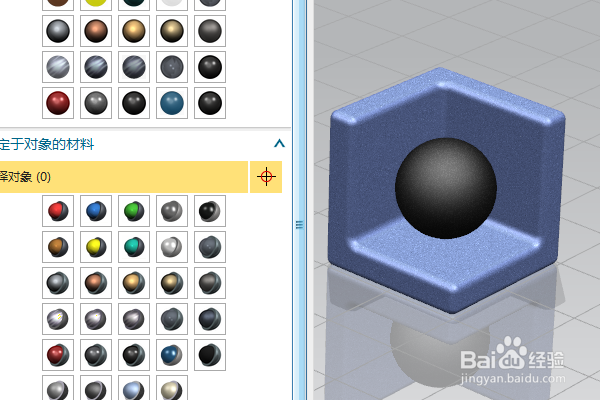
6、隐藏基准坐标系,显示设置为着色,

调出真实着色编辑器,设置长方体为蓝灰色纹理,球为深灰色纹理,

至此,

这个简单实体就建模完成,本次练习结束。
UG12.0练习三维建模一千一百零五简单抽壳

  • Pro/E 零件状态下的管道创建技巧
  • UG10.0练习三维建模九百六十七之模具腔体
  • UG中如何通过已知的几个点生成一根圆管
  • PowerMill 2019安装教程 附安装包
  • AutoCAD倒圆角在实际中的应用方法,机械零件图
  • 热门搜索
    玉米面馒头的做法 豌豆尖的做法 红烧冬瓜的做法 儿童早餐食谱家常做法 烤肉的做法大全 例如用英语怎么说 龙虾做法 白萝卜的做法 蛤蜊肉的做法 蔓越莓饼干的做法