如何使用WPS Office 表格给数量求和?

 时间:2026-02-14 07:29:12

1、首先要打开WPS Office软件。
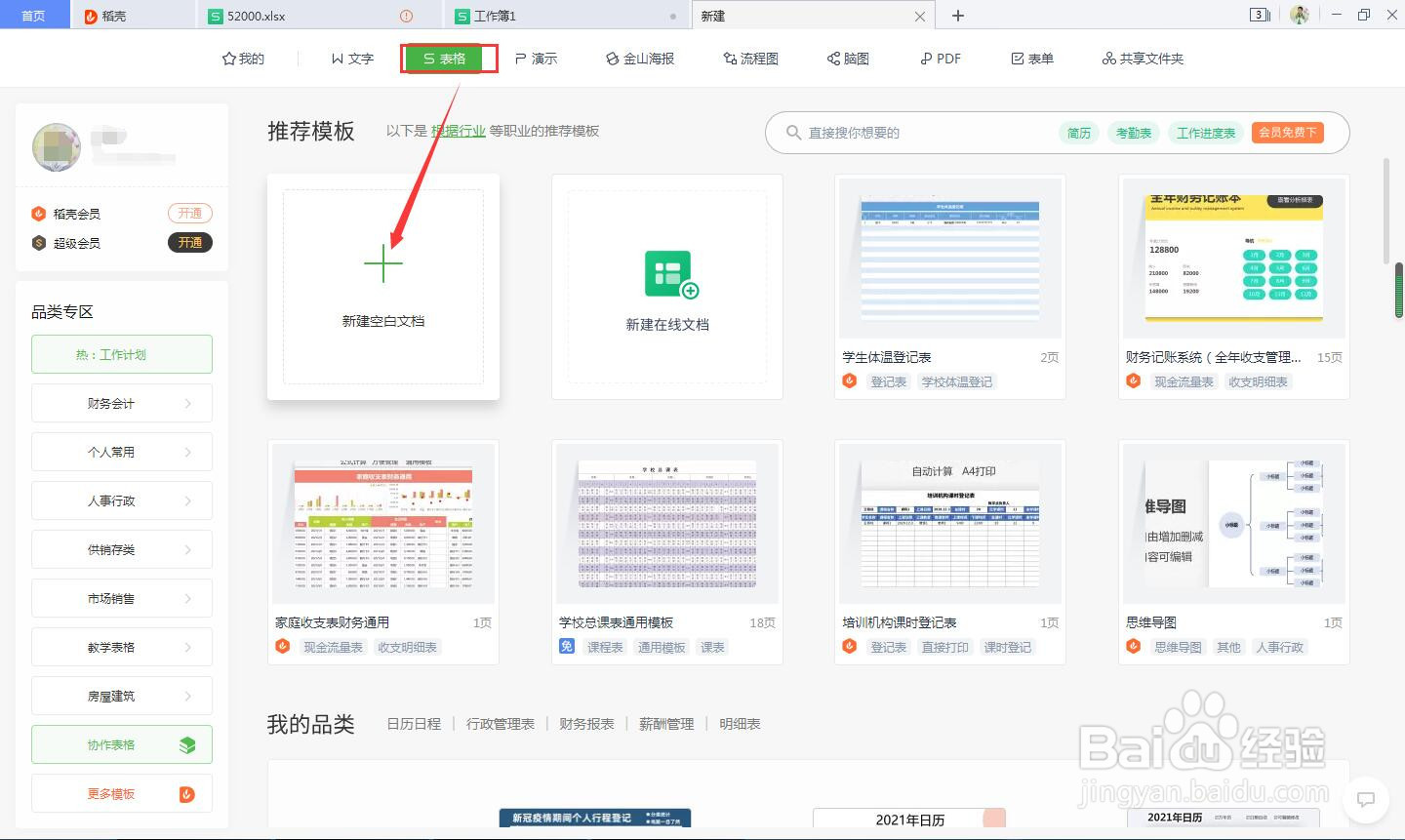
如何使用WPS Office 表格给数量求和?

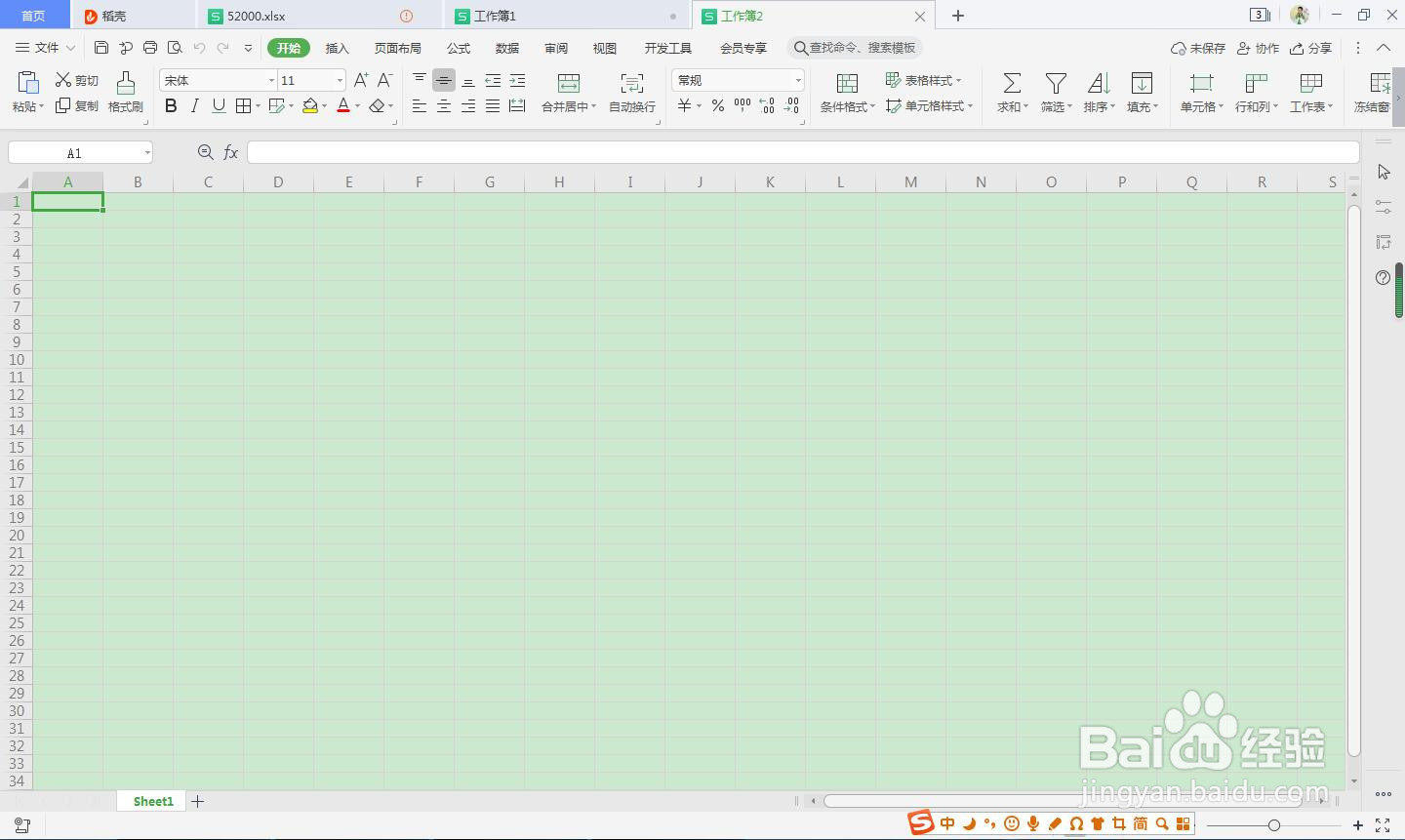
2、点击“表格-新建空白文档”,建立一个表格。

如何使用WPS Office 表格给数量求和?

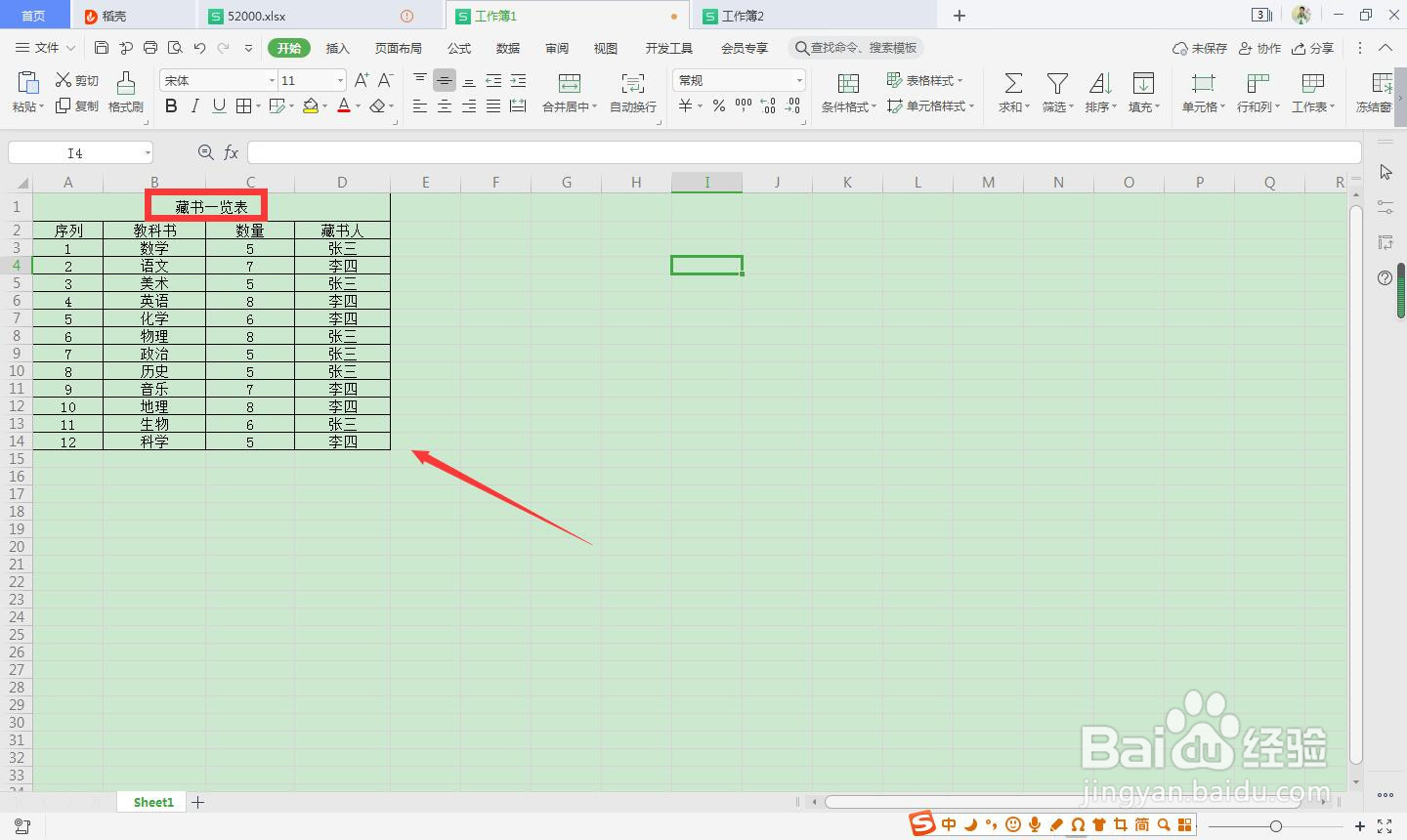
3、我们把提前准备好的表格内容导入到表格。

如何使用WPS Office 表格给数量求和?

4、我们需要求出藏书总量?

如何使用WPS Office 表格给数量求和?

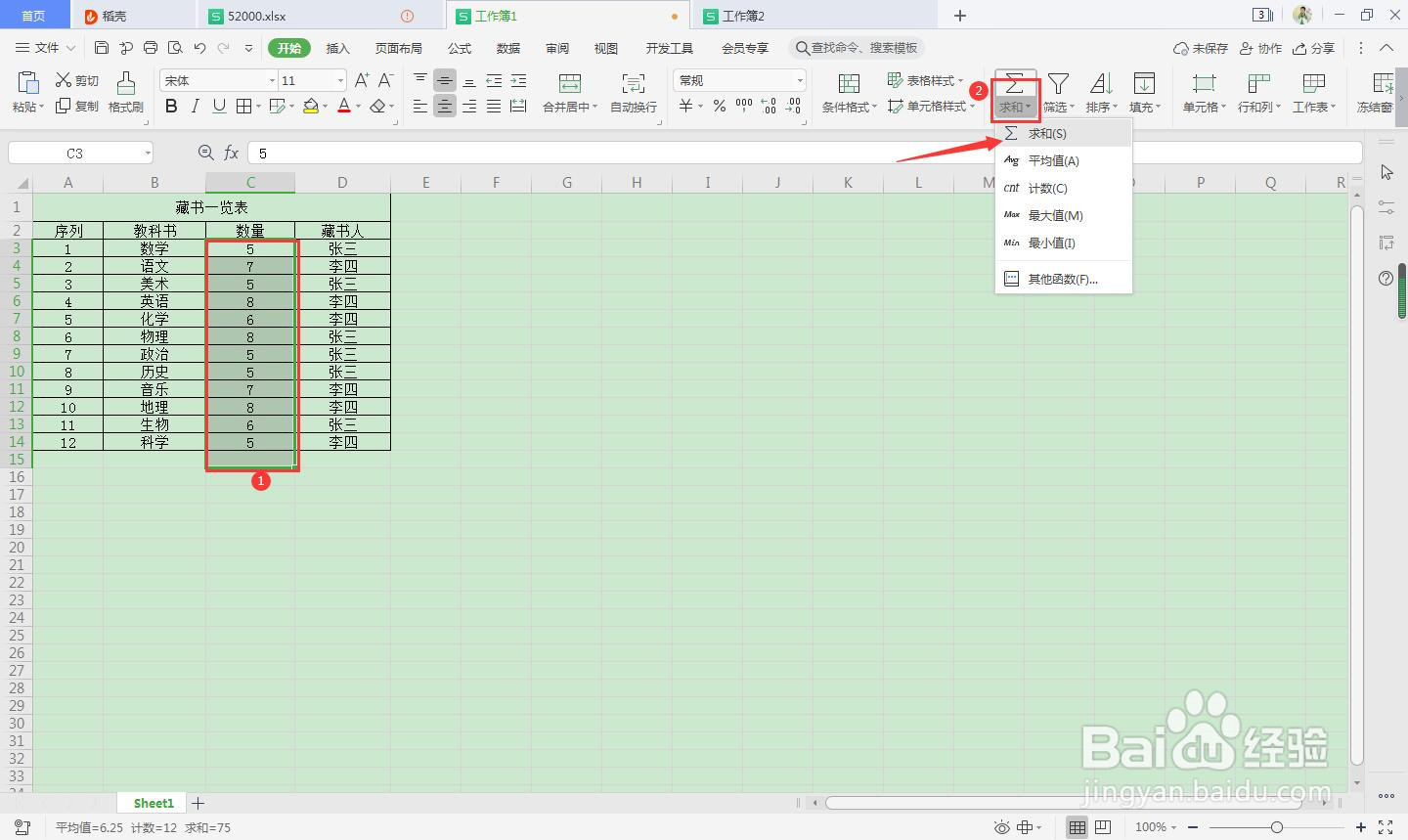
5、选中数量一列,点击求和菜单,并确定。

如何使用WPS Office 表格给数量求和?

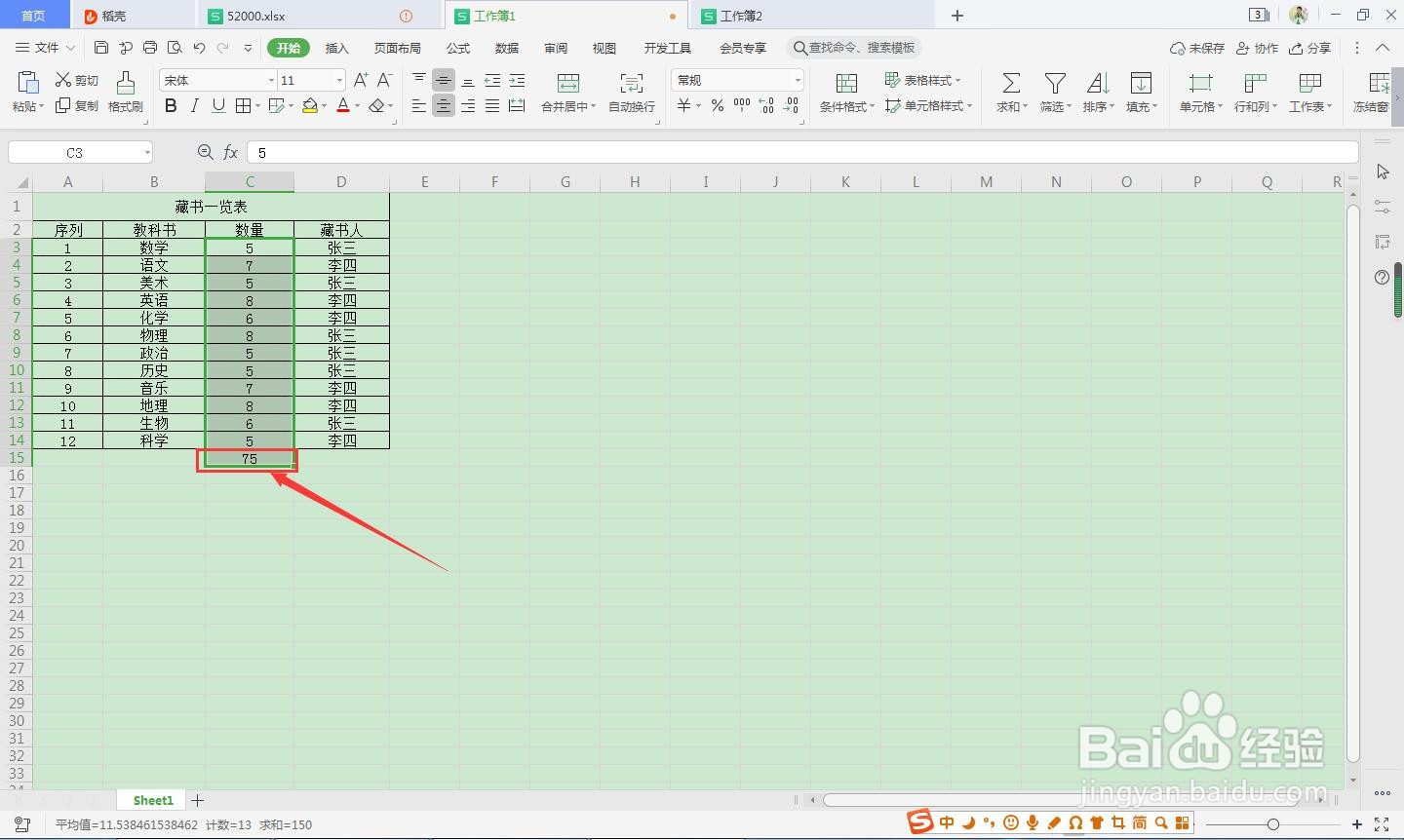
6、藏书的总量秒速给计算了出来,是不是比计算器快多了。

如何使用WPS Office 表格给数量求和?

1、1.首先要打开WPS Office软件。


2.点击“表格-新建空白文档”,建立一个表格。
3.我们把提前准备好的表格内容导入到表格。
4.我们需要求出藏书总量?
5.选中数量一列,点击求和菜单,并确定。
6.藏书的总量秒速给计算了出来,是不是比计算器快多了。
  • wps教程:[15]修改小数位数
  • 如何使用WPS表格统计数据的数量
  • WPS如何快速对数据进行计数?
  • WPS表格怎么重命名标签
  • WPS使用技巧之如何在Excel中快速合并名单
  • 热门搜索
    联想笔记本型号大全 好看的动漫图片大全 金庸电视剧大全 五行缺土怎么补 公司起名字大全 西华大学怎么样 高清美女图片大全 严迪牙膏怎么样 青岛滨海学院怎么样 李姓女孩名字大全