用EXCEL计算年均增长率的方法

 时间:2026-02-13 04:50:25

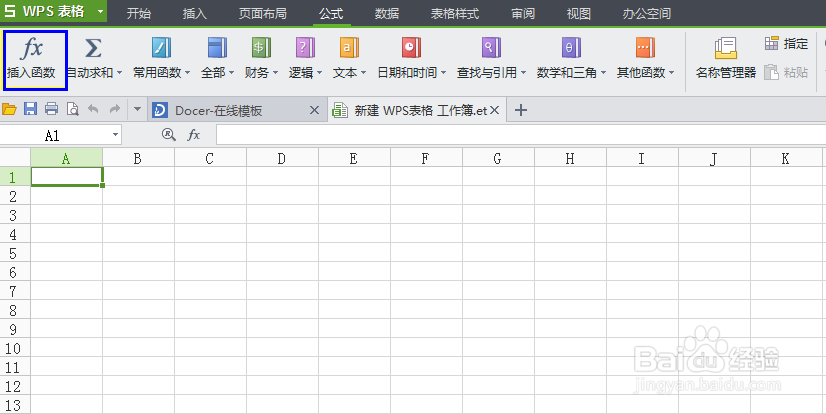
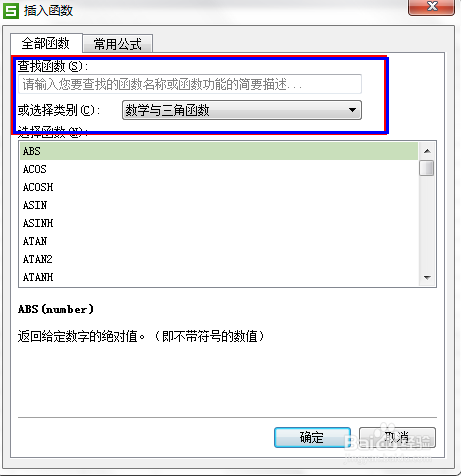
1、打开excel表格,点击菜单栏中的“公式”命令,在左上角会出现“插入函数”按钮并单击此按钮会出现如图所示。
用EXCEL计算年均增长率的方法

用EXCEL计算年均增长率的方法

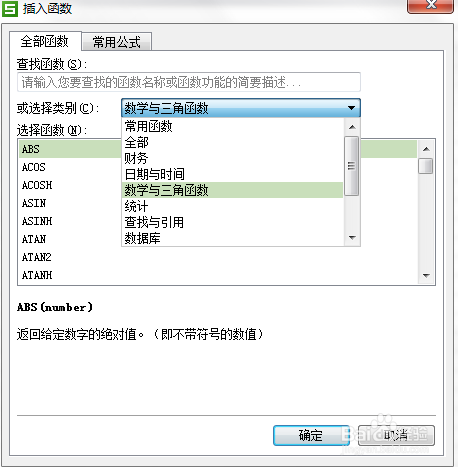
2、在选择类别中,选择“数学与三角函数”。

用EXCEL计算年均增长率的方法

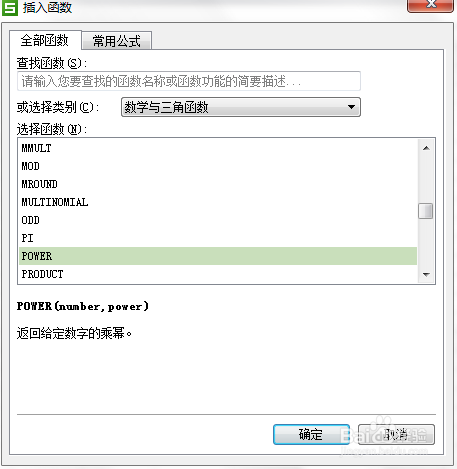
3、然后在下拉列表中找到POWER函数,点击确定。

用EXCEL计算年均增长率的方法

4、出现如图所示,那么下一步就可以计算年均增长率了,以某例说明:1996年GDP 5647.5亿元,2009年GDP 50611亿元,求年均增长率。

用EXCEL计算年均增长率的方法

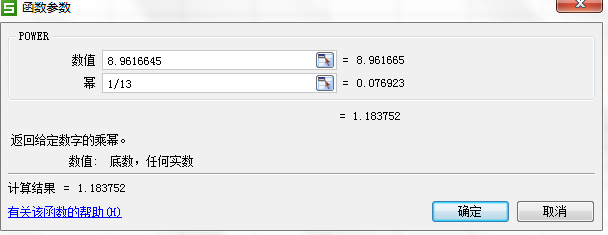
5、在数值这一栏中填写的是:09年的gdp量除以96年的gdp量(50611/5647.5);在冪这一栏中填写年份(2009-1996=13)。计算结果(1.183752)再减去1就是年均增长率(18.37%)。
用EXCEL计算年均增长率的方法

  • 年均增长率公式excel
  • 如何计算Excel中的平均年增长率?
  • 如何利用Excel计算历年数据的年均增速
  • 如何在excel里计算年均增长率?
  • 用EXCEL怎么计算年均增长率
  • 热门搜索
    水煮肉片的做法视频 鱼火锅的做法 香菇瘦肉粥的做法 饺子馅做法大全 铁棍山药的做法大全 虹鳟鱼的做法 殇怎么读拼音 发面千层饼的做法 书包用英语怎么说 米皮的做法