word中图片怎么压缩大小及尺寸

 时间:2024-10-17 19:38:50

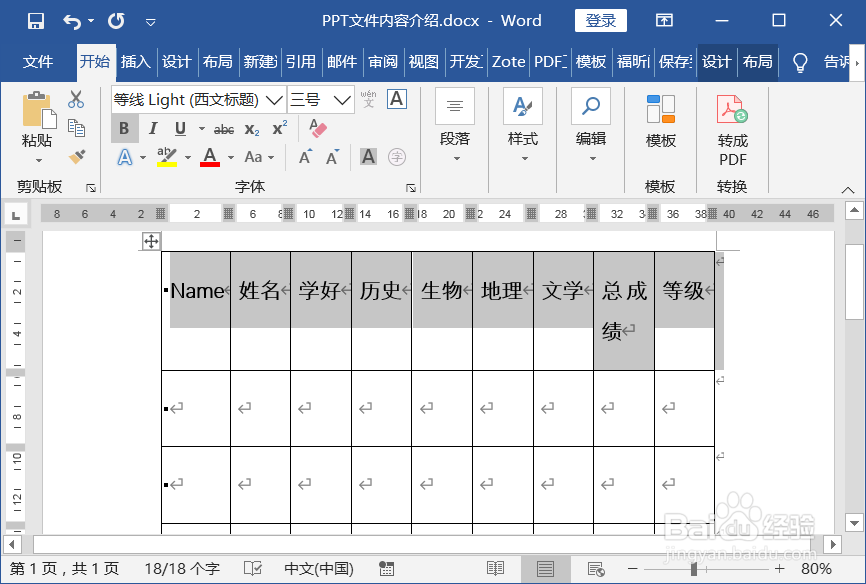
1、打开文件。

word中图片怎么压缩大小及尺寸

2、选择【图片】插入。

word中图片怎么压缩大小及尺寸

3、选择插入文件位置。

word中图片怎么压缩大小及尺寸

4、此时图片插入成功。

word中图片怎么压缩大小及尺寸

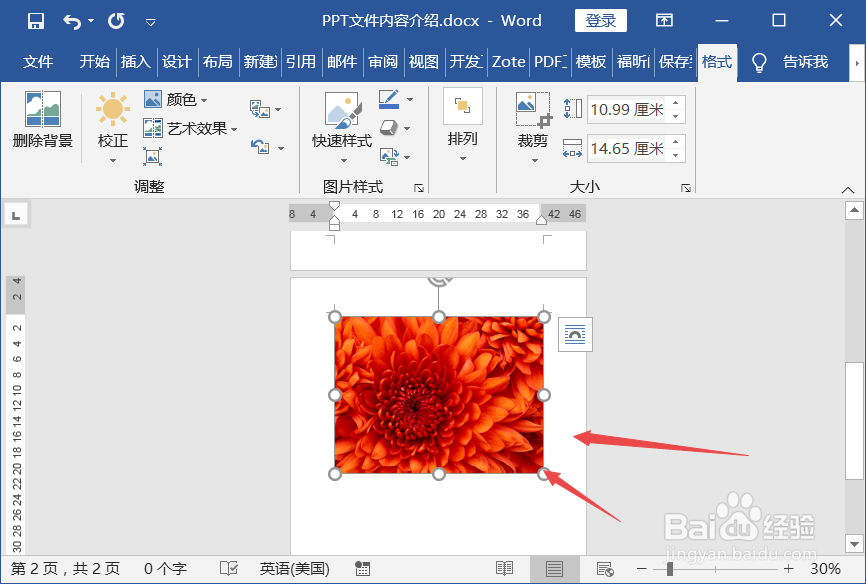
5、点击选择图片。

word中图片怎么压缩大小及尺寸

6、选择【格式】菜单。

word中图片怎么压缩大小及尺寸

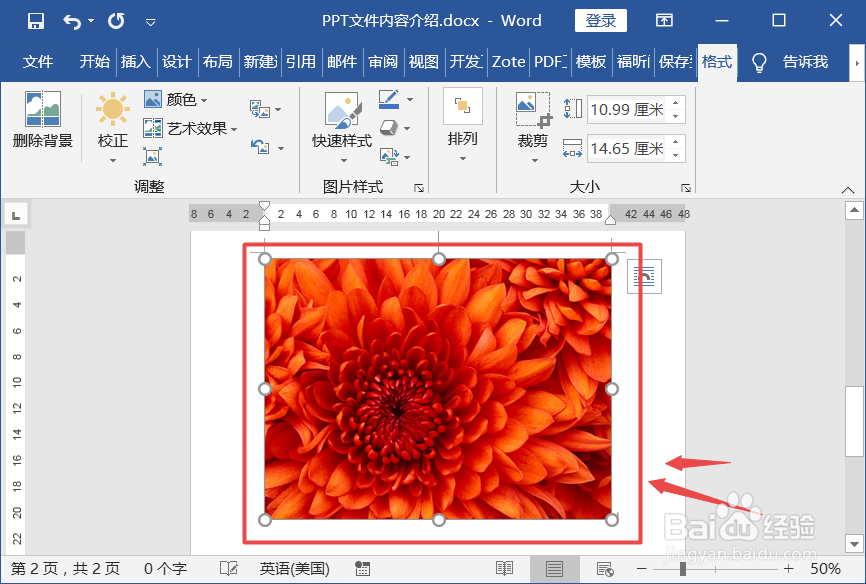
7、选择【大小】功能,调整大小。

word中图片怎么压缩大小及尺寸

8、点击确定,此时图片样式调整成功。

word中图片怎么压缩大小及尺寸
  • 初级会计考试科目有哪些?
  • Word软件如何设置图片浮于文字上方?
  • 新手创业如何开养生馆加盟项目?
  • 怎么样算算法
  • Python批量更改静态图片尺寸
  • 热门搜索
    荷兰豆怎么炒 行李箱密码怎么设置 thursday怎么读 流量卡怎么用 鲢鱼怎么钓 娜可露露怎么获得 耳洞发炎怎么办 你怎么这么好看 出汗多怎么办 怎么系领带