Edius 9如何批量输出媒体文件的操作方法

 时间:2026-02-12 14:08:10

1、打开edius ,选择编辑好的工程文件;           

Edius 9如何批量输出媒体文件的操作方法

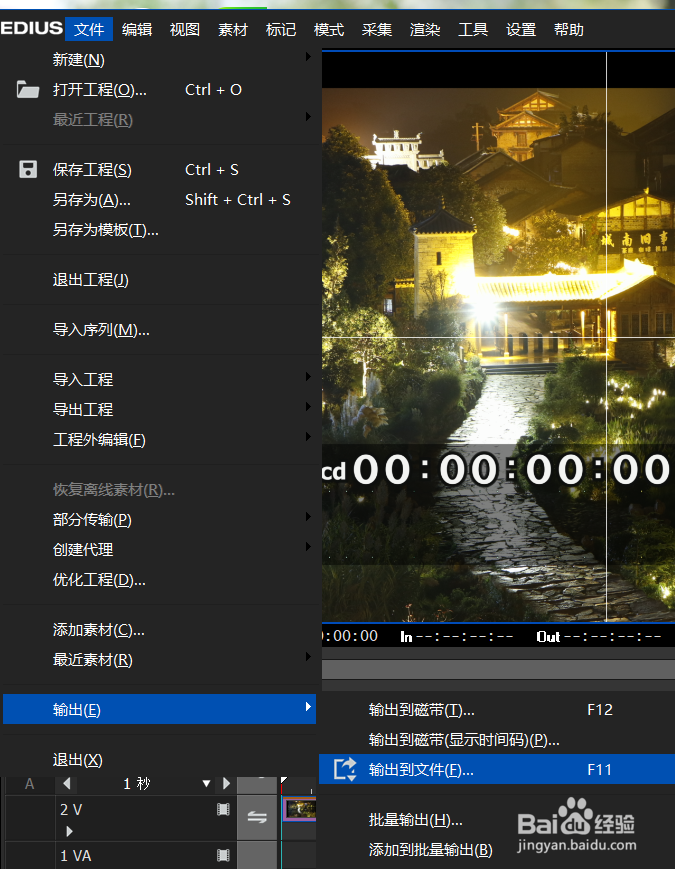
2、选择序列一文件点击文件菜单的里的输出选项里的输出到文件选项,之后选择输出的文件类型;         
Edius 9如何批量输出媒体文件的操作方法

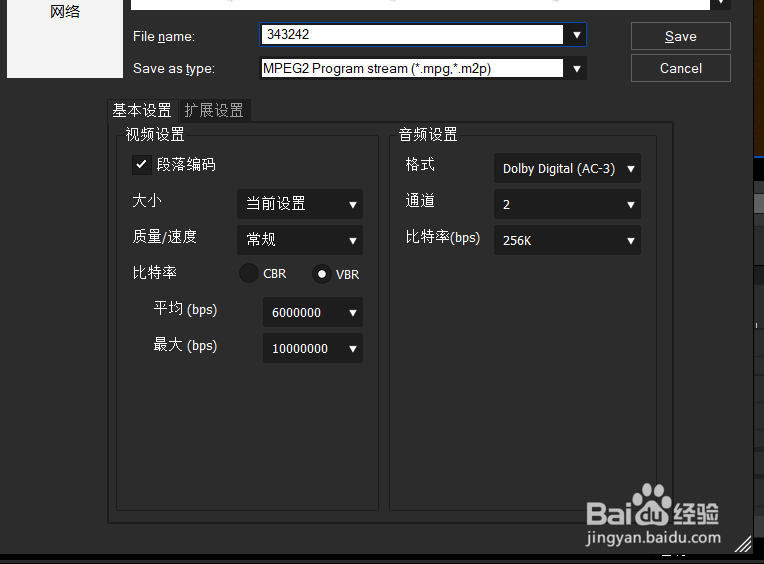
3、设置好文件的输出类型后,点击下方的添加到批量输出列表;          

Edius 9如何批量输出媒体文件的操作方法

Edius 9如何批量输出媒体文件的操作方法

4、之后选择序列二选项,执行输出到文件选项,选择输出格式,继续点击下方的添加到批量输出列表;            

Edius 9如何批量输出媒体文件的操作方法

Edius 9如何批量输出媒体文件的操作方法

5、 接着再次选择序列3选三项,执行输出到文件选项,选择输出格式,继续点击下方的添加到批量输出列表,点击下方的高级选项,可对创建的工程文件进行修改;      

Edius 9如何批量输出媒体文件的操作方法

Edius 9如何批量输出媒体文件的操作方法

Edius 9如何批量输出媒体文件的操作方法

Edius 9如何批量输出媒体文件的操作方法

Edius 9如何批量输出媒体文件的操作方法

6、各类序列文件设置好之后,点击文件菜单 里的批量输出选项,之后勾选要输出的选项进行输出即可。

Edius 9如何批量输出媒体文件的操作方法

Edius 9如何批量输出媒体文件的操作方法

Edius 9如何批量输出媒体文件的操作方法

1、1.打开edius ,选择编辑好的工程文件;           

2.选择序列一文件点击文件菜单的里的输出选项里的输出到文件选项,之后选择输出的文件类型;         

3.设置好文件的输出类型后,点击下方的添加到批量输出列表;          

4.之后选择序列二选项,执行输出到文件选项,选择输出格式,继续点击下方的添加到批量输出列表;            

5.接着再次选择序列3选三项,执行输出到文件选项,选择输出格式,继续点击下方的添加到批量输出列表,点击下方的高级选项,可对创建的工程文件进行修改;            

6.各类序列文件设置好之后,点击文件菜单 里的批量输出选项,之后勾选要输出的选项进行输出即可。

  • Edius怎样给字幕添加淡入淡出飞入动画
  • Edius教程_如何调整视频的声音大小
  • EDIUS怎么把声音调小
  • 教你Edius如何制作高清蓝光光盘
  • 绘声绘影背景图案设置步骤
  • 热门搜索
    承德医学院怎么样 甘肃旅游 塞舌尔旅游 旅游景区 文科生可以报哪些专业 电子烟怎么样 凉拌胡萝卜丝的做法 象山旅游攻略 乐山旅游攻略 会奖旅游