c4d教程:晶格怎么用?

 时间:2026-02-14 09:06:28

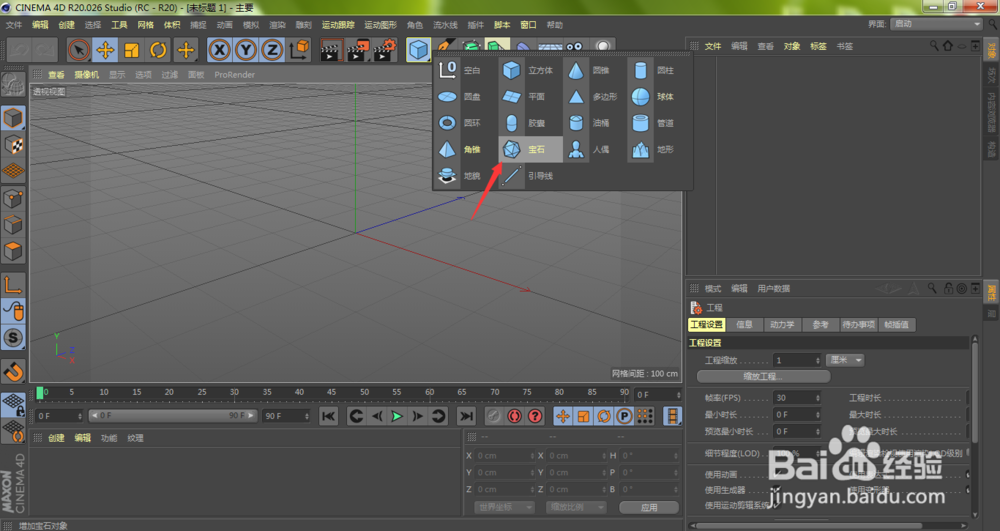
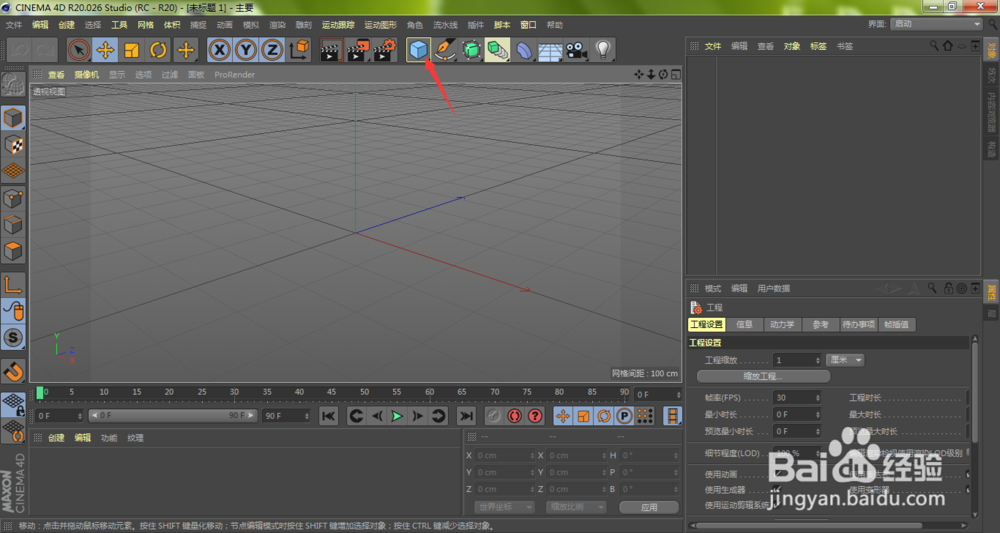
1、我们在电脑中打开c4d软件,进入到c4d工作窗口,长按箭头所指的立方体图标
c4d教程:晶格怎么用?

2、在弹出的菜单中,我们选择宝石

c4d教程:晶格怎么用?

3、这样我们的c4d通透视图上将出现了一个宝石的立体图形,长按箭头所指的实例

c4d教程:晶格怎么用?

4、在弹出的下拉菜单中,我们选择晶格

c4d教程:晶格怎么用?

5、我们在c4d右上角的图层面板中,鼠标左键按住宝石图层拖入到晶格图层下方

c4d教程:晶格怎么用?

6、这时,我们发现刚刚创建的宝石立刻变成了类似碳原子结果的形状,点击晶格图层

c4d教程:晶格怎么用?

7、我们在晶格对象栏目下,根据自己的情况可以调整晶格的圆柱半径、球体半径、细分数等等参数

注:球体半径≥圆柱半径

c4d教程:晶格怎么用?

8、如下图所示,我们的类似碳原子结果造型就绘制完成了,是不是非常简单?

c4d教程:晶格怎么用?

  • C4D在哪里找到时间效果器
  • C4D如何给泛光灯添加渐变衰减
  • C4D如何使用溶解工具
  • C4D中如何创建一面倒下的木板墙
  • C4D中如何使用建筑草坪标签
  • 热门搜索
    婴儿坐飞机怎么买票 鼻子上火怎么办 女性安全期怎么算 沙丁鱼怎么做好吃 贷款的利息怎么算 ppt怎么打开 手机被偷了怎么找回来 初级会计证书怎么领取 cad角度线怎么画 美的中央空调怎么样