复制到EXCELl中的数据怎么对应表格。

 时间:2026-04-22 12:05:45

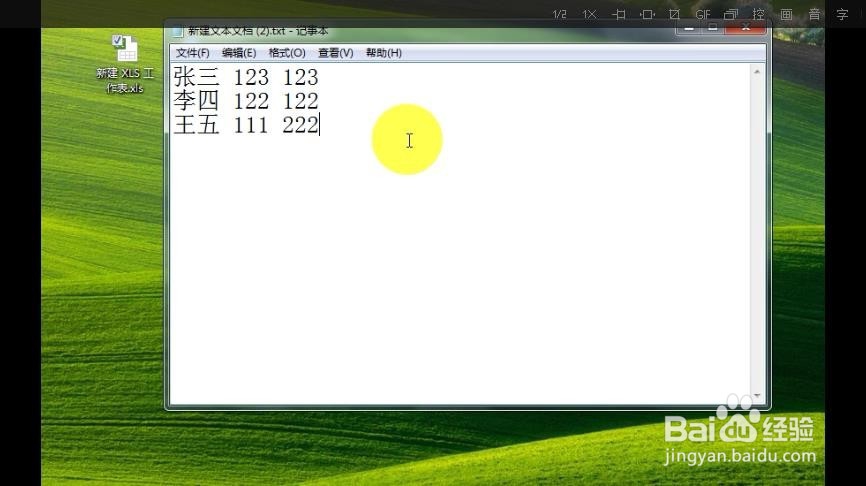
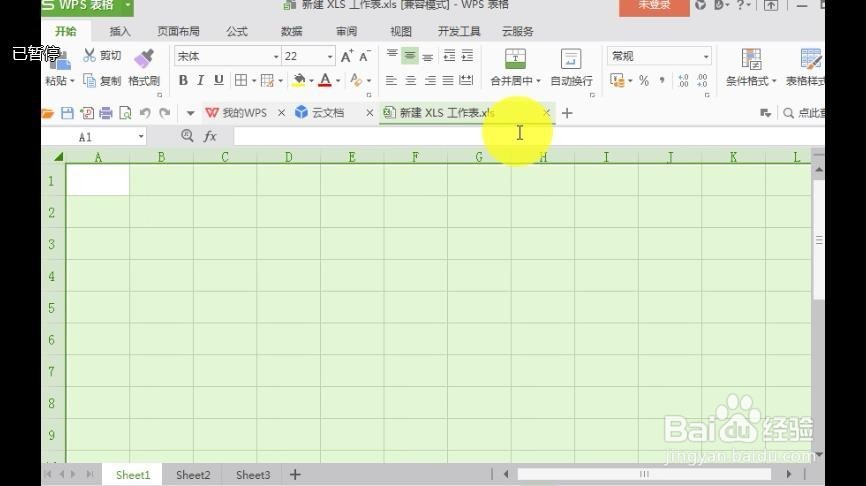
1、我们现在要做的是把记事本中的数据复制到EXCEL表格中。所以我们双击打开EXCELl表格。
复制到EXCELl中的数据怎么对应表格。

复制到EXCELl中的数据怎么对应表格。

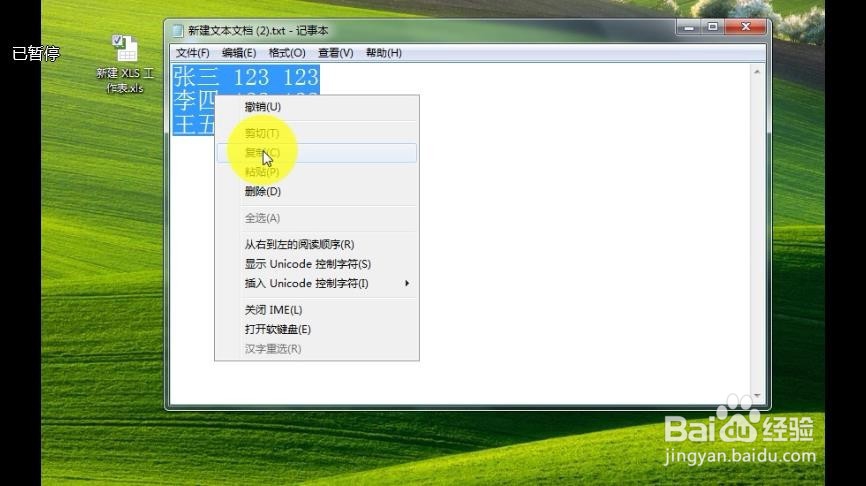
2、然后我们打开刚刚的记事本复制数据。

复制到EXCELl中的数据怎么对应表格。

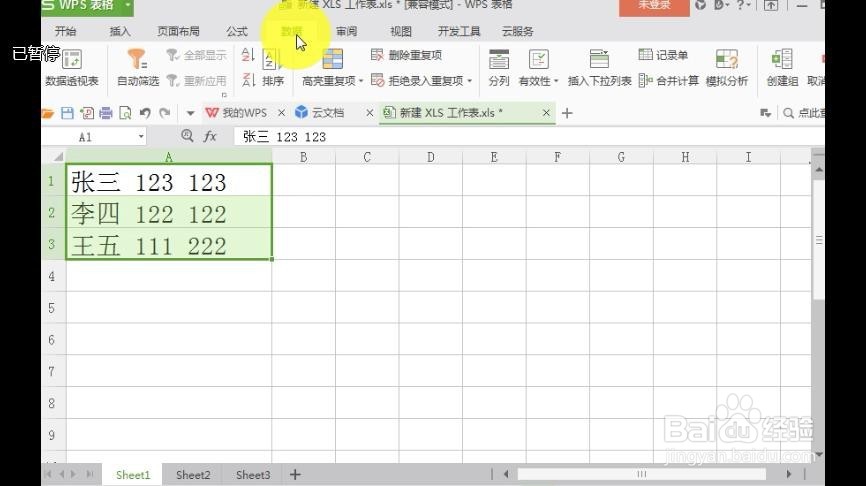
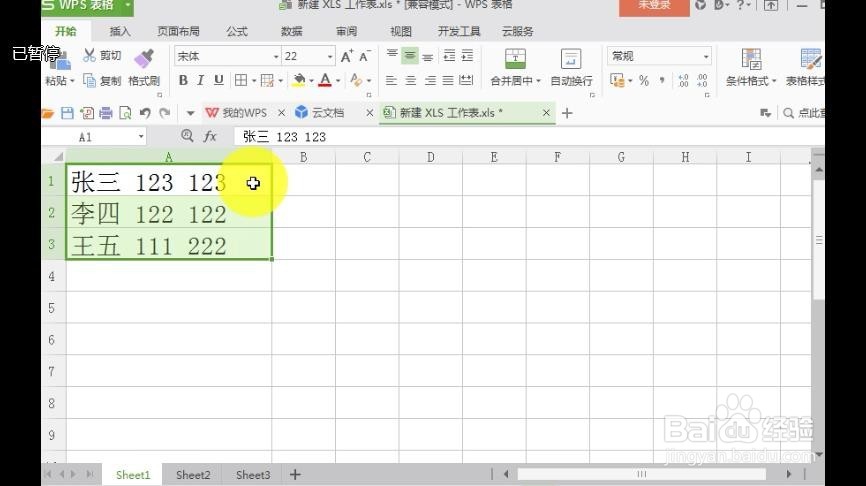
3、激活EXCEL表格,然后粘贴数据。

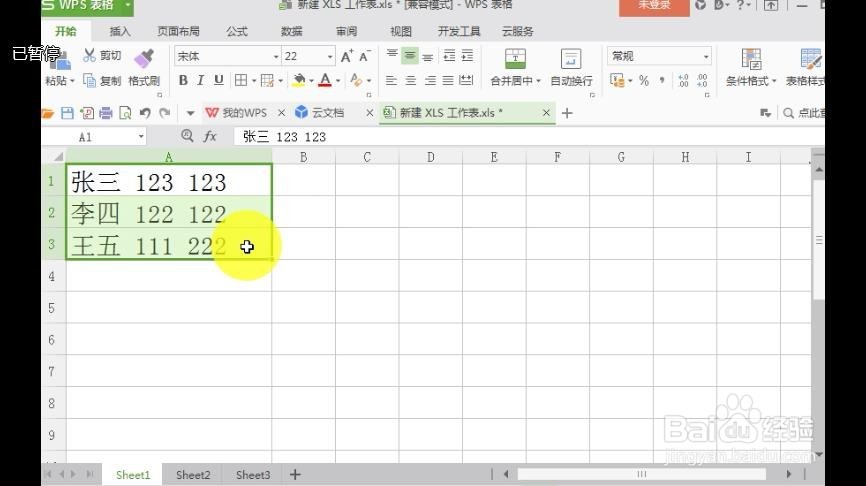
放大表格之后发现这些数据都在一个表格中。
复制到EXCELl中的数据怎么对应表格。

4、我们要想把它们放到对应的表格中,怎么做呢?

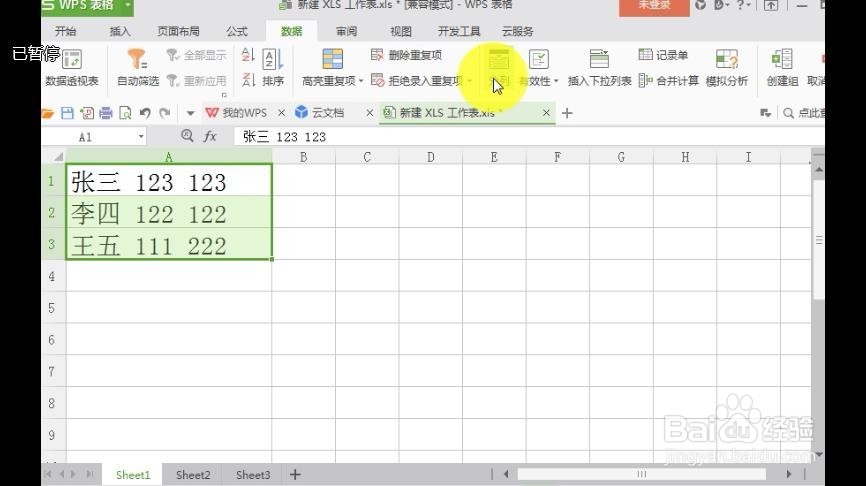
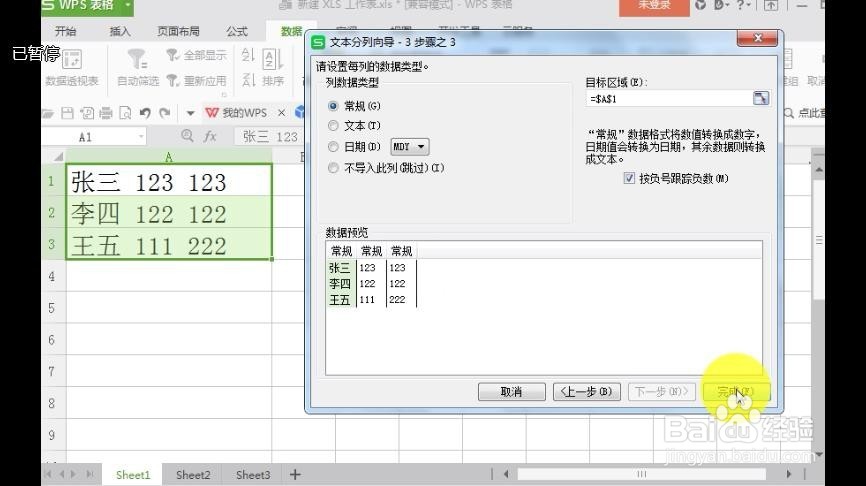
先用鼠标全选数据。然后单击数据栏中的分列。
复制到EXCELl中的数据怎么对应表格。

复制到EXCELl中的数据怎么对应表格。

复制到EXCELl中的数据怎么对应表格。

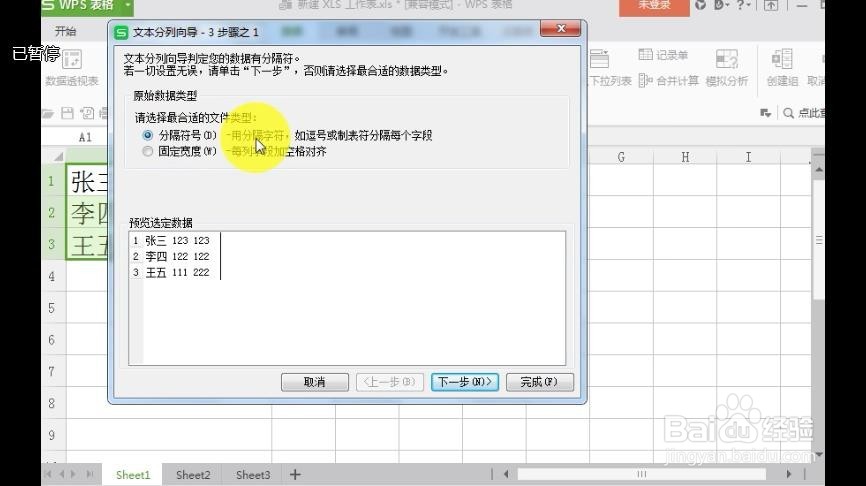
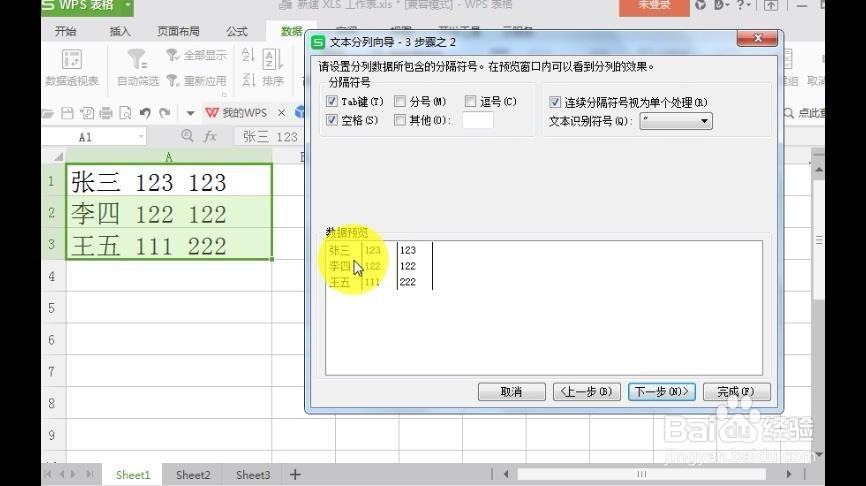
5、在弹出的对话框中选择分隔符号,单击下一步。

复制到EXCELl中的数据怎么对应表格。

6、默认的分隔符是TAB键,由于原来的数据是用空格分隔的,所以在这里我们选择空格。然后单击下一步,完成。
复制到EXCELl中的数据怎么对应表格。

复制到EXCELl中的数据怎么对应表格。

7、这时候所有的数据就自动分隔好了,很方便吧!

  • excel区域大小不同无法粘贴
  • excel如何复制一列到另一列
  • 怎么把多段文本粘贴到Excel表格中生成表格形式
  • Excel怎么隔列批量复制内容
  • excel粘贴不覆盖已有内容
  • 热门搜索
    妥当怎么读 怎么拉韧带 别克gl8怎么样 电脑密码忘记怎么办 月经有血块怎么回事 华润漆怎么样 我的世界狼怎么驯服 国际关系学院怎么样 怎么写诗歌 眼皮松弛怎么办