win10系统怎样截图

 时间:2026-02-16 04:59:51

1、首先打开需要截的图片

win10系统怎样截图

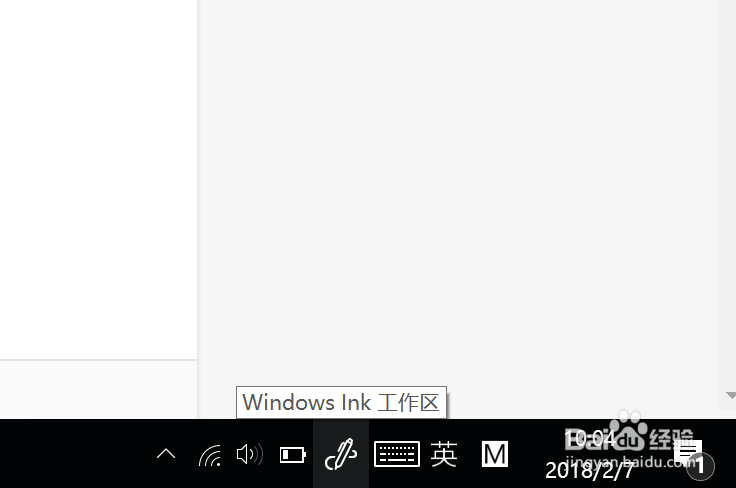
2、左击电脑右下方,一个钢笔图案,显示Windows工作区,如图。

win10系统怎样截图

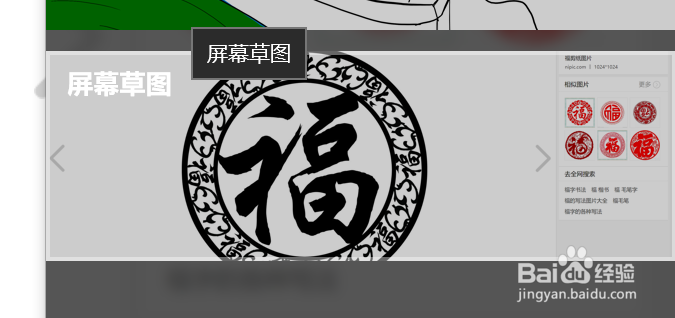
3、点开后,会出现“屏幕草图”几个字,如图。

win10系统怎样截图

4、点击进入“屏幕草图”后,会出现需要截图的画面,这时点击上方“裁切”按钮,如图。

win10系统怎样截图

5、裁切出自己需要的大小,也可以进行适当的修改,如果需要修改,点击上方工具栏即可。

win10系统怎样截图

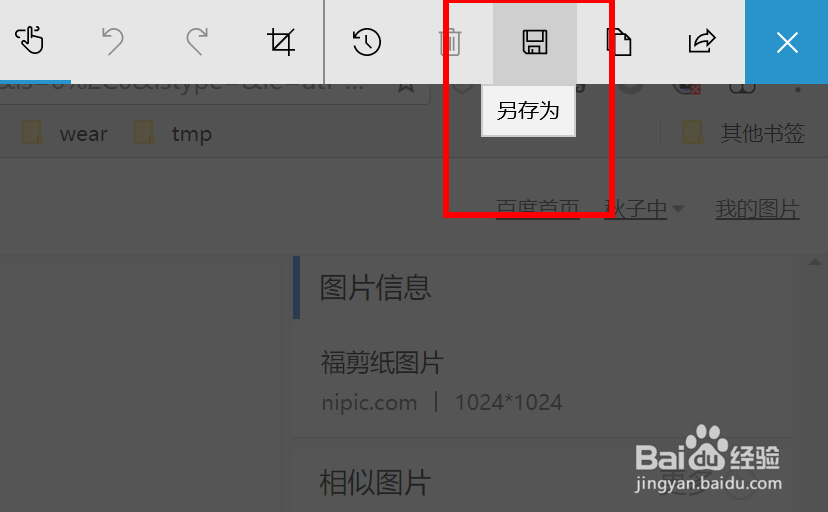
6、裁切完毕后,点击上方“另存为”按钮,如图

win10系统怎样截图

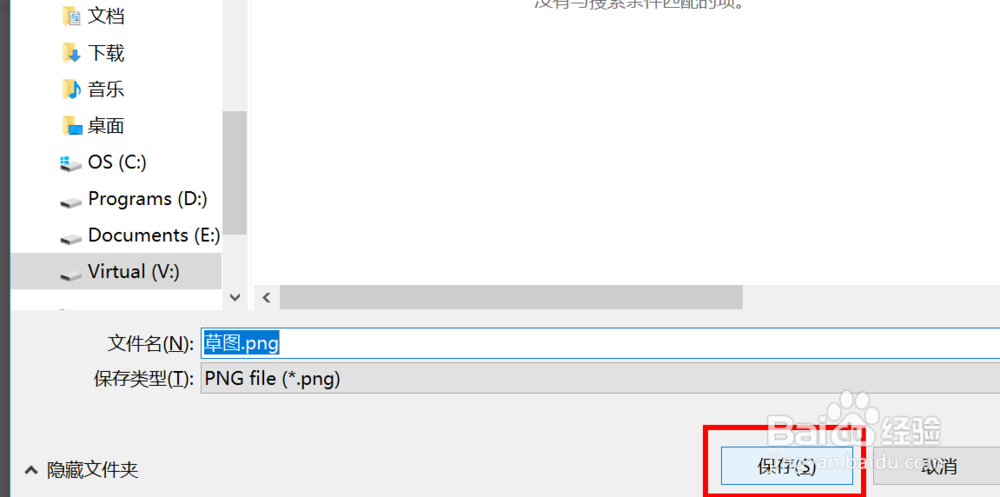
7、这时会弹出保存的界面,选择保存路径后,点击保存即可。

win10系统怎样截图

8、如此截图就完成了,是不是特别简单呢,需要的小伙伴们来试一下吧。
  • 要怎样下载ps软件和安装
  • 怎么用ps让不想看到的东西变的模糊
  • 用Photoshop 花瓶上图
  • Photoshop中设置粉笔和炭笔
  • 在线ps如何找到拍照
  • 热门搜索
    beef怎么读 准备近义词 省博物馆 学生发型女 摇曳的近义词 手机微信怎么下载 小女孩短发发型大全 个人社保怎么办理 ps里面怎么抠图 mp3怎么下载