图解Visual Studio中如何建立UML

 时间:2026-04-23 04:23:21

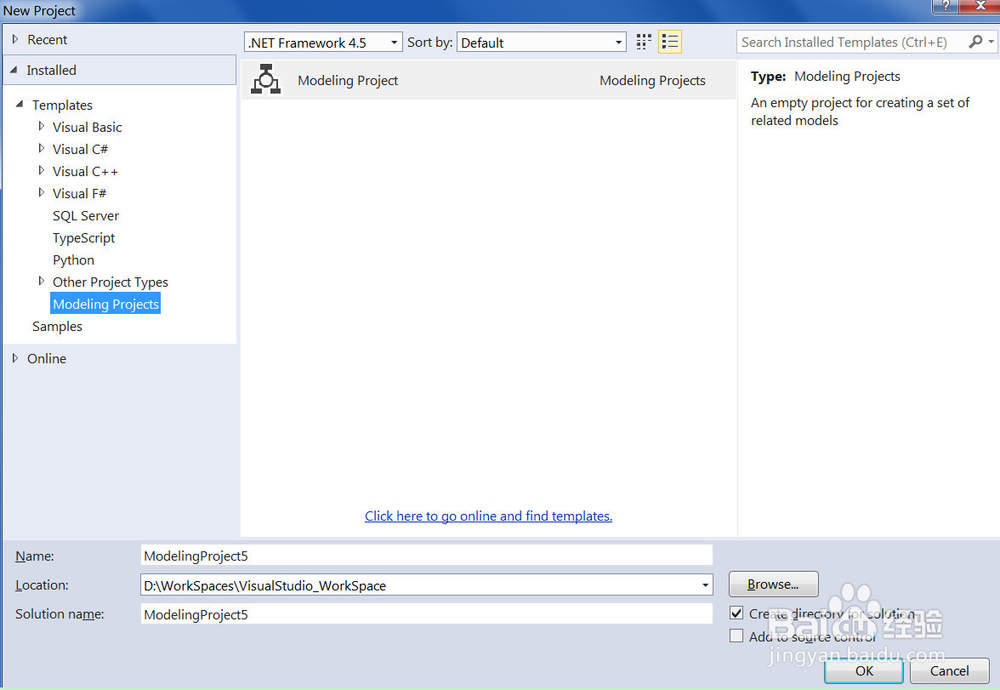
1、打开Visual Studio 2010,新建一个建模工程,依次点击New->project->Modeling Projects,如下图所示: 
图解Visual Studio中如何建立UML

2、此时创建一个建模工程,然后就可以添加UML类图了。 右击项目,添加新项,如下图所示: 

图解Visual Studio中如何建立UML

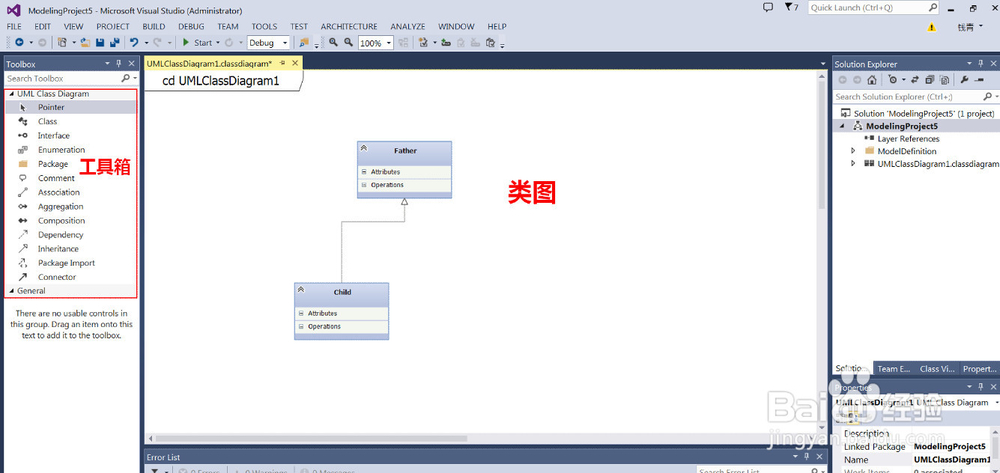
3、这里显示了所有我们能够添加的UML图,包括类图,序列图,用例图等。添加类图之后,我们就可以制作UML类图了,如下图所示: 

注意:左边的工具箱包含了类图的基本组件,选择相应的组件,就可以在中间的类图中绘制相应的组件。
图解Visual Studio中如何建立UML

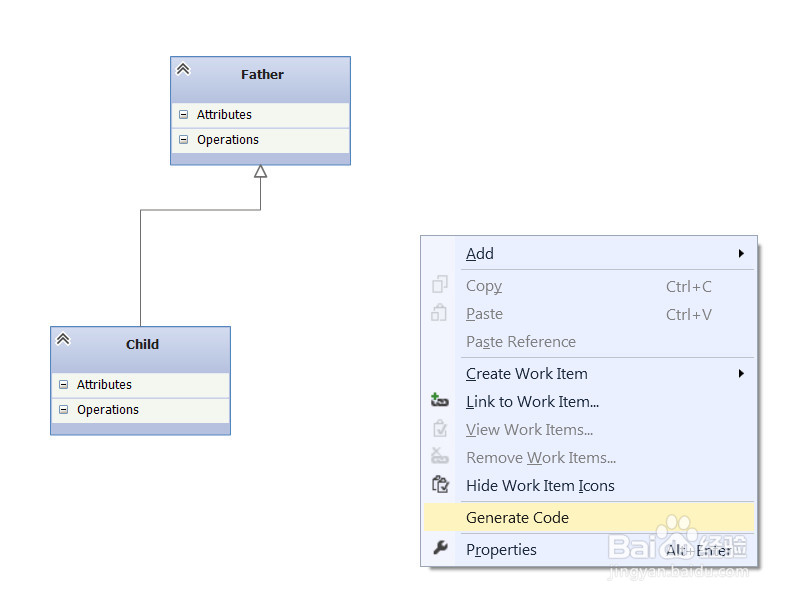
4、VS中的类图,支持逆向工程,即可以由类图生成代码,在类图空白处,右击,选择”Generate Code”,就可以生成代码了,如下图所示: 
图解Visual Studio中如何建立UML

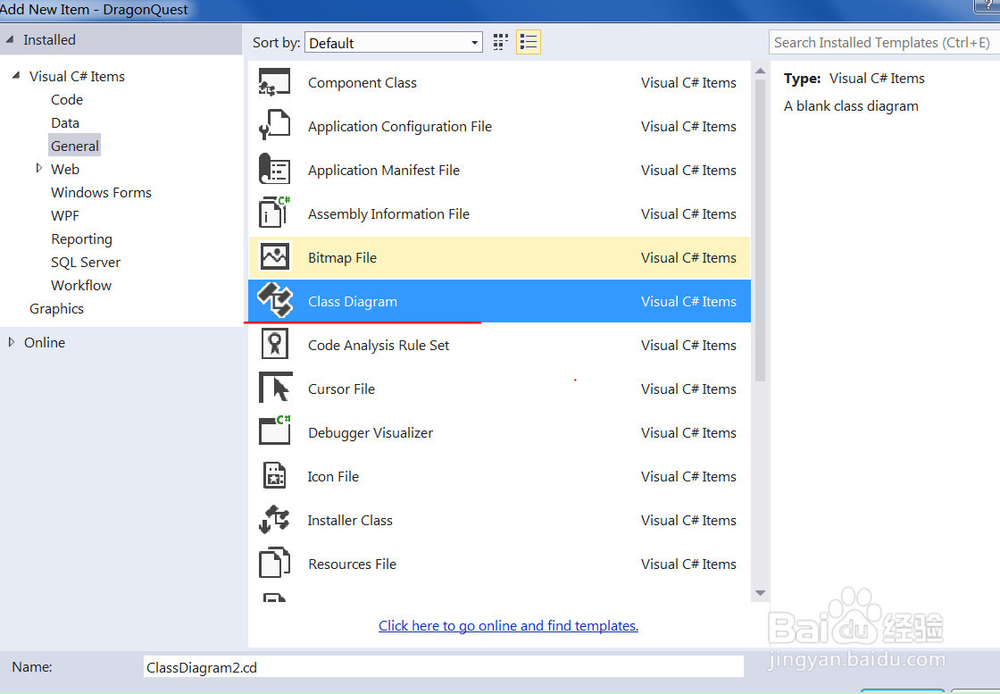
1、右击项目,添加新项,选择类图 ,如下图所示: 

图解Visual Studio中如何建立UML

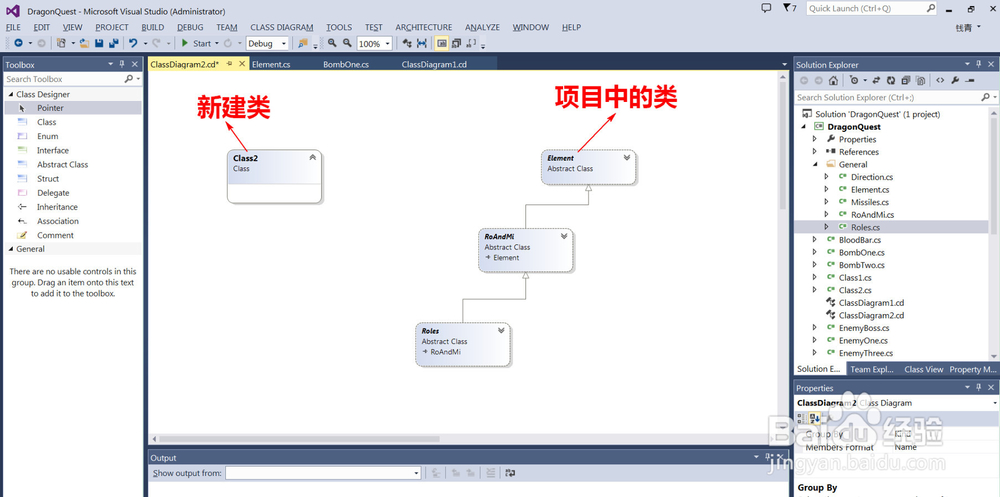
2、如下图所示,是项目中的类图以及添加的新建类,如下图所示:

图解Visual Studio中如何建立UML

3、是不是跟UML建模工程很像,在这个类图中,你也可以添加新的类,也可以直接拖动项目中的类,就会在类图中自动生成类图,这样对真个项目的结构就会看的非常清楚,如下图所示:

图解Visual Studio中如何建立UML

  • 在Android Studio中打开DDMS
  • idea2019如何设置经典黑色背景样式?
  • 如何部署和运行MyEclipse
  • 用Typora编辑打开md文件
  • thinkphp如何在html页面输出数据库数据
  • 热门搜索
    羊肉火锅怎么做好吃 手抄报版面设计图大全 魔芋粉怎么吃 腿麻脚麻是怎么回事 豆腐泡怎么做好吃 恢复视力的方法 脂肪瘤的治疗方法 安全评价方法 湖南工程职业技术学院怎么样 何猷君怎么看上奚梦瑶