怎样用photoshop调整图片大小

 时间:2026-05-09 09:08:46

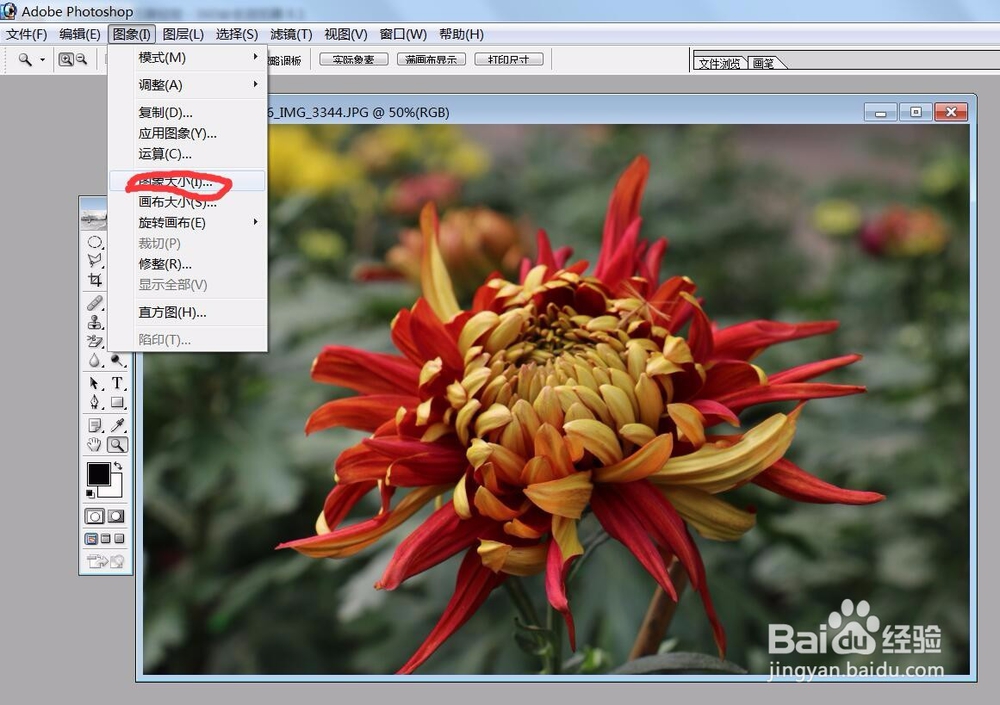
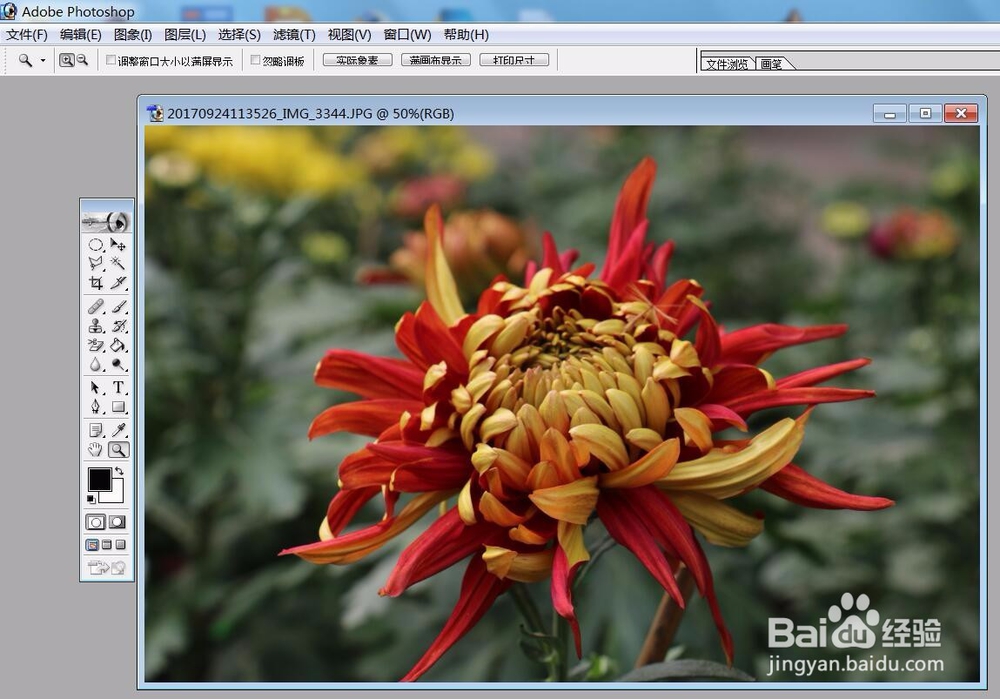
1、用photoshop 7.0 打开需要调整大小的图片,如图所示:
怎样用photoshop调整图片大小

2、 选择菜单栏的“图像”——“图像大小”,如图所示:

怎样用photoshop调整图片大小

3、选择图像大小后可以看到原图的大小以及像素比例,如图所示:

怎样用photoshop调整图片大小

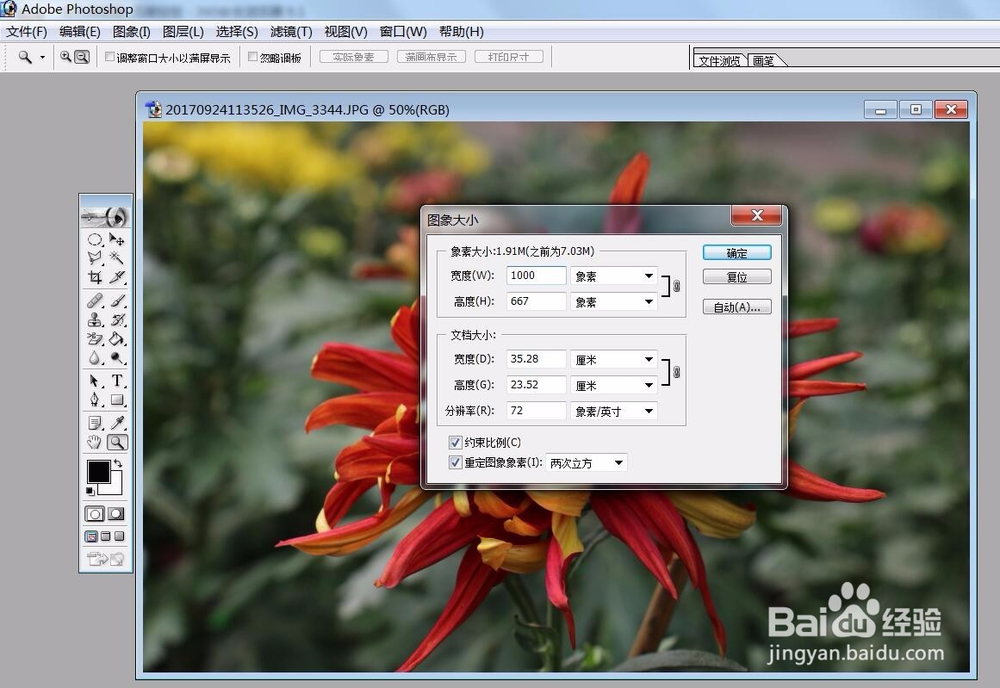
4、根据需要大小调整长宽像素,这里要注意,如果只调整照片大小,修改任意一边像素,选择约束比例即可,如果对长宽像素都有固定要求,为了保持图片不变形,必须用裁切工具根据需要进行裁切,然后调整像素。如图所示,将图片长度由1920调整为1000,宽度自动由1280调整为667。此时图片的大小由之前的7.03变为1.91M。
怎样用photoshop调整图片大小

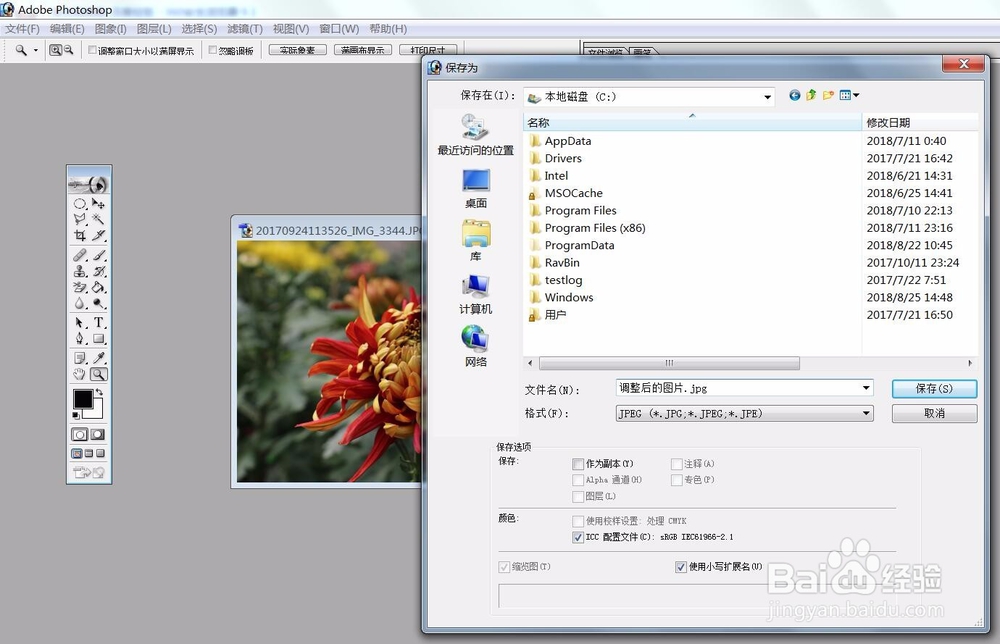
5、调整完后另存为,选择jpg格式保存,即完成图片由大往小的调整。如图所示:
怎样用photoshop调整图片大小

  • PS去掉人物的方法有哪些?
  • PS如何进行瘦脸?
  • Photoshop导航器的使用
  • photoshop中如何做半圆
  • PS制作编织效果。
  • 热门搜索
    吃了头孢多久可以喝酒 焦作旅游 圆通怎么样 凉拌鸡爪的做法 外蒙古是怎么独立的 个人所得税可以退税吗 柳州旅游 纪念日怎么过 幽暗城怎么去奥格瑞玛 周庄旅游