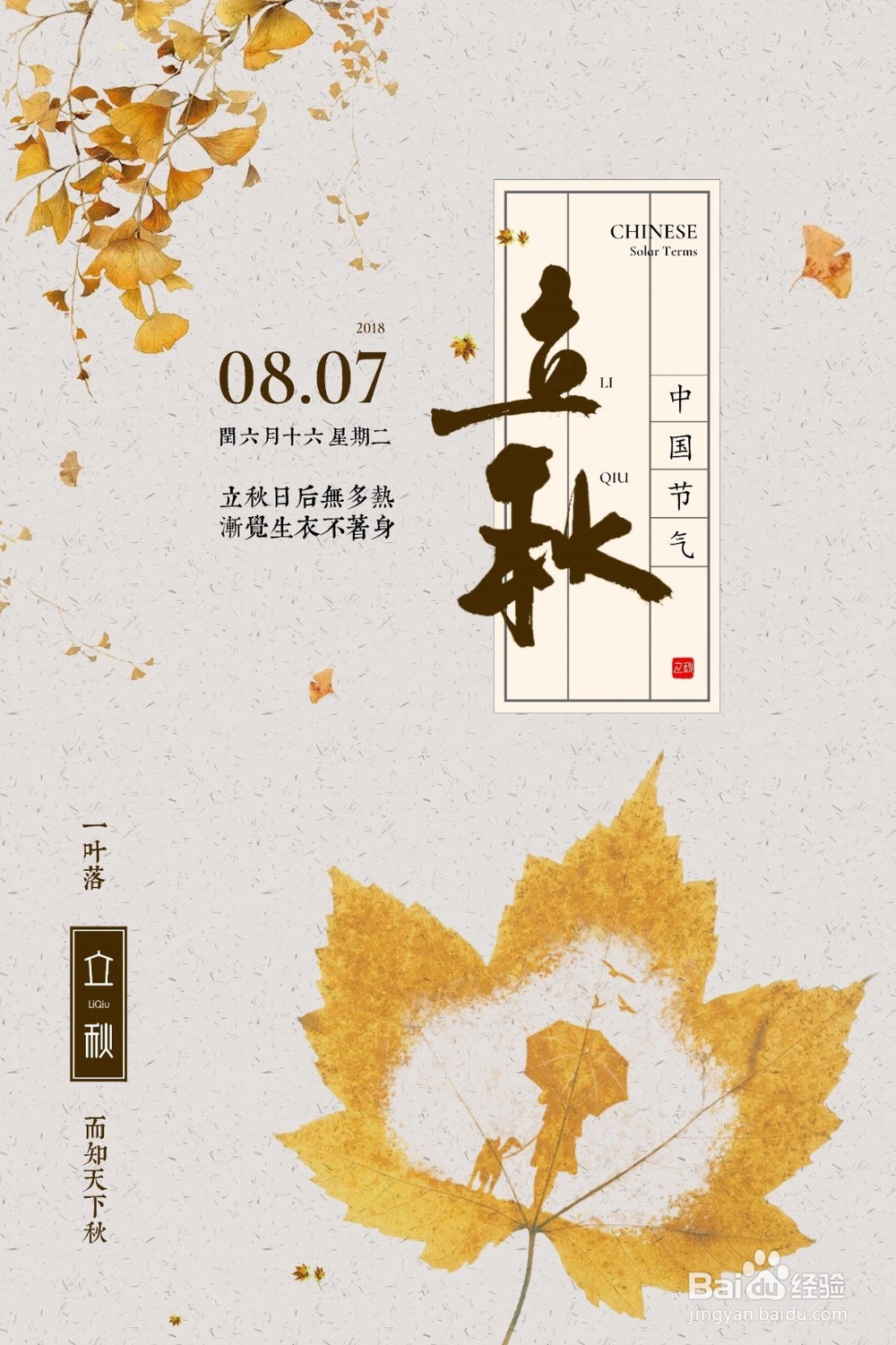
经验分享丨用PS制作超炫“立秋”海报的制作方法

 时间:2026-02-14 03:34:43

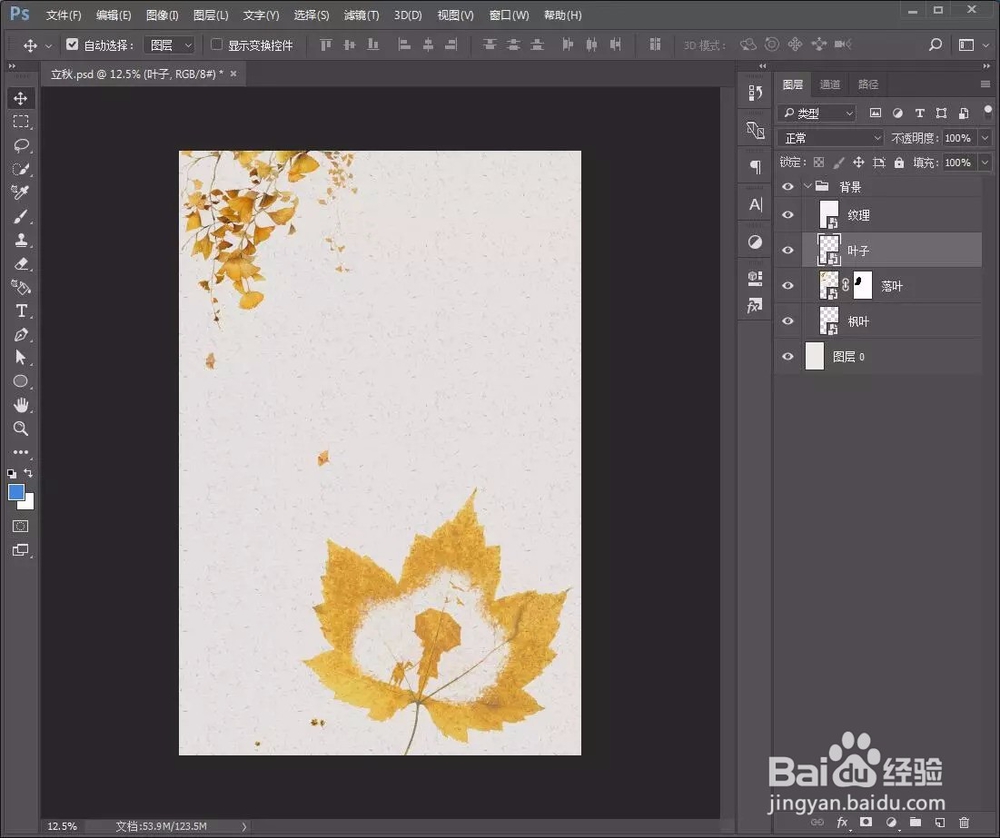
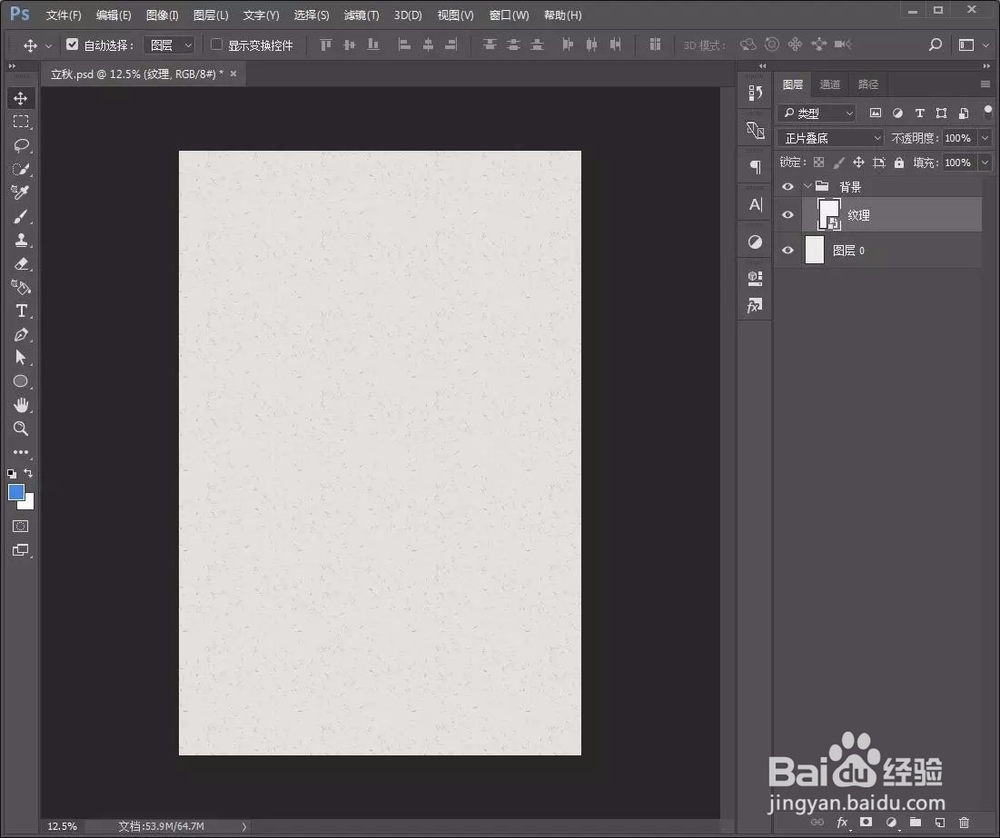
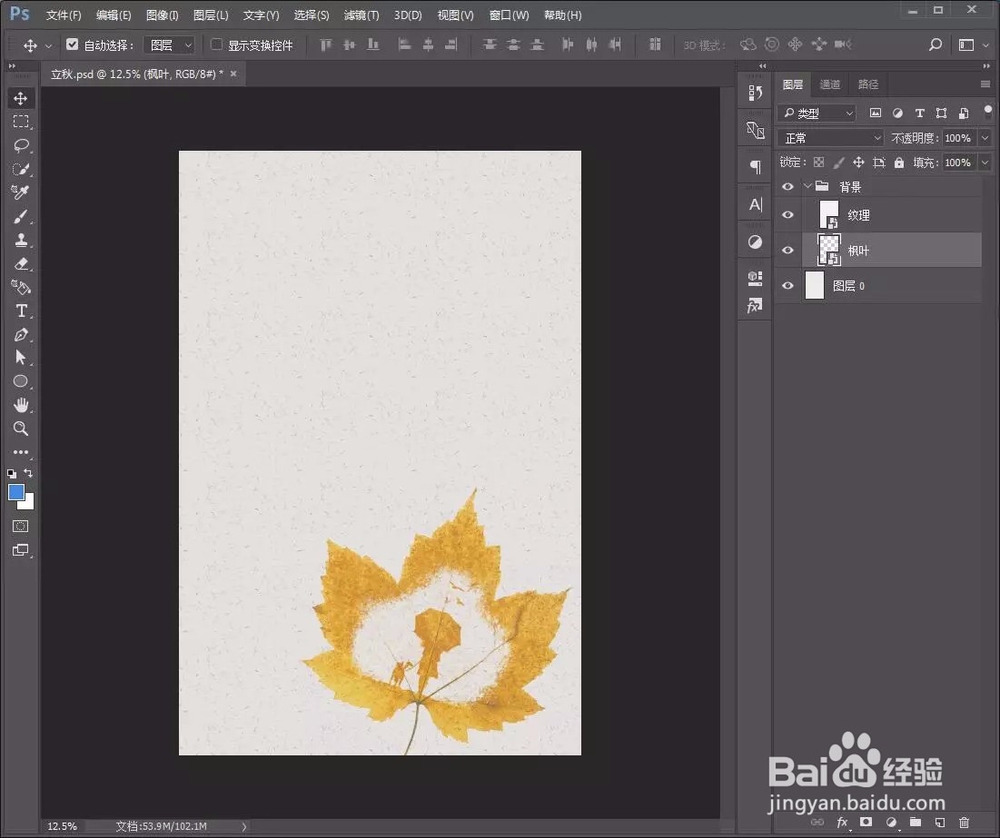
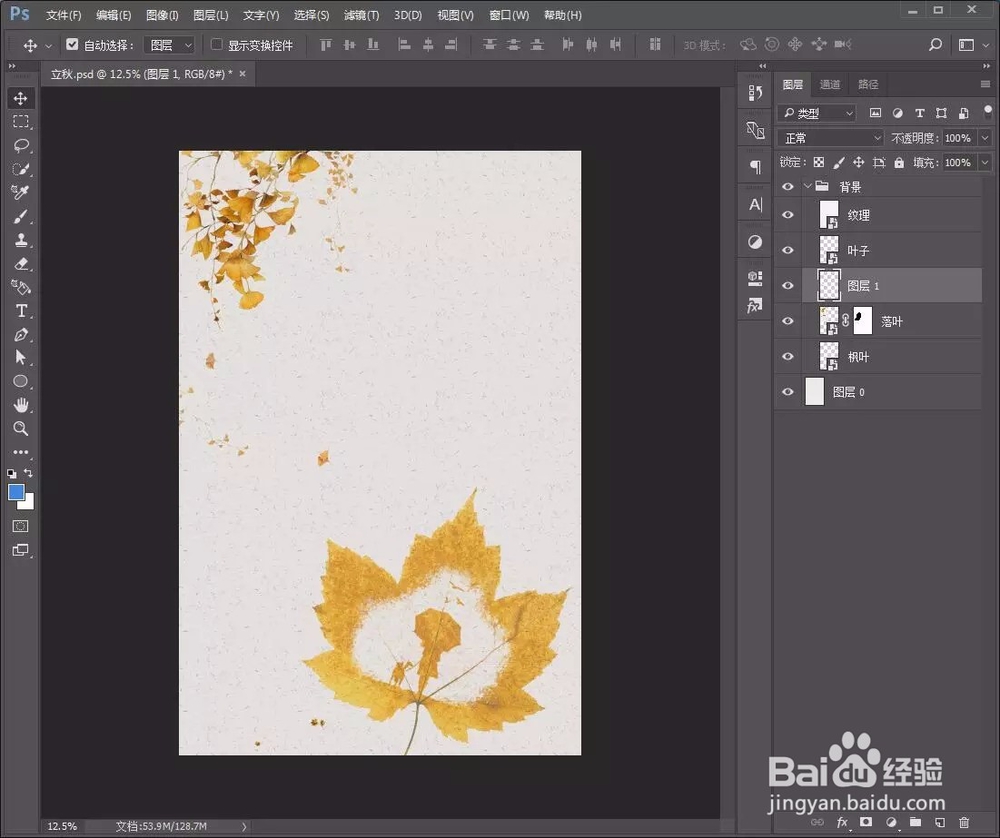
1、1.打开PS,新建任意画布大小,置入纹理和制作好的枫叶素材,放置场景,依次调整好位置。
经验分享丨用PS制作超炫“立秋”海报的制作方法

经验分享丨用PS制作超炫“立秋”海报的制作方法

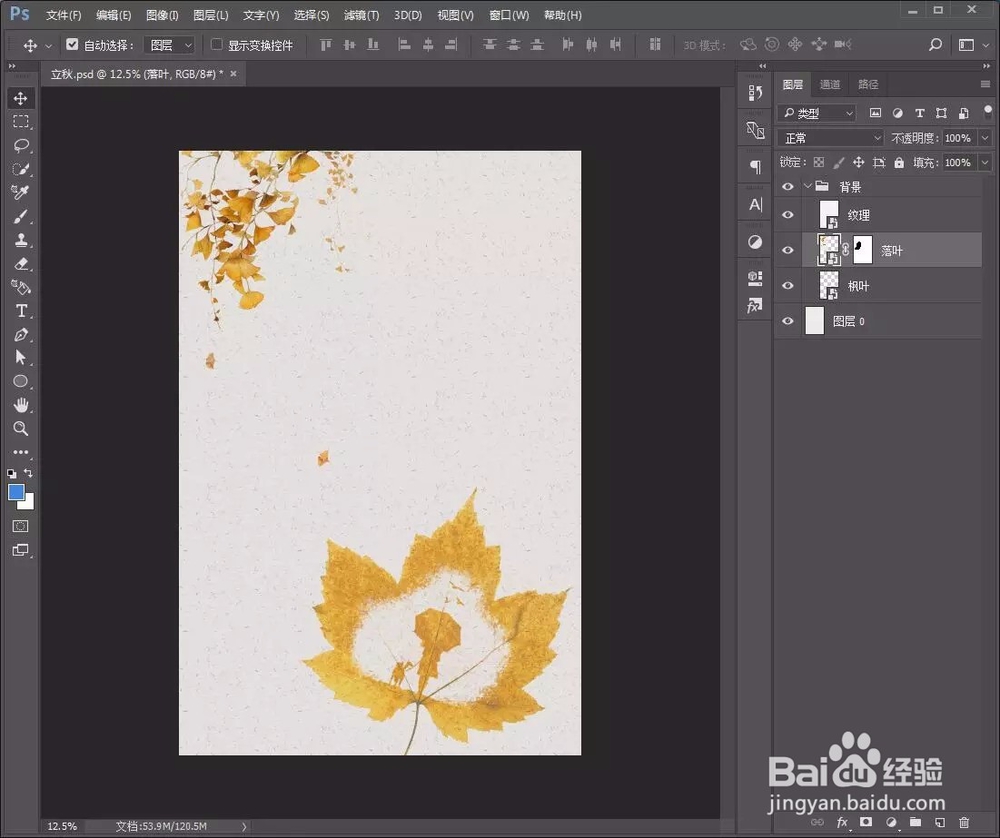
2、2.置入落叶素材,放置场景的左上方,调整缩放好大小,添加蒙版,使用黑色画笔涂抹掉多余部分。
经验分享丨用PS制作超炫“立秋”海报的制作方法

3、3.置入叶子素材,调整好位置。

经验分享丨用PS制作超炫“立秋”海报的制作方法

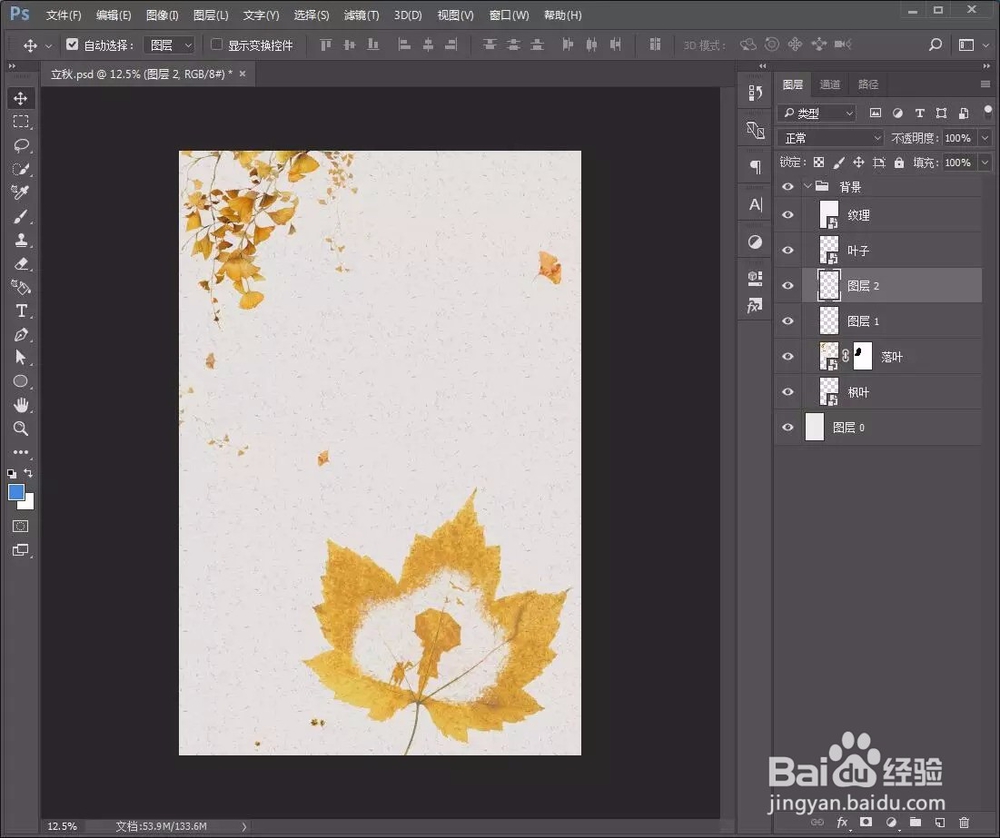
4、4.使用套索工具圈选落叶的一小部分,按ctrl+j直接复制一层,并调整好位置。
经验分享丨用PS制作超炫“立秋”海报的制作方法

经验分享丨用PS制作超炫“立秋”海报的制作方法

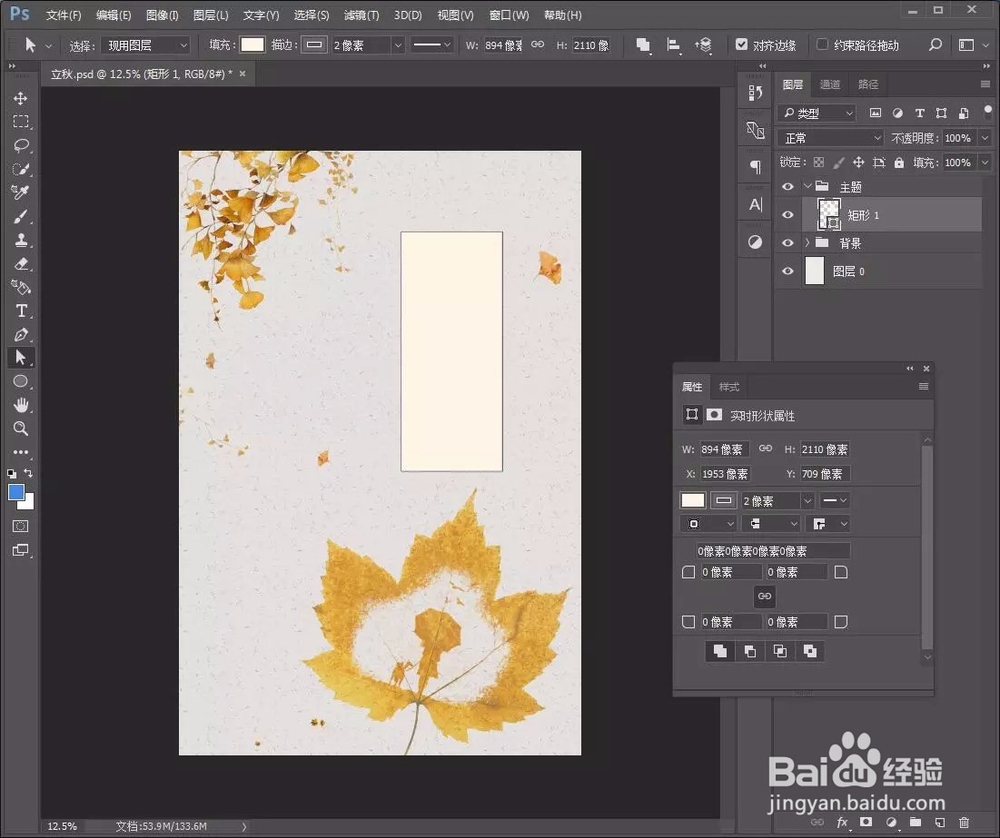
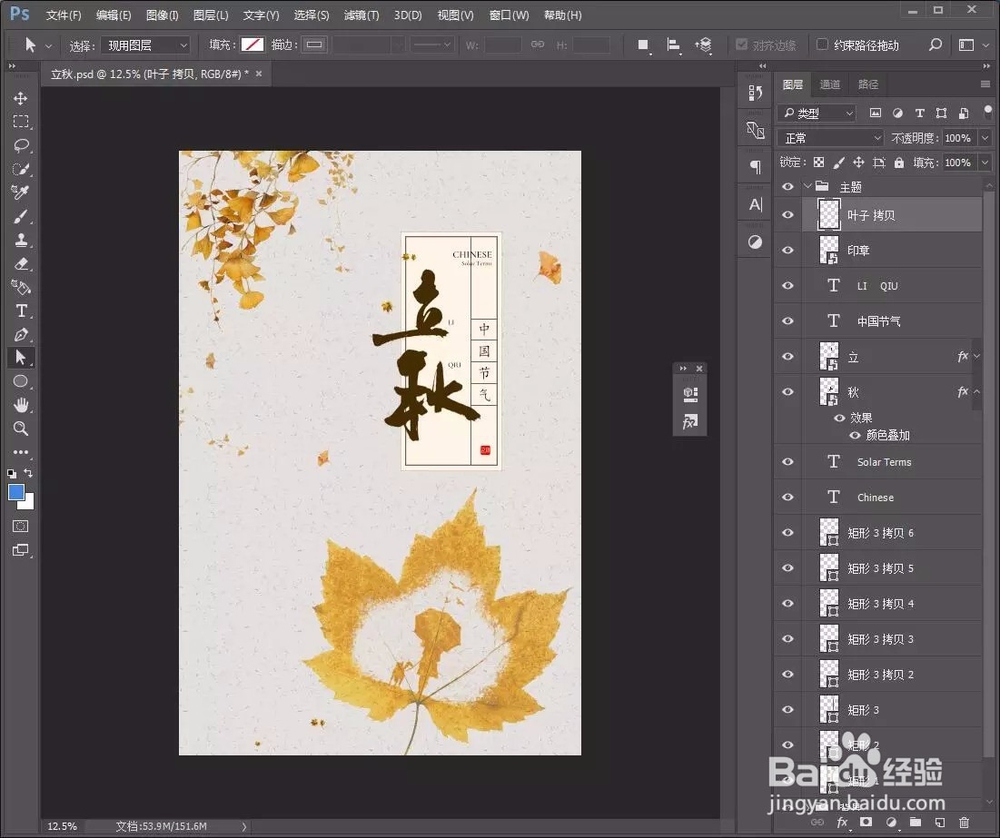
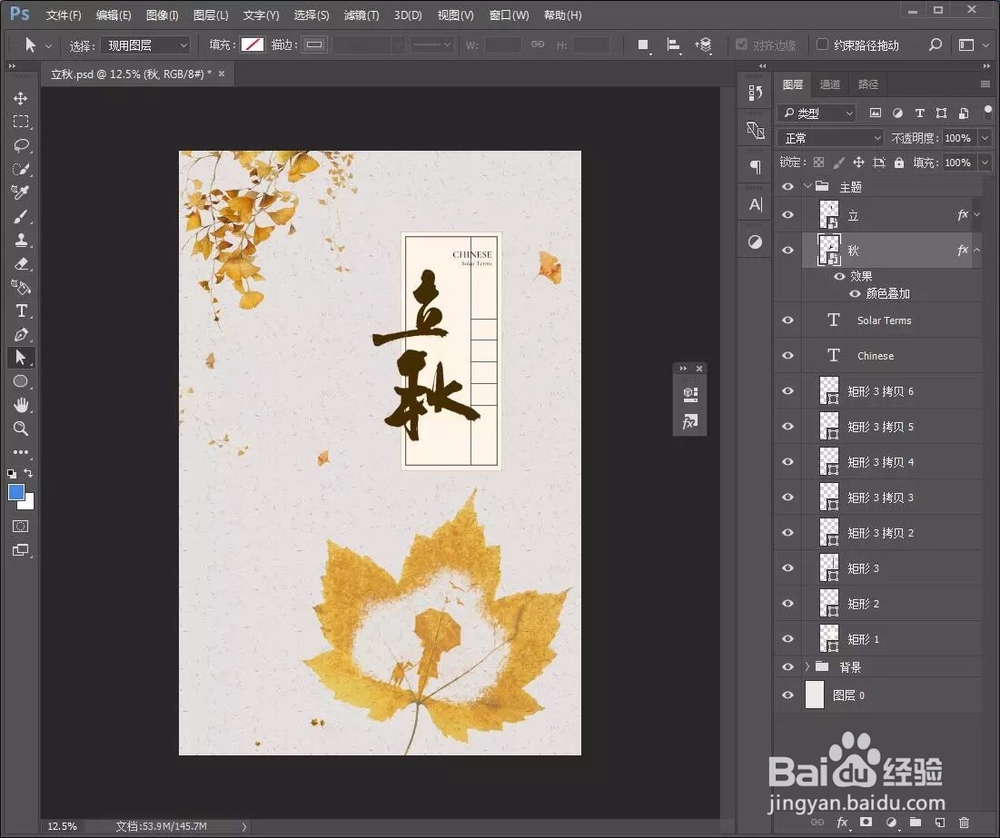
5、5.选择【矩形工具】绘制一个矩形,调整好位置。

经验分享丨用PS制作超炫“立秋”海报的制作方法

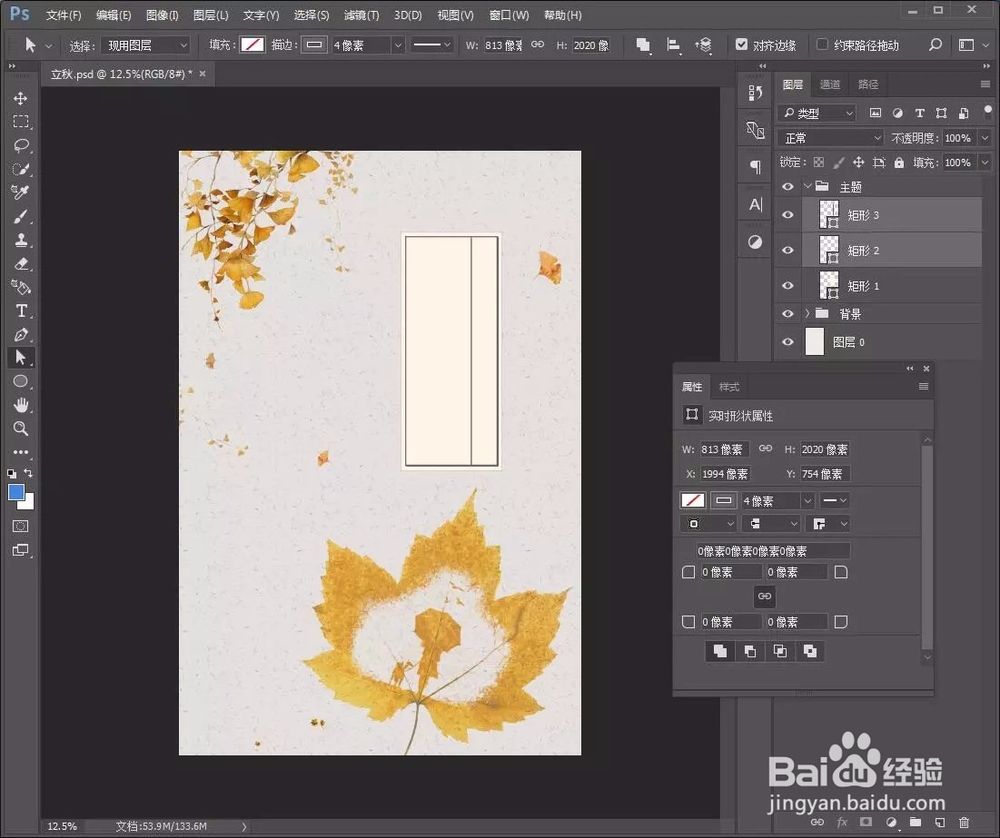
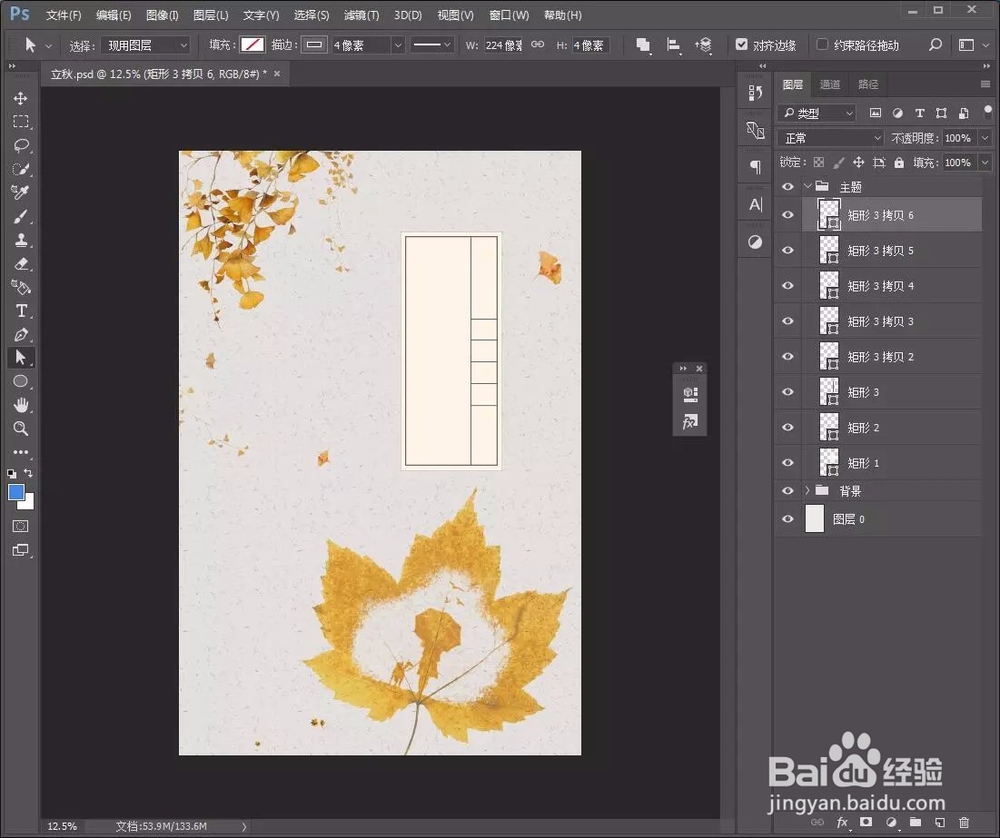
6、6.再次选择【矩形工具】绘制一个矩形,设置描边颜色,填充颜色为无。

经验分享丨用PS制作超炫“立秋”海报的制作方法

7、7.复制几层矩形图层,并缩放大小,依次调整好位置。

经验分享丨用PS制作超炫“立秋”海报的制作方法

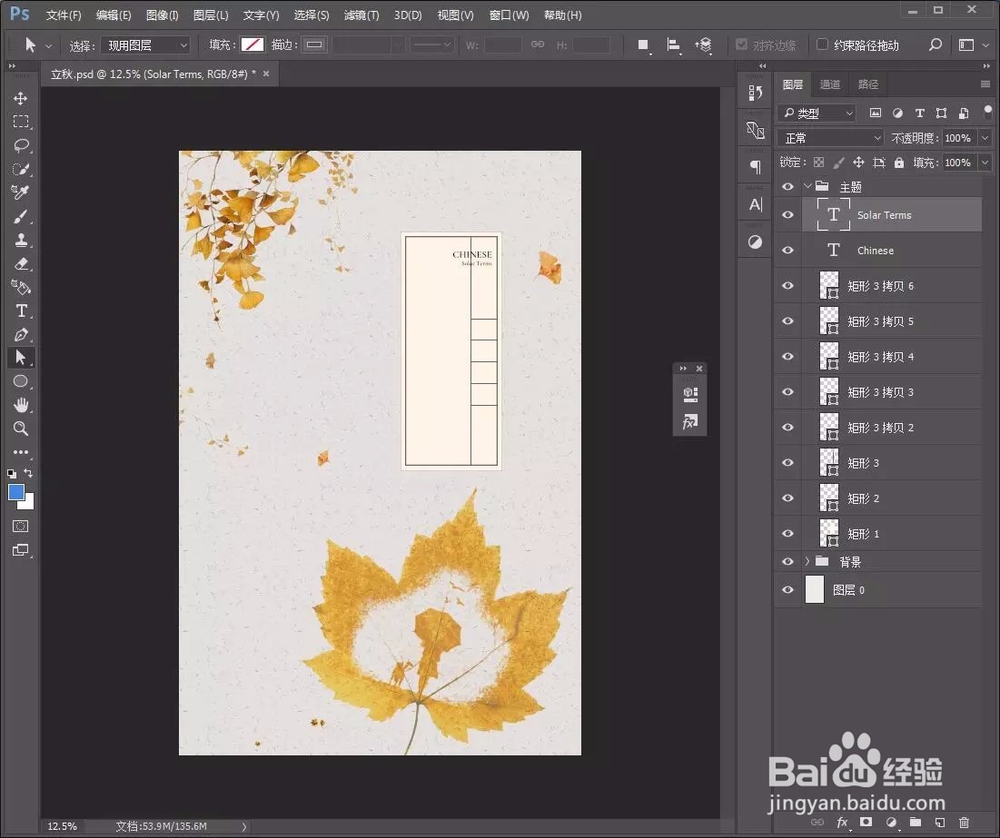
8、8.输入文字,移至矩形图层位置。

经验分享丨用PS制作超炫“立秋”海报的制作方法

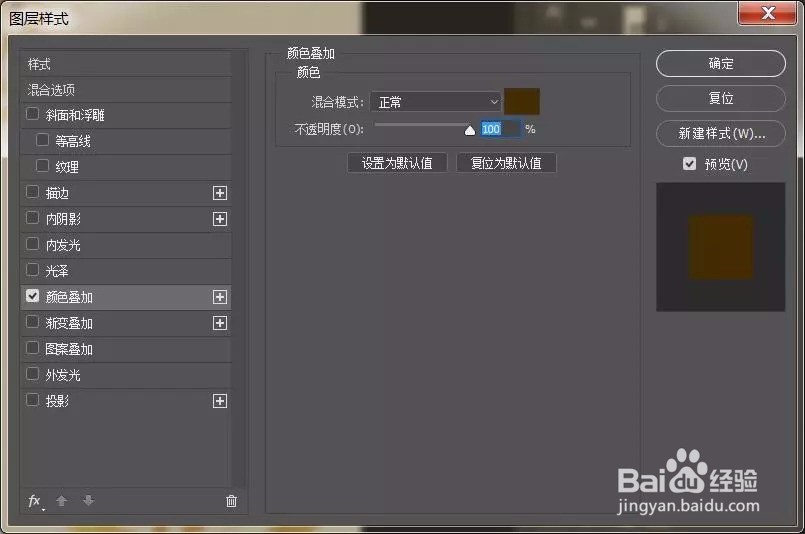
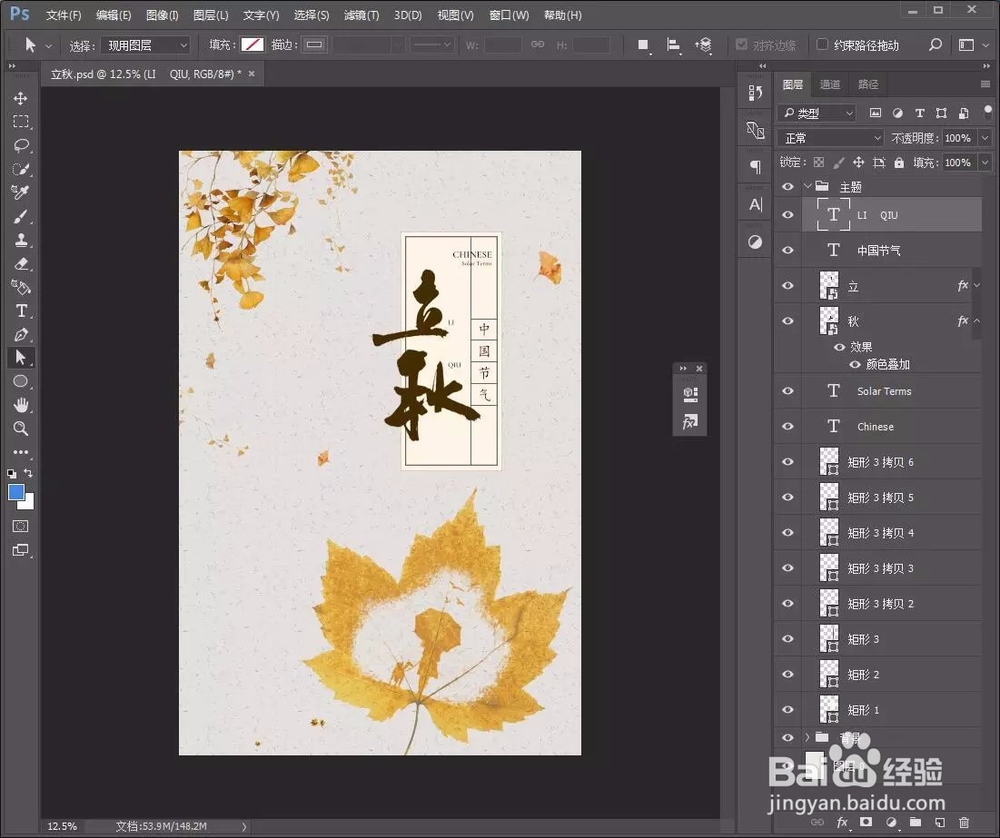
9、9.置入‘立秋’文字素材,调整好摆放位置并添加图层样式【颜色叠加】。
经验分享丨用PS制作超炫“立秋”海报的制作方法

经验分享丨用PS制作超炫“立秋”海报的制作方法

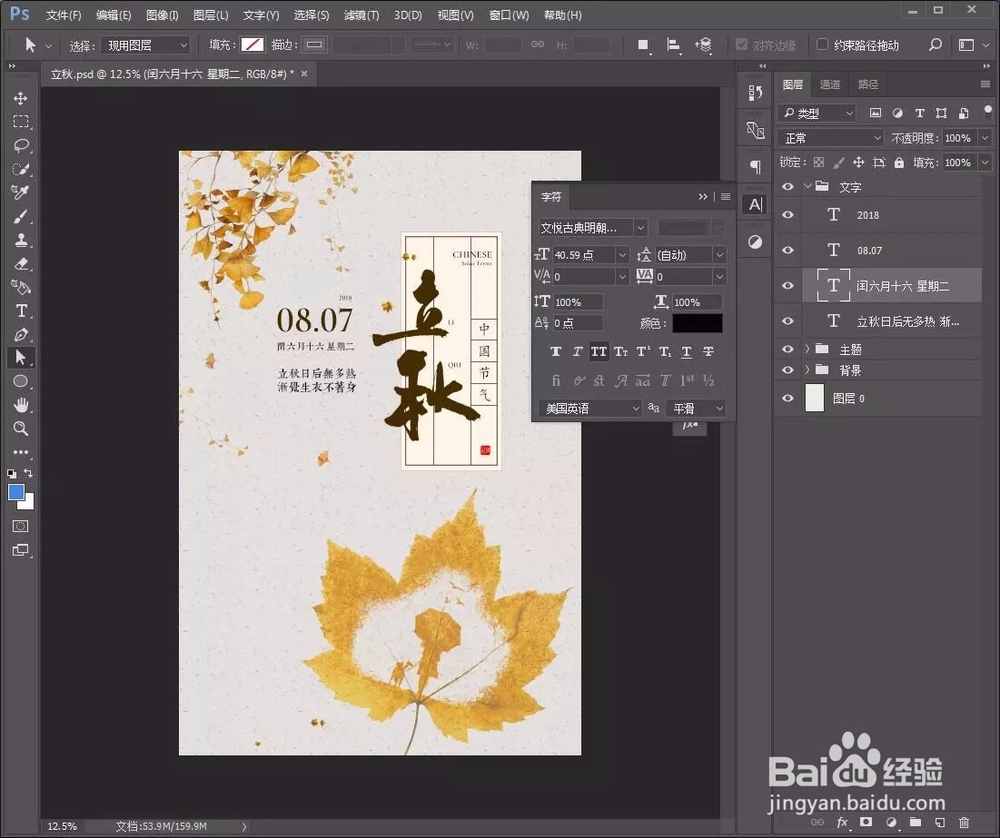
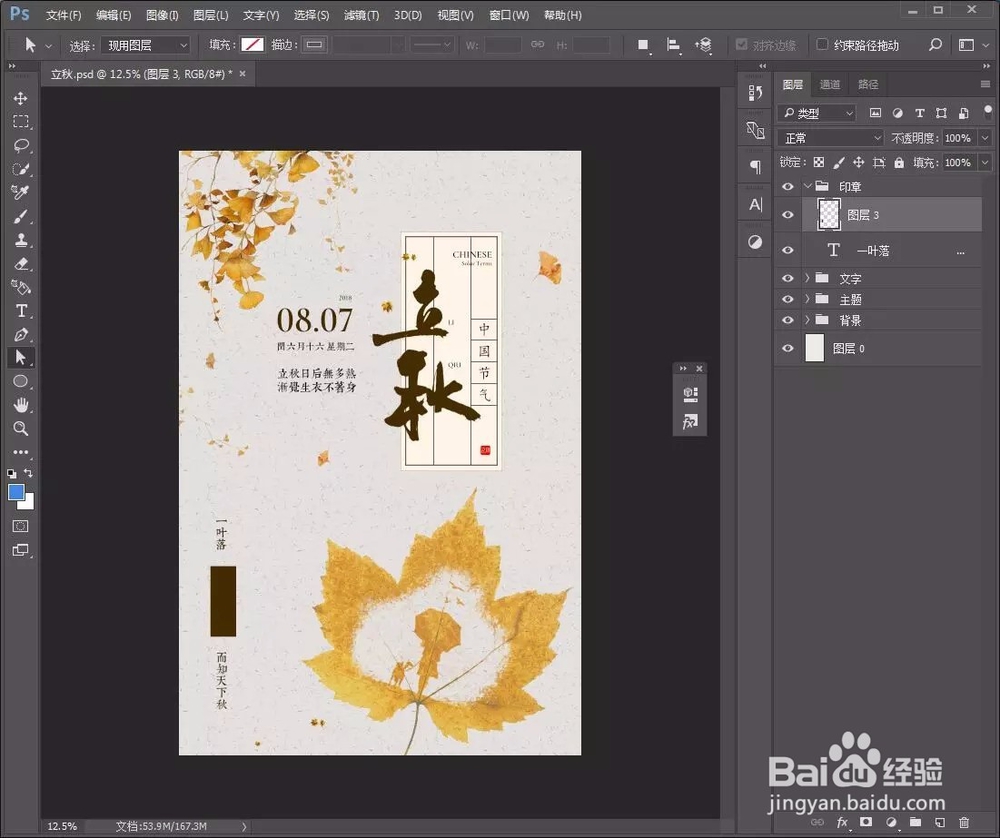
10、10.继续输入装饰文字。

经验分享丨用PS制作超炫“立秋”海报的制作方法

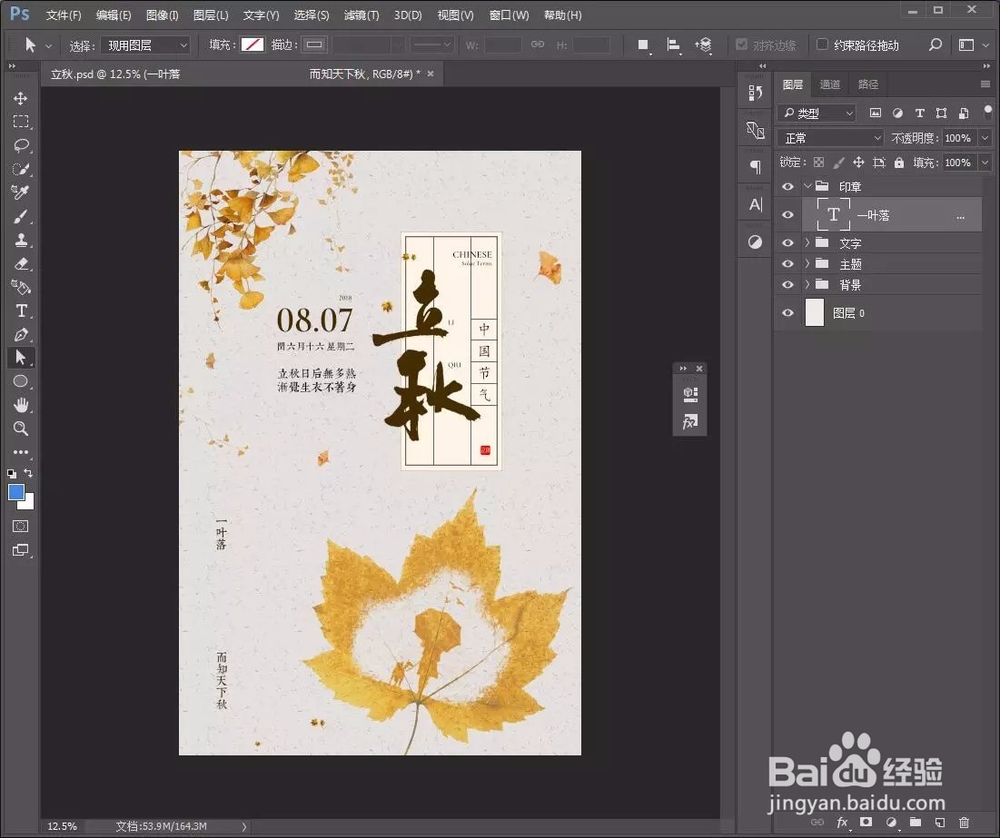
11、11.复制之前的叶子素材,移动位置。

经验分享丨用PS制作超炫“立秋”海报的制作方法

12、12.输入文字。

经验分享丨用PS制作超炫“立秋”海报的制作方法

经验分享丨用PS制作超炫“立秋”海报的制作方法

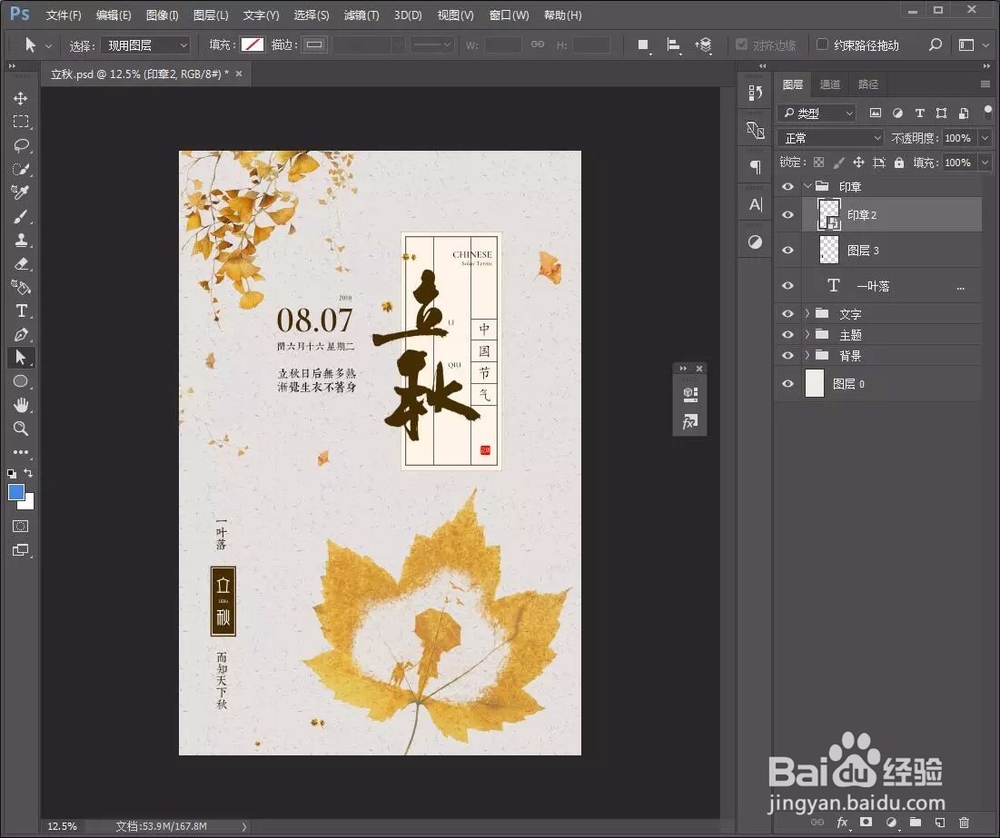
13、13.新建图层。选择【矩形选框工具】绘制一个矩形选区,填充颜色为棕色,并置入印章2素材放置矩形位置上。
经验分享丨用PS制作超炫“立秋”海报的制作方法

经验分享丨用PS制作超炫“立秋”海报的制作方法

14、最终效果图:

经验分享丨用PS制作超炫“立秋”海报的制作方法

  • 如何用ps合成戏剧化场景?
  • PS怎么制作粗糙纹理背景
  • PS制作线性圆柱
  • 利用PS做动画的详细教程
  • 如何用高斯模糊转场?
  • 热门搜索
    celine怎么读 bmi怎么算 television怎么读 骑缝章怎么盖 血小板低怎么办 甪怎么读 闵怎么读 榴莲壳怎么吃 tct检查结果怎么看 为什么北极没有企鹅