如何批量建立word文档并命名

 时间:2026-04-22 00:42:38

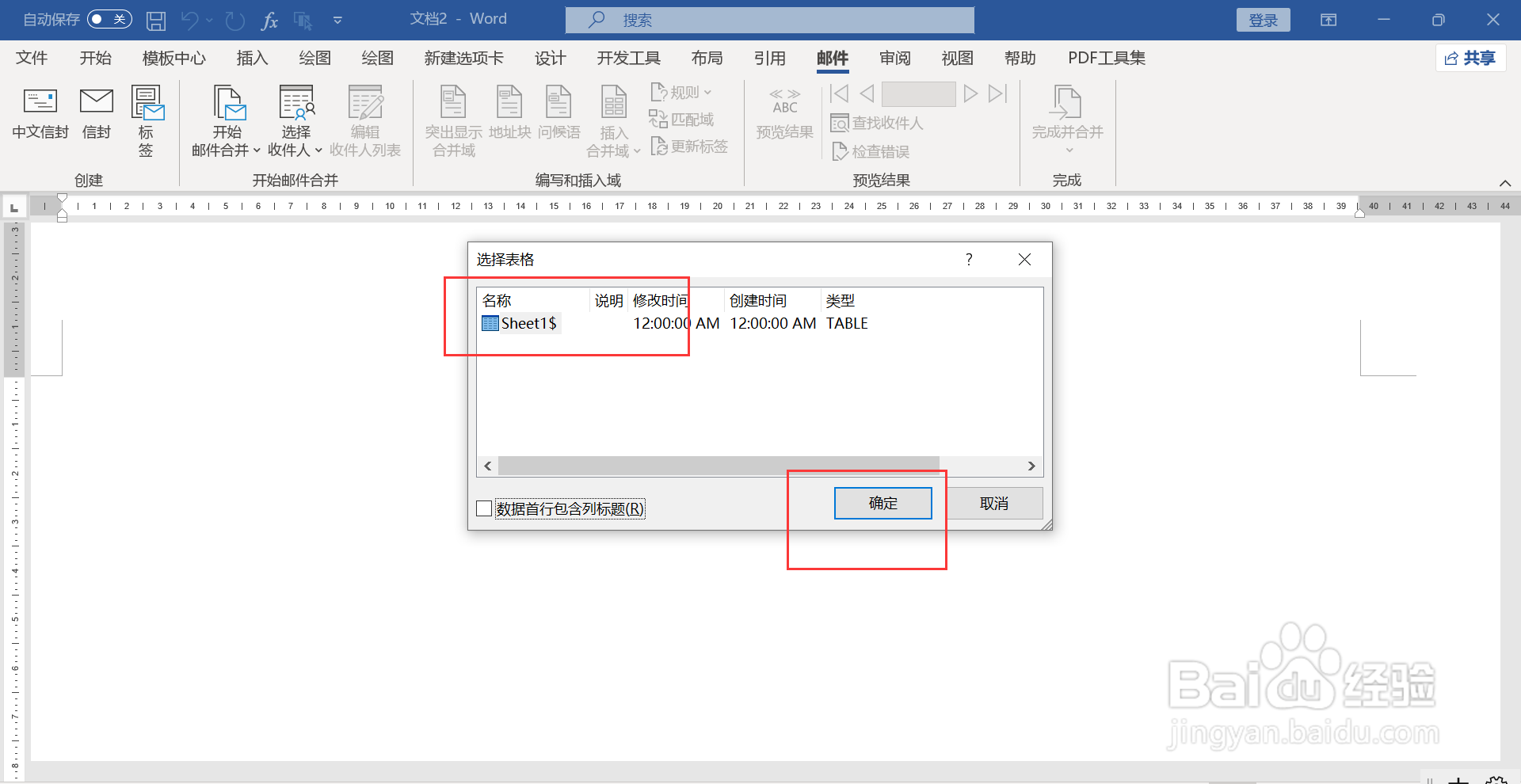
1、打开WORD文档,点击菜单栏上“邮件”选项卡,点击““选择收件人-使用现有列表”。

如何批量建立word文档并命名

2、弹出窗口,选择要导入的文件名表格,点击确定。

如何批量建立word文档并命名

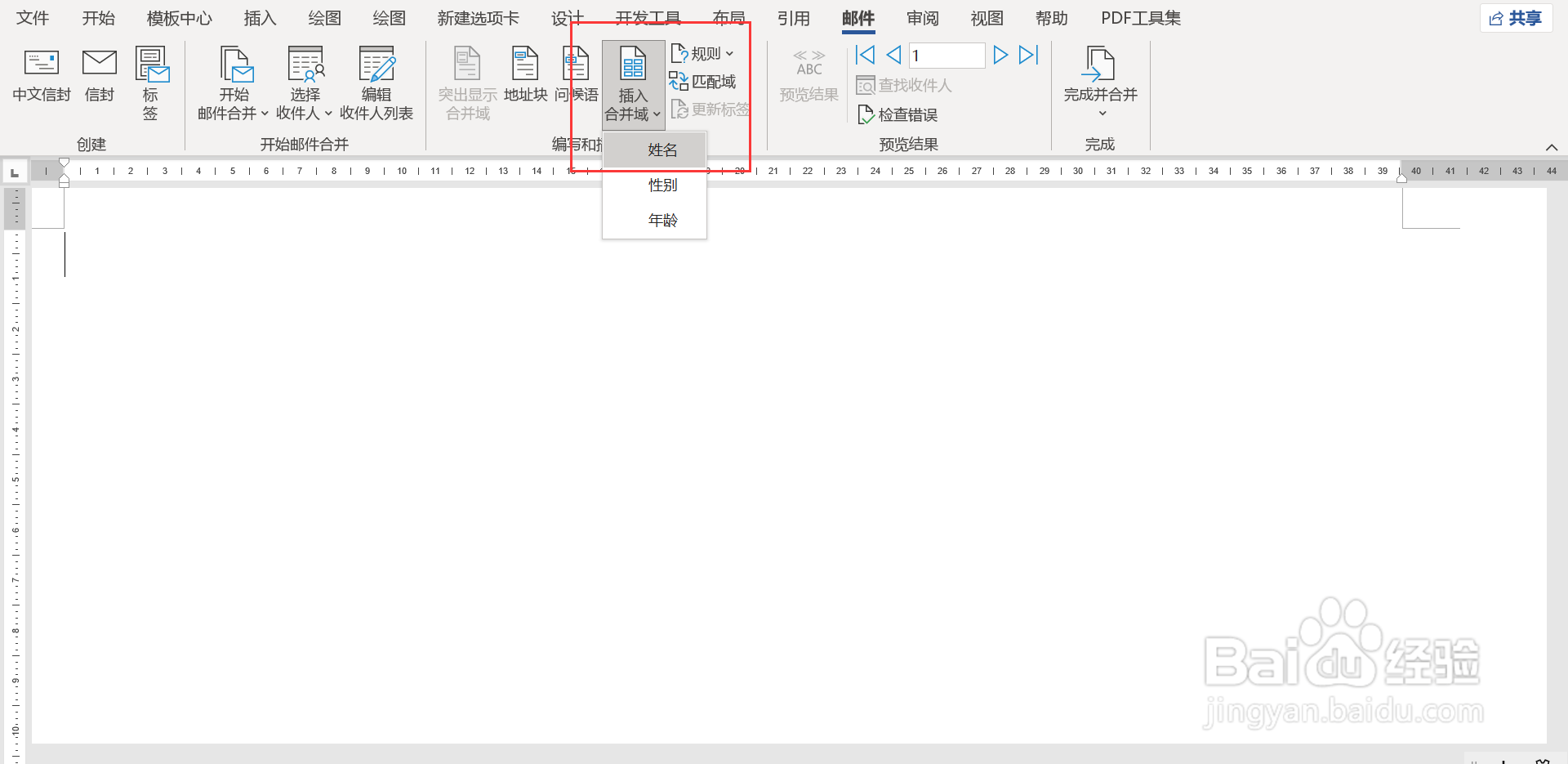
3、点击“插入合并域”选项,下拉选择”姓名“。

如何批量建立word文档并命名

4、点击“完成并合并”,下拉菜单中选择“编辑单个文档”选项。

如何批量建立word文档并命名

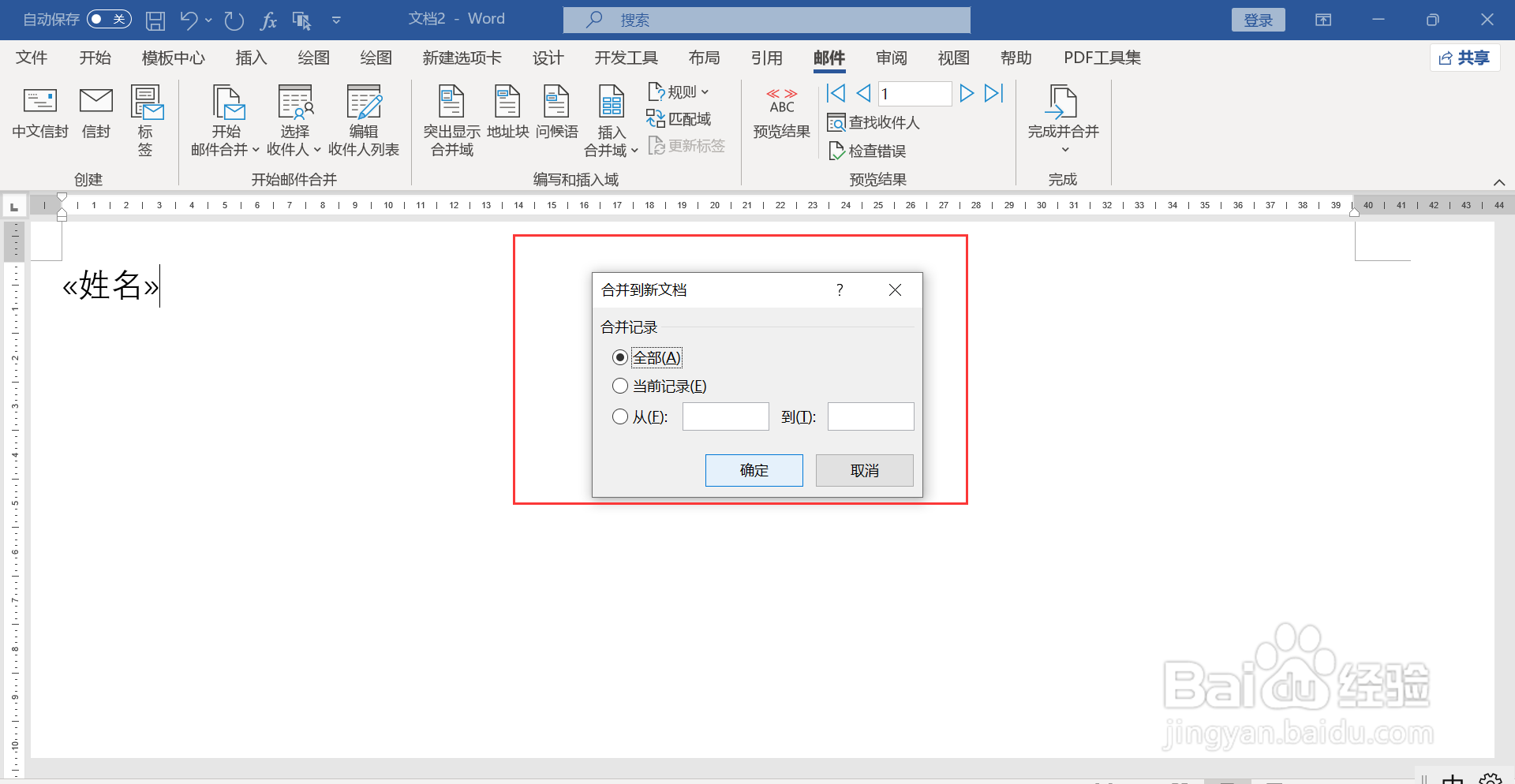
5、弹出窗口,选择“全部”,点击“确定”按钮。

如何批量建立word文档并命名

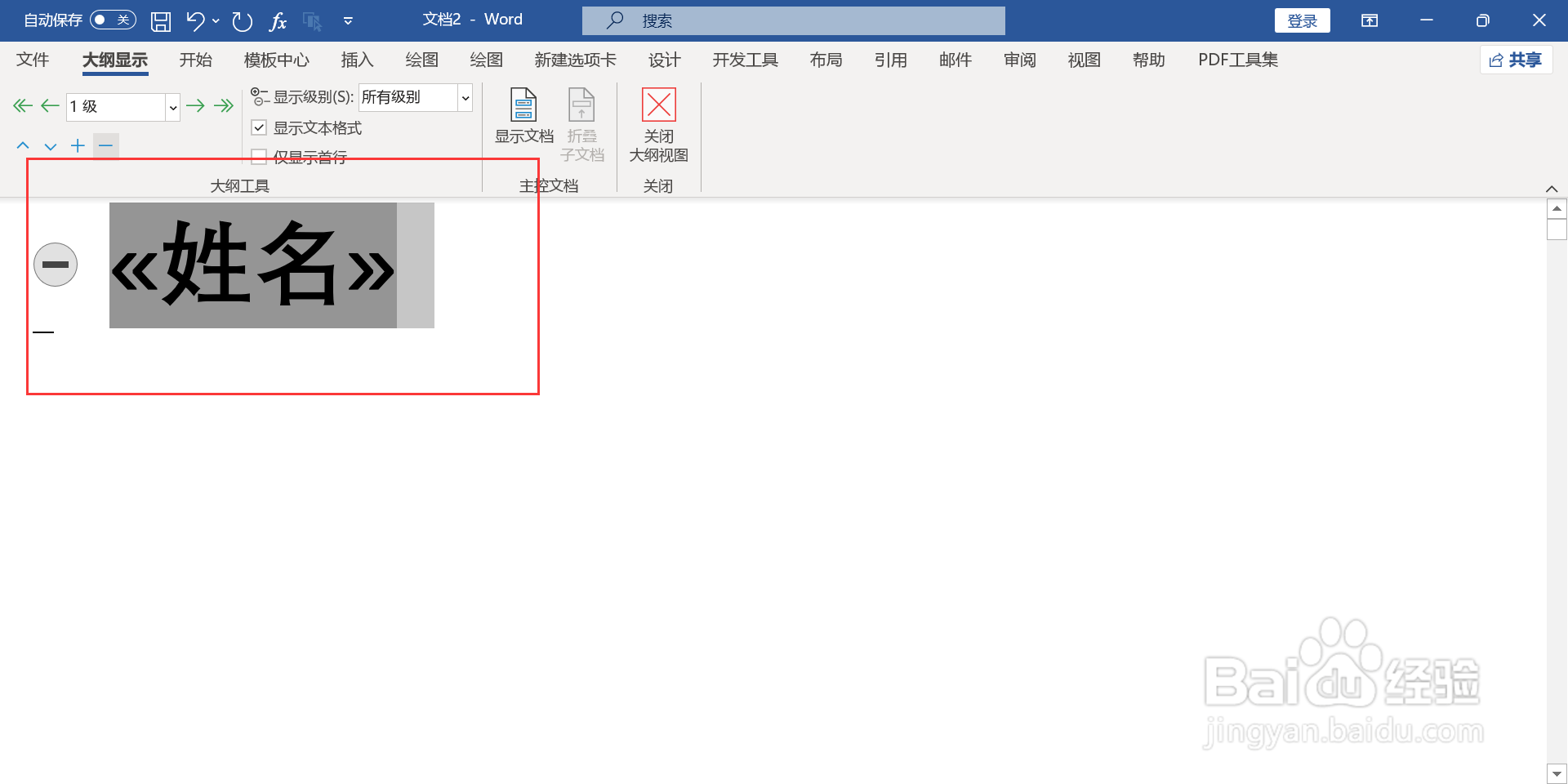
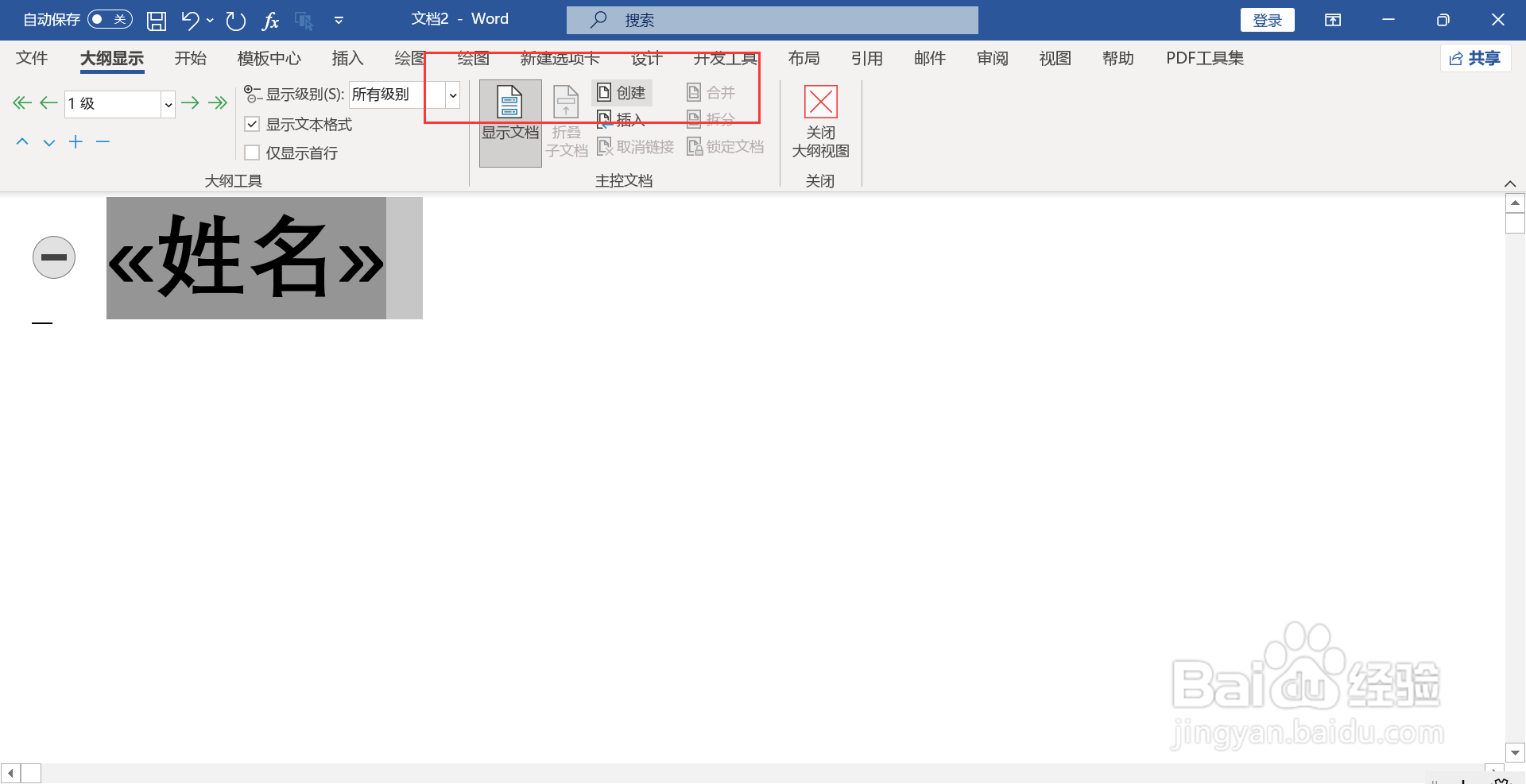
6、切换到大纲视图,全选所有的内容,点击”正文文本“,下拉选择”一级“。

如何批量建立word文档并命名

7、点击”显示文档-创建“。

如何批量建立word文档并命名

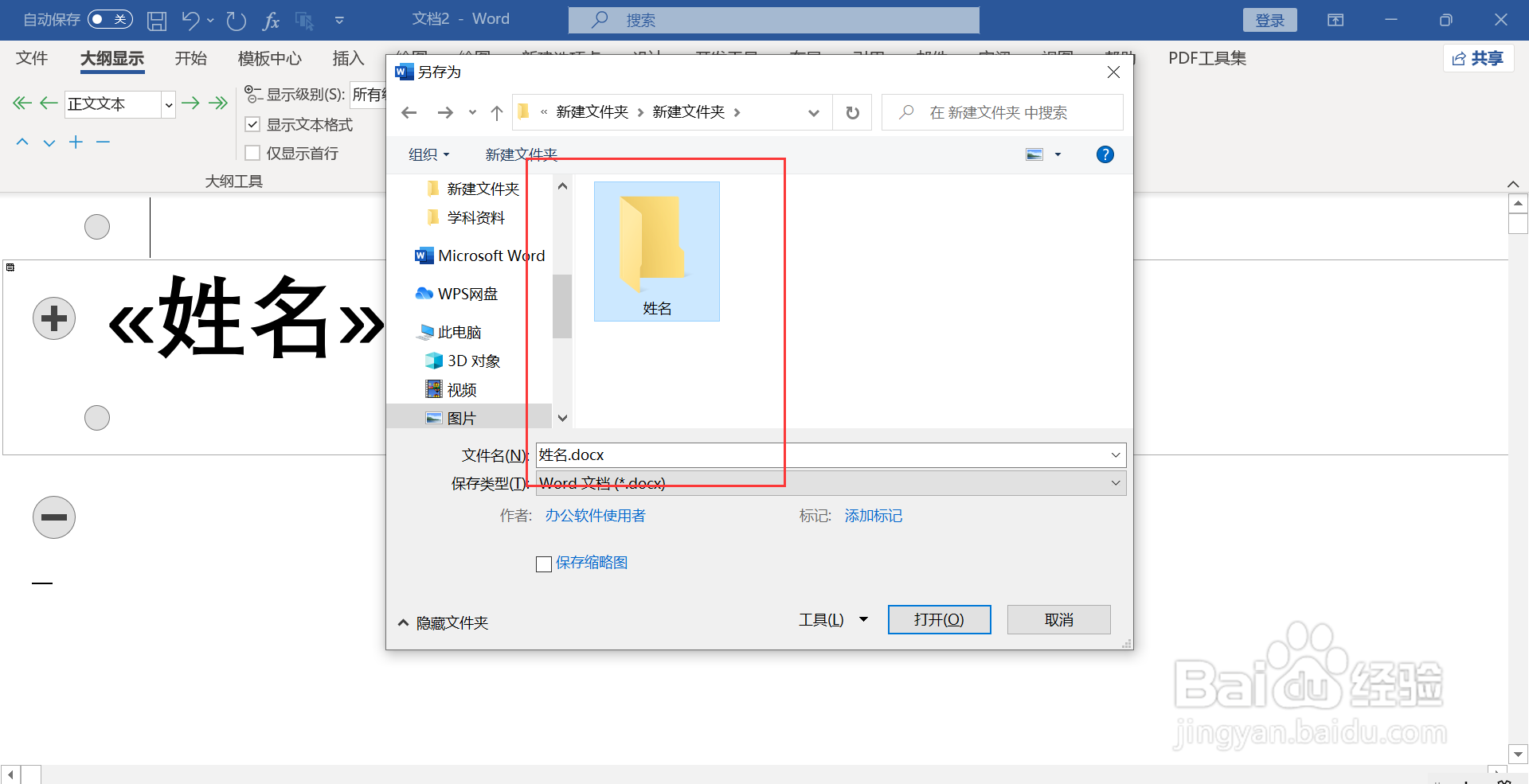
8、在键盘上按下F12,弹出窗口,选择文档保存的文件名。

如何批量建立word文档并命名

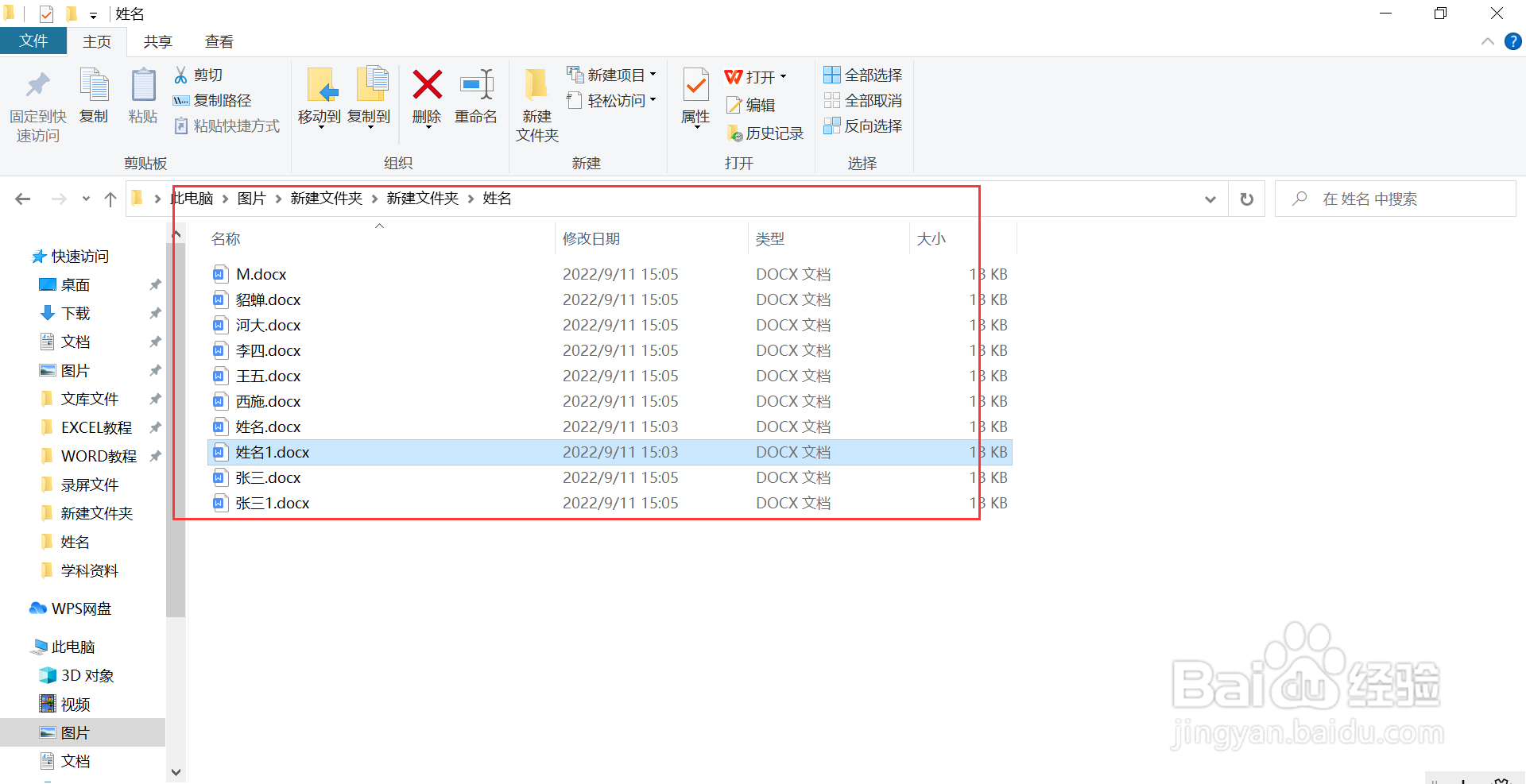
9、打开文件夹,文件夹下方依据表格里的姓名自动创建文档。

如何批量建立word文档并命名

  • 如何批量新建多个word文件?
  • 如何批量生成word文档?
  • 怎么批量新建word文档,并命名为不同名称
  • 怎么批量修改word文件名
  • 如何通过excel批量生成word文件
  • 热门搜索
    绿茶有什么功效 汤臣倍健维生素c 落花流水是什么生肖 crv是什么车 display是什么意思 资本公积是什么 泰安有什么好玩的 物理内存是什么 水性杨花是什么意思 蚂蝗养殖