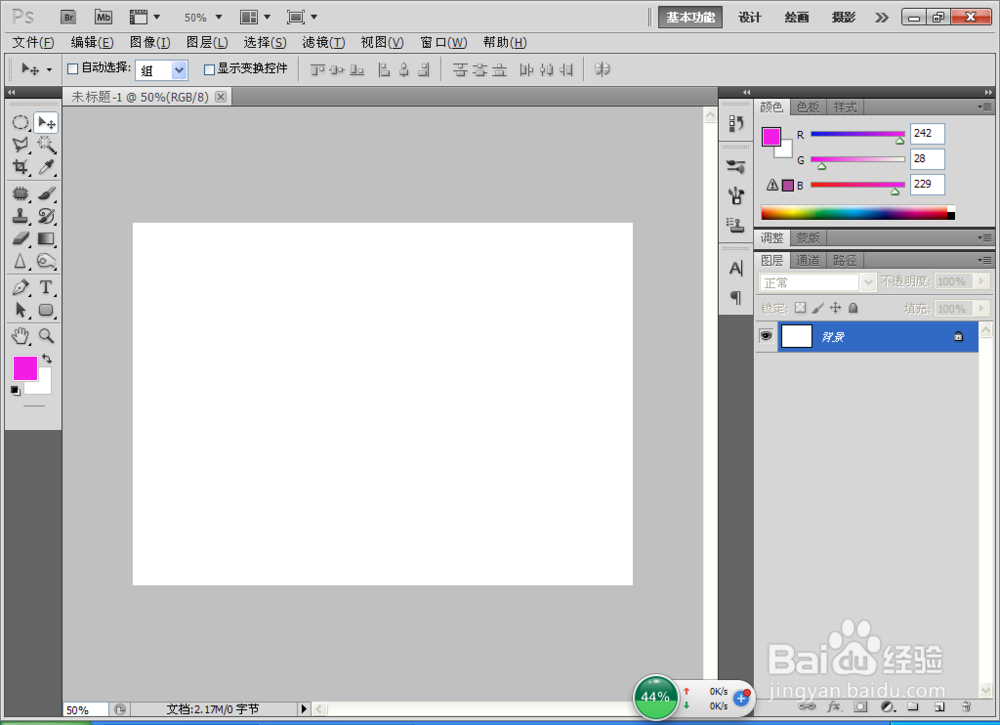
1、新建一个800*600像素的白色背景
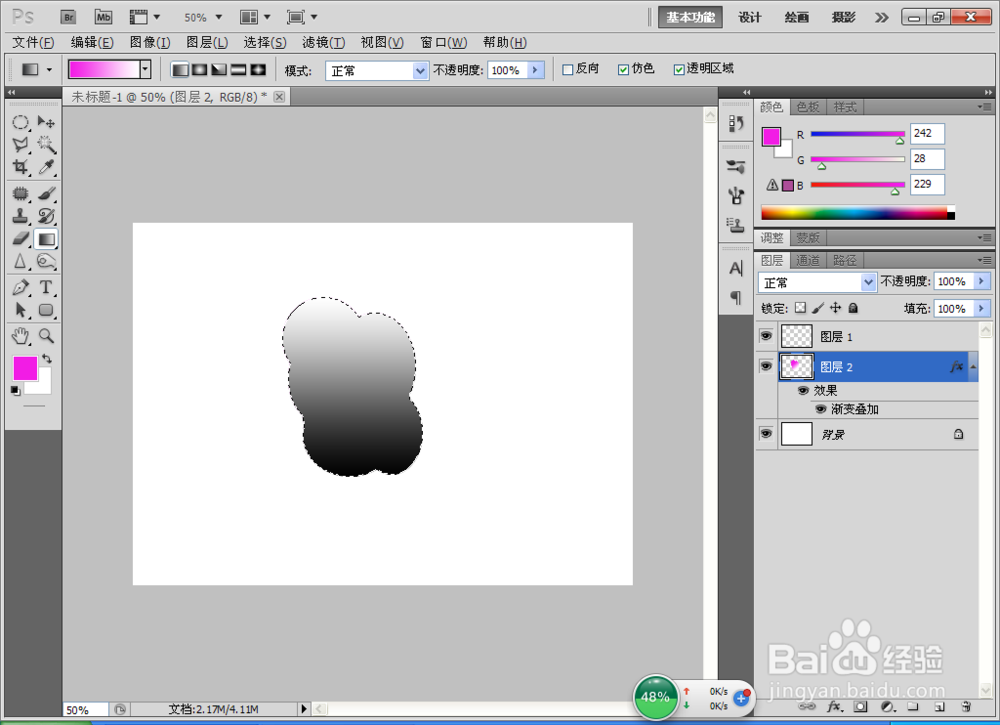
2、选择钢笔工具,勾画路径,绘制选区,双击图层样式,添加渐变叠加的效果,选用黑白渐变,如图
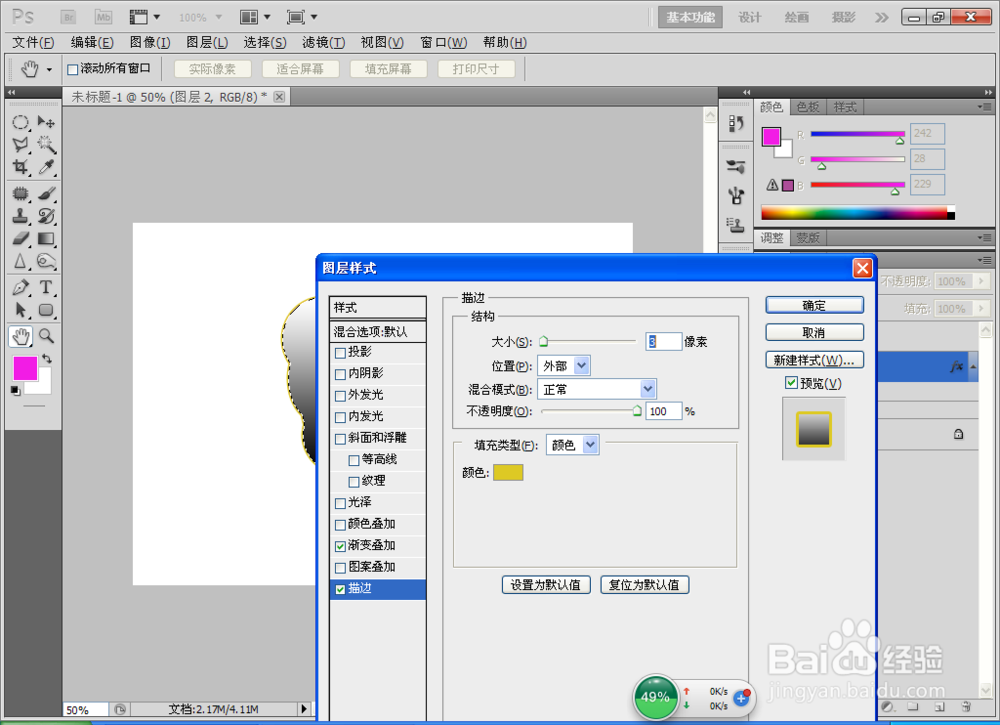
3、再次双击图层,选择描边3像素,填充颜色为黄色,如图
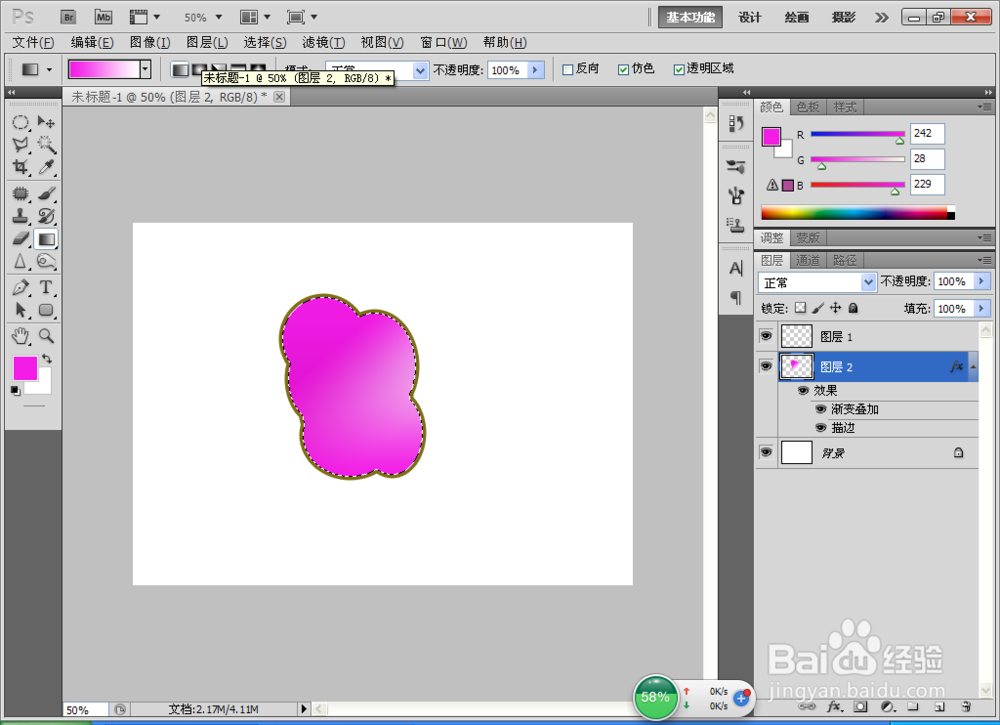
4、再次进行粉色到白色之间的渐变效果,如图
5、输入S文字,填充白色,选择背景层,输入黄色到白色的渐变,如图
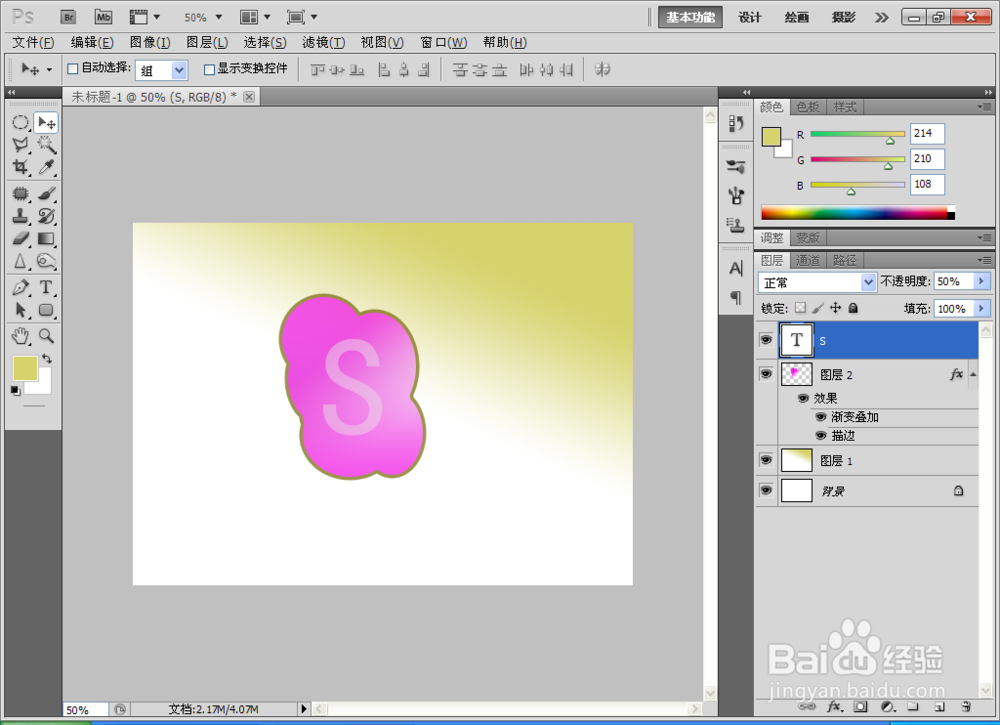
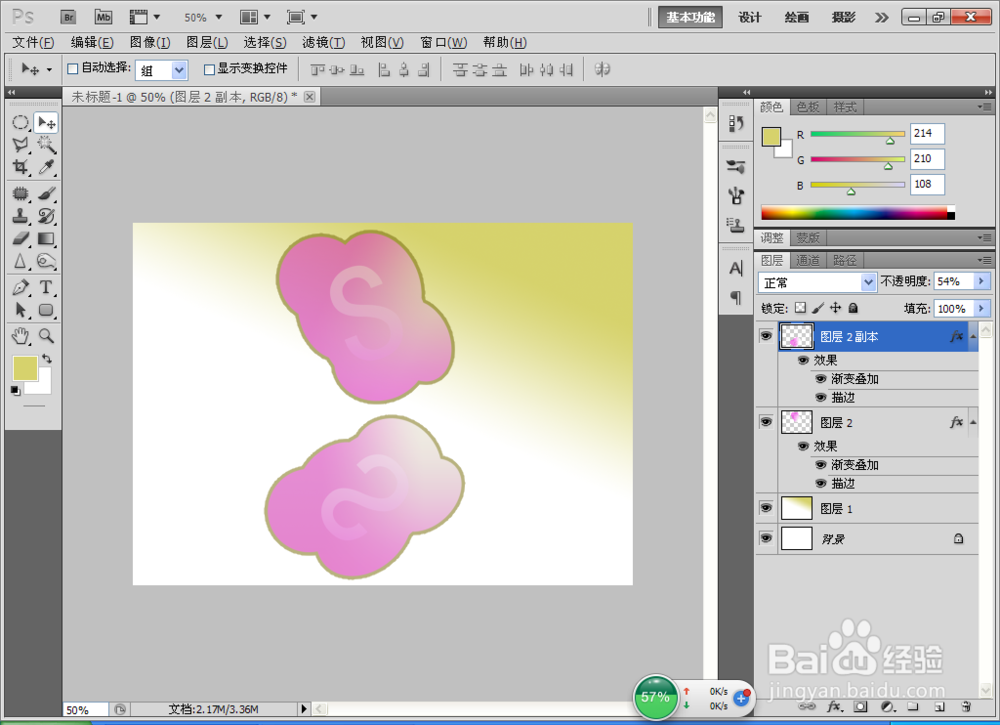
6、设置图层不透明度为百分之50,然后复制一个图层,进行旋转,将图层的不透明度设置数值为50,如图
时间:2026-04-23 19:10:17
1、新建一个800*600像素的白色背景
2、选择钢笔工具,勾画路径,绘制选区,双击图层样式,添加渐变叠加的效果,选用黑白渐变,如图
3、再次双击图层,选择描边3像素,填充颜色为黄色,如图
4、再次进行粉色到白色之间的渐变效果,如图
5、输入S文字,填充白色,选择背景层,输入黄色到白色的渐变,如图
6、设置图层不透明度为百分之50,然后复制一个图层,进行旋转,将图层的不透明度设置数值为50,如图
