如何在WPS表格中插入图片填充的艺术字

 时间:2026-02-14 12:09:10

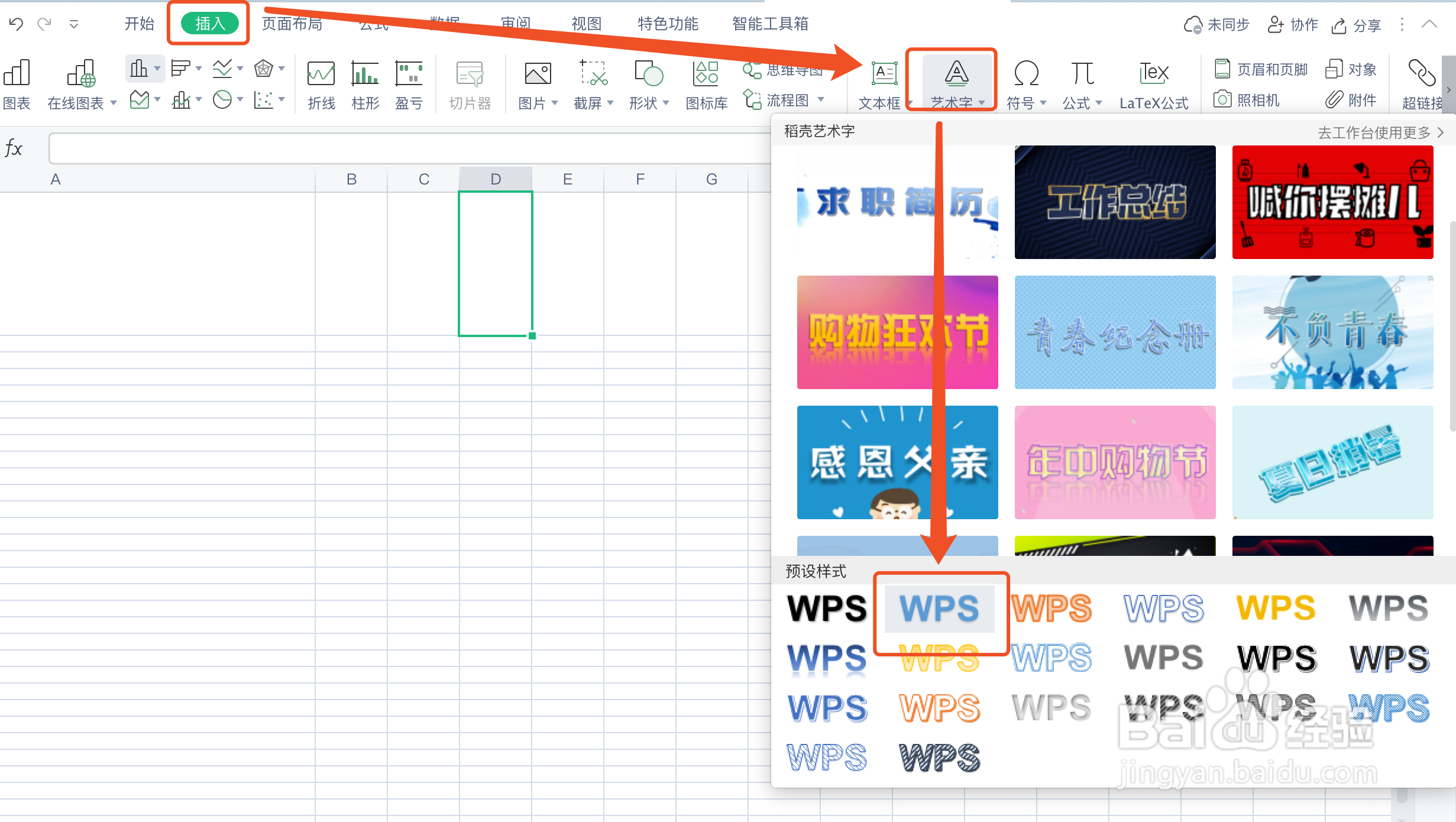
1、第一步:在“插入”选项卡中,找到“艺术字”选项,点击下方的小三角,选择任意样式的艺术字。如下图所示:
如何在WPS表格中插入图片填充的艺术字

2、第二步:在表格空白区将显示艺术字录入区域,请输入“青花瓷”。如下图所示:

如何在WPS表格中插入图片填充的艺术字

3、第三步:选中刚才录入的“青花瓷”艺术字,在“文本工具”选项卡中找到“文本填充”工具。如下图所示:

如何在WPS表格中插入图片填充的艺术字

4、第四步:点击文本填充下方的小三角,点击“图片或纹理”,继续点击“更多设置”。如下图所示:

如何在WPS表格中插入图片填充的艺术字

5、第五步:在右侧滑出的文本填充选项中,选择“图片或纹理填充”,点击图片来源下的“本地文件”,选择本地已经存好的青花瓷纹理图片。如下图所示:

如何在WPS表格中插入图片填充的艺术字

6、第六步:做好的用青花瓷纹理图片填充的艺术字效果如下图所示:

如何在WPS表格中插入图片填充的艺术字

  • wps表格中【批注】如何使用?
  • WPS文字中设置表格边框或底纹的两种方法
  • 能显示页眉页脚的视图方式是
  • wps文档快速插入行标题操作方法
  • WPS表格如何求和
  • 热门搜索
    发高烧怎么办 早孕试纸怎么看 花生酱怎么吃 艾斯怎么死的 我的世界鞍怎么做 碧玺怎么消磁 死飞自行车怎么刹车 凯文怎么了 怎么建设网站 怎么了歌词