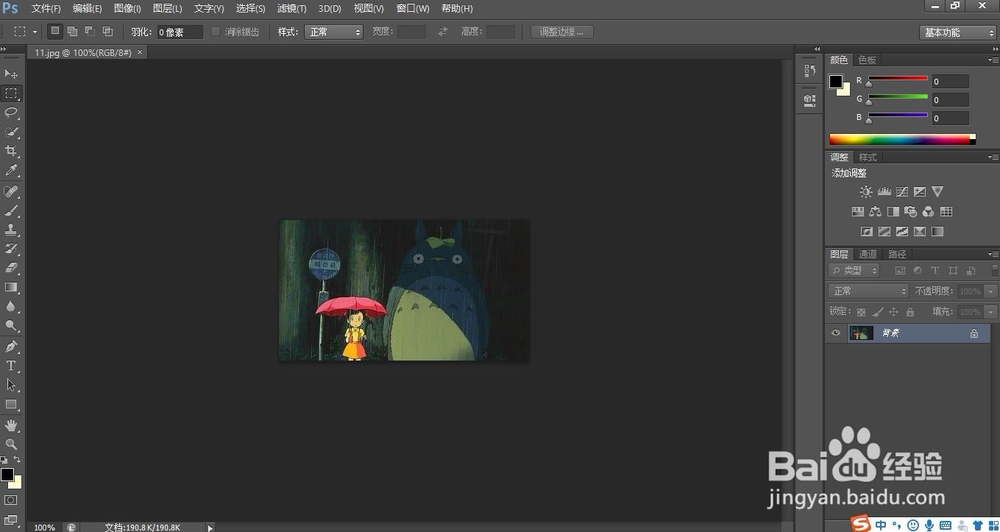
1、打开PS,将341×191的图片拖入PS中
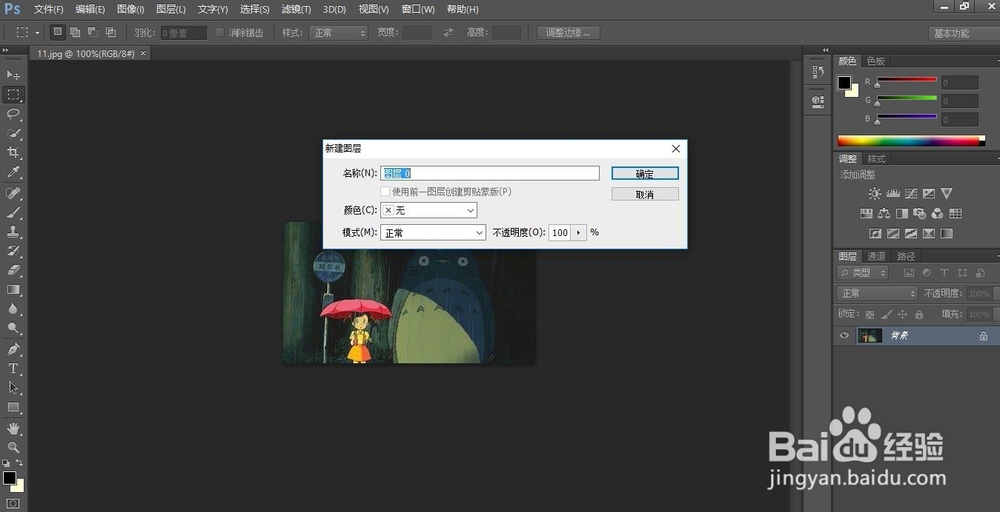
2、双击右手边背景锁定按钮,出现如图对话框后,点击确定
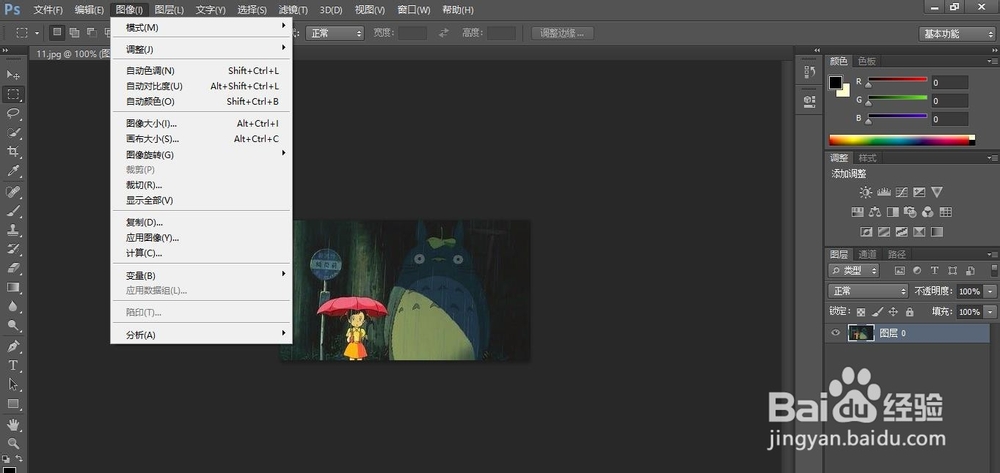
3、点击左上角图像按钮,选中图像大小然后左击鼠标确定。
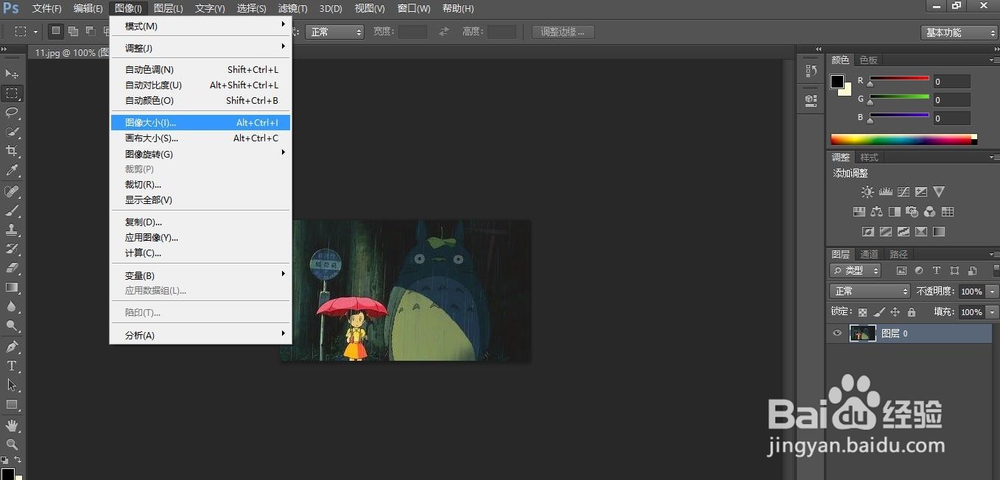
4、在图中的对话框中填入你想要的图片尺寸,然后点击确定

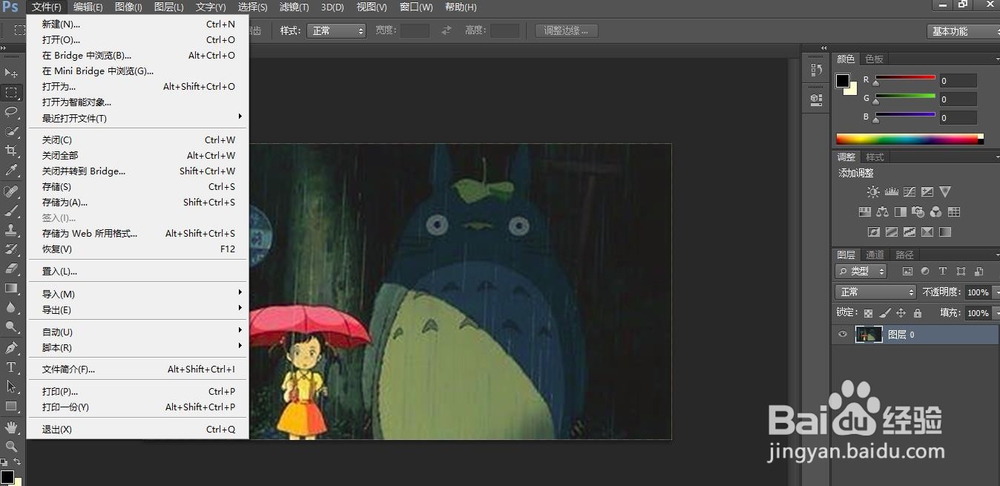
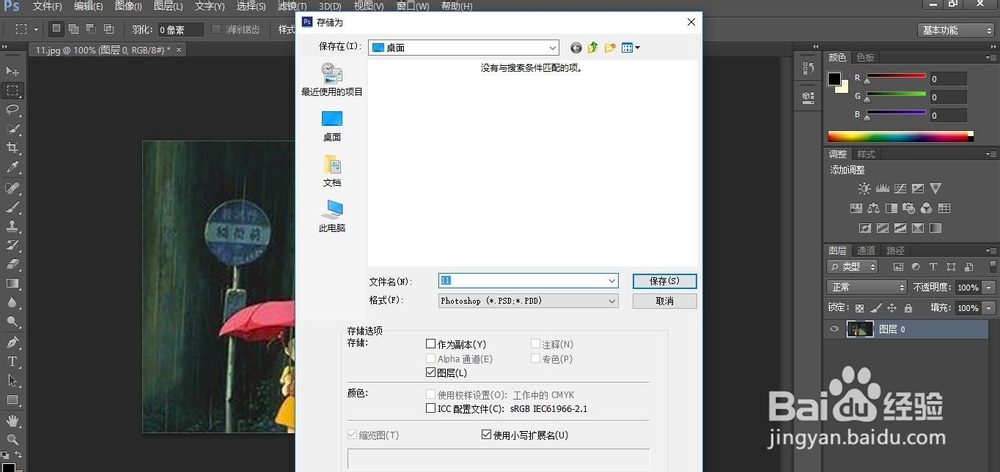
5、单击左上角的文件按钮,选择存储为,就可以保存了。

时间:2024-10-12 21:30:18
1、打开PS,将341×191的图片拖入PS中
2、双击右手边背景锁定按钮,出现如图对话框后,点击确定
3、点击左上角图像按钮,选中图像大小然后左击鼠标确定。
4、在图中的对话框中填入你想要的图片尺寸,然后点击确定
5、单击左上角的文件按钮,选择存储为,就可以保存了。
