Excel中柱形图如何让柱形显示不同颜色?

 时间:2024-10-12 09:43:59

1、首先,打开已经制作好基本柱形图的Excel数据表,如下图所示。

Excel中柱形图如何让柱形显示不同颜色?

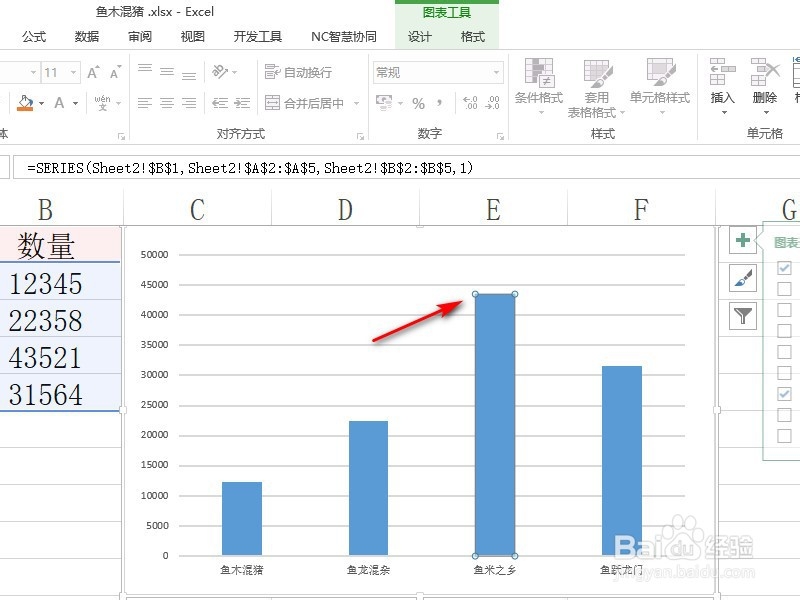
2、先点击柱形图中的任意一个柱形,将所有柱形都选中,然后再点击要更改颜色的柱形,将这一个柱形选中,如下图所示。
Excel中柱形图如何让柱形显示不同颜色?

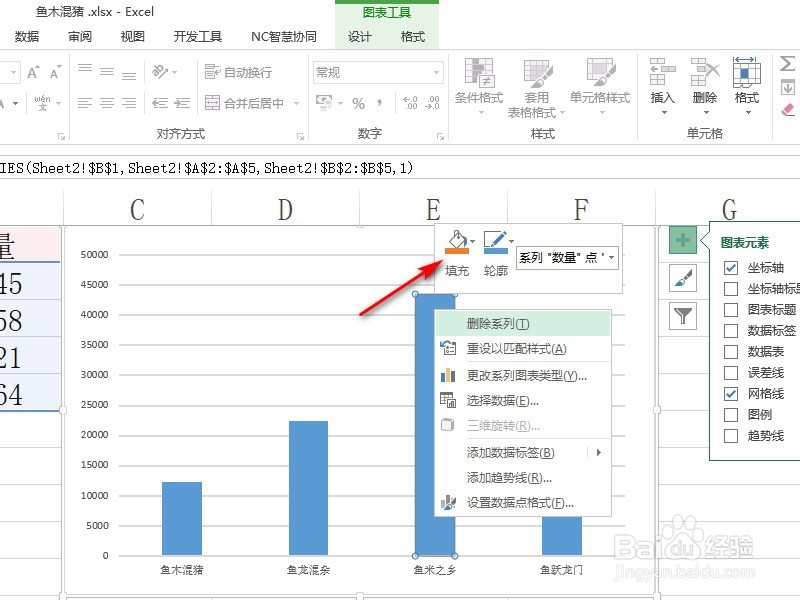
3、此时,在选中的柱形上点击右键,在弹出的列表中点击“填充”,如下图所示。
Excel中柱形图如何让柱形显示不同颜色?

4、在弹出的填充列表中,可以选择“颜色”、“图片”、“纹理”、“渐变”等填充类型,这里要改颜色,只需要选择一种更改后的颜色即可,如下图所示。

Excel中柱形图如何让柱形显示不同颜色?

5、这样,就在Excel中为所选择柱形更改了颜色,如下图所示,同样的方法可以更改其他柱形的颜色。

Excel中柱形图如何让柱形显示不同颜色?
  • Excel中柱形图如何让柱形显示不同颜色
  • Excel中柱形图如何让柱形显示不同颜色
  • Excel柱状图怎么分颜色表现出来?
  • Excel中怎么设置柱形图的颜色?
  • Excel柱形图怎样按标准将柱形显示为不同的颜色
  • 热门搜索
    惊慌失措的措是什么意思 兢兢业业是什么意思 超常的反义词是什么 量贩式ktv是什么意思 电饭煲什么牌子好 farmer什么意思 社保断了有什么影响 什么是微博 什么是头脑风暴法 红掌的养殖方法和注意事项