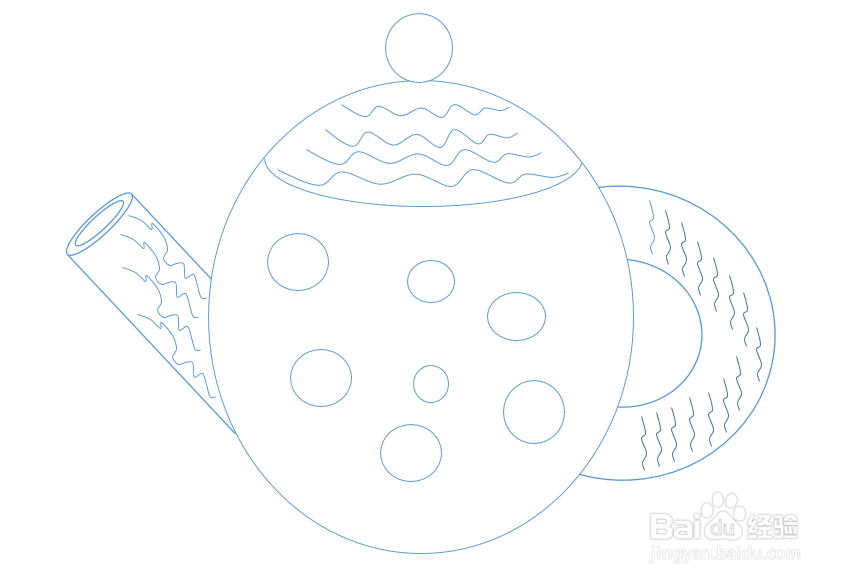
如何使用Word制作幼儿用的茶壶涂色卡?

 时间:2026-02-15 06:22:05

1、桌面空白处鼠标右键新建一Word空白文档。
如何使用Word制作幼儿用的茶壶涂色卡?

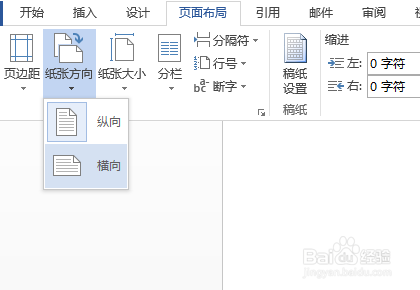
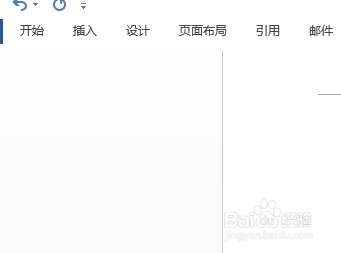
2、依次点击选择【页面布局】【纸张方向】【横向】

如何使用Word制作幼儿用的茶壶涂色卡?

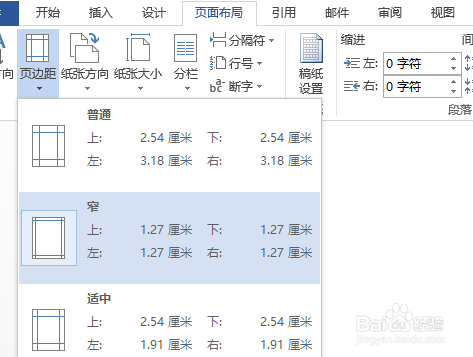
3、依次点击选择【页面布局】【页边距】【窄】

如何使用Word制作幼儿用的茶壶涂色卡?

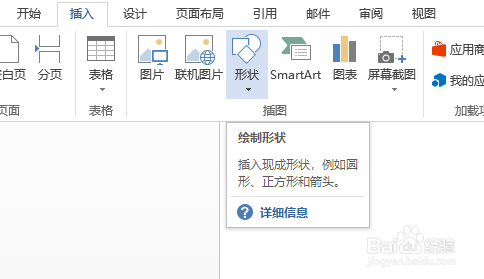
4、依次点击【插入】【形状】

如何使用Word制作幼儿用的茶壶涂色卡?

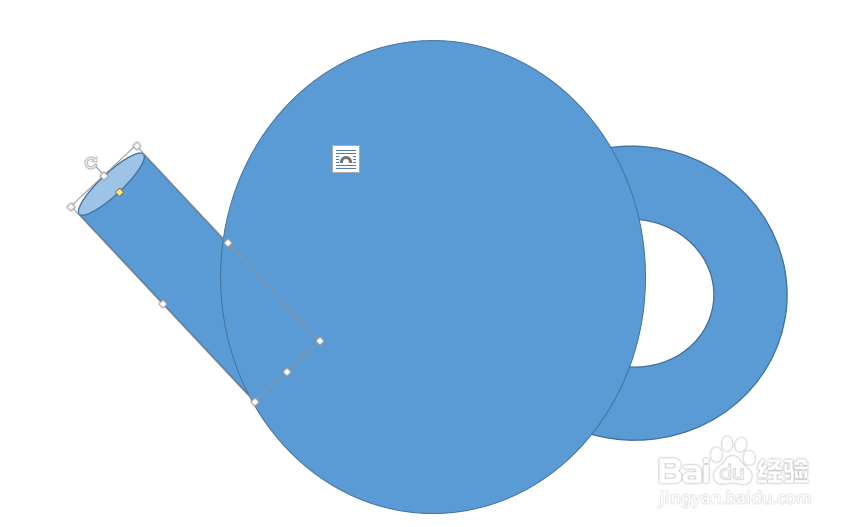
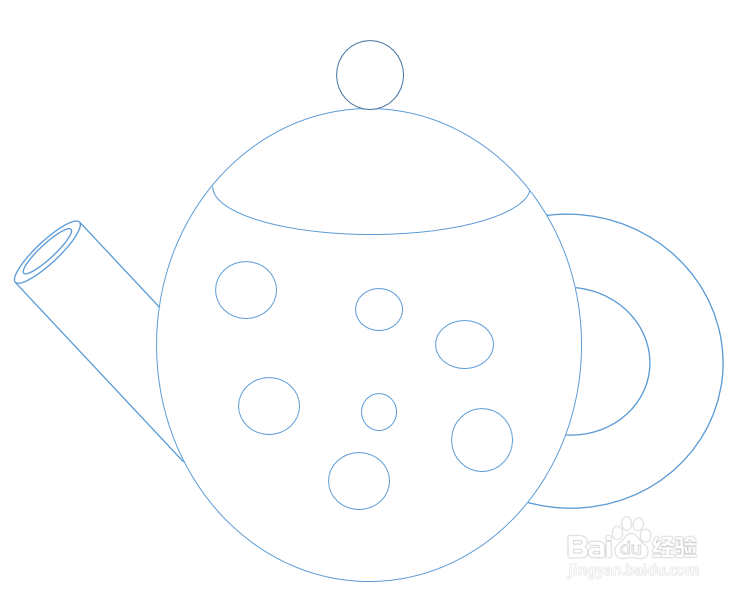
5、文档中心位置插入一个【椭圆】,尽量的大。

如何使用Word制作幼儿用的茶壶涂色卡?

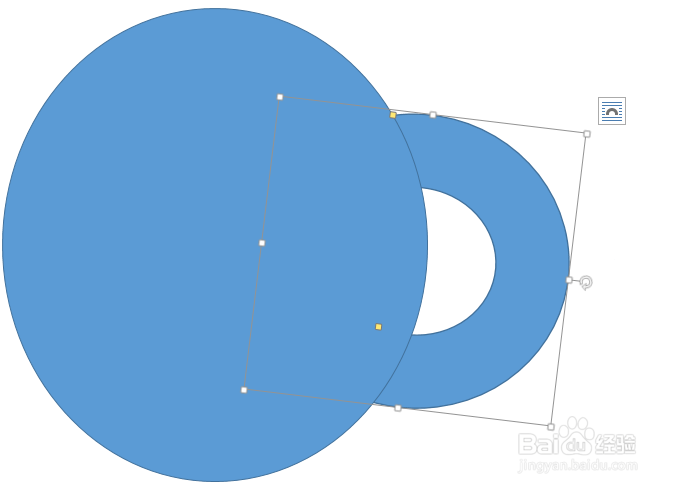
6、右侧位置插入一个【空心弧】,调整弧度后,设置【置于底部】

如何使用Word制作幼儿用的茶壶涂色卡?

7、左侧插入一个【圆柱形】,调整角度后,设置【置于底部】

如何使用Word制作幼儿用的茶壶涂色卡?

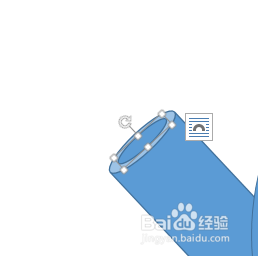
8、在【圆柱形】顶面上插入一个【椭圆】,调整角度后放入,作为茶壶壶嘴。

如何使用Word制作幼儿用的茶壶涂色卡?

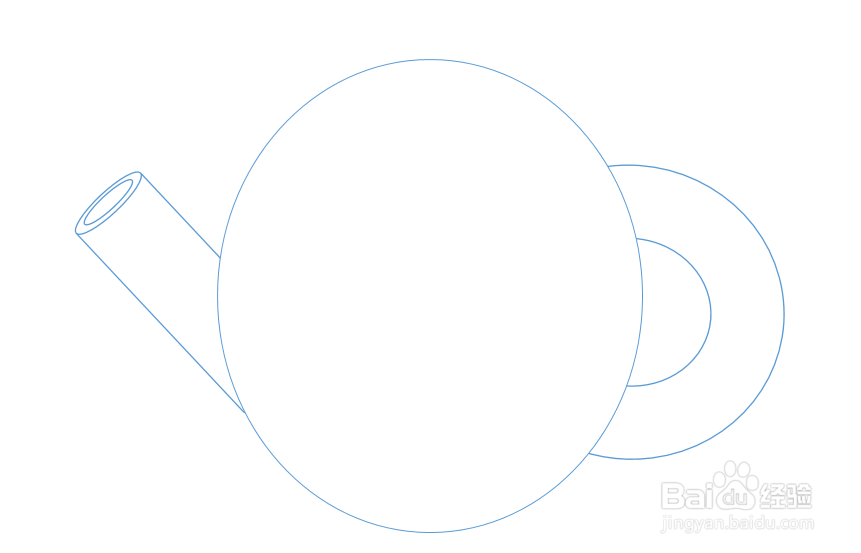
9、将已插入的形状,设置【填充】为白色。

如何使用Word制作幼儿用的茶壶涂色卡?

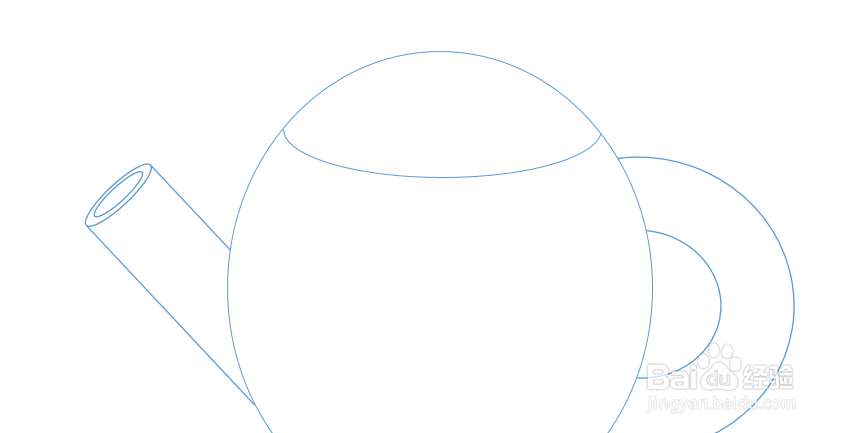
10、插入【弧形】在大椭圆的上侧,作为茶壶的盖子。

如何使用Word制作幼儿用的茶壶涂色卡?

11、茶壶盖子上面,插入一个【圆形】,设置【填充】为白色。

如何使用Word制作幼儿用的茶壶涂色卡?

12、茶壶肚子上插入多个【圆形】,设置【填充】为白色,随机排列。

如何使用Word制作幼儿用的茶壶涂色卡?

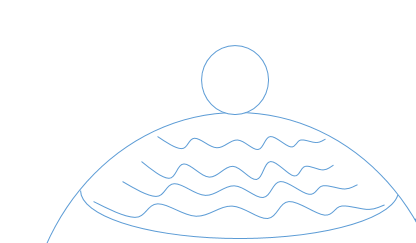
13、在壶盖上,插入【弧线】,随机插入。

如何使用Word制作幼儿用的茶壶涂色卡?

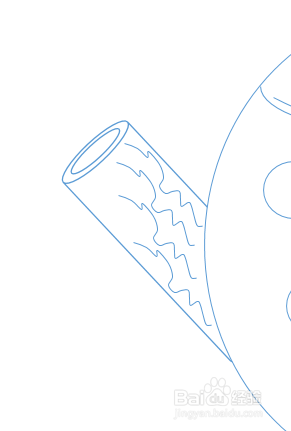
14、在壶嘴上,插入【弧线】,随机插入。

如何使用Word制作幼儿用的茶壶涂色卡?

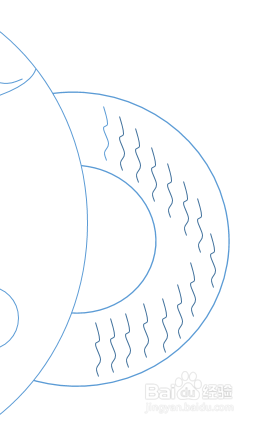
15、在壶把上,插入【弧线】,随机插入。

如何使用Word制作幼儿用的茶壶涂色卡?

16、适当调整后,打印文档。

如此茶壶涂色卡制作完成。

如何使用Word制作幼儿用的茶壶涂色卡?

  • 教师节送给老师的窗花手工礼物
  • 美味营养早餐之胡萝卜馒头
  • 小恐龙儿童画用PPT怎么画
  • 花草系列之五瓣花的折纸怎么折
  • PPT里设置背景主题
  • 热门搜索
    双人小游戏大全 三层别墅设计图纸及效果图大全 经常放臭屁是怎么回事 偏旁大全 明星手机号码大全 暖暖视频免费观看视频大全 手提电脑怎么调亮度 脚干裂怎么办 店铺取名大全 新陈代谢不好怎么办