Windows10如何连接WiFi

 时间:2024-10-30 05:17:42

1、桌面右下角可以看到无线网络图标,当前显示未连接,点击该图标。

Windows10如何连接WiFi

2、点击需要连接的wifi名称,点击连接。

Windows10如何连接WiFi

3、输入网络安全密钥,点击下一步。

Windows10如何连接WiFi

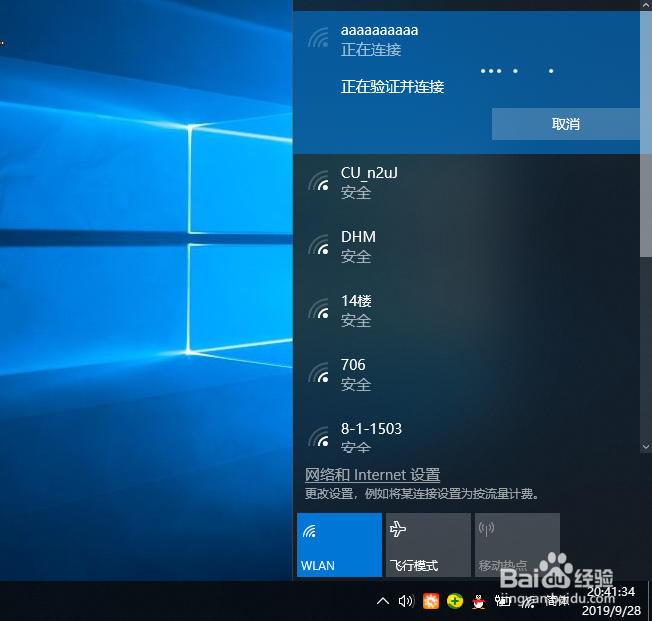
4、自动进行验证并连接。

Windows10如何连接WiFi

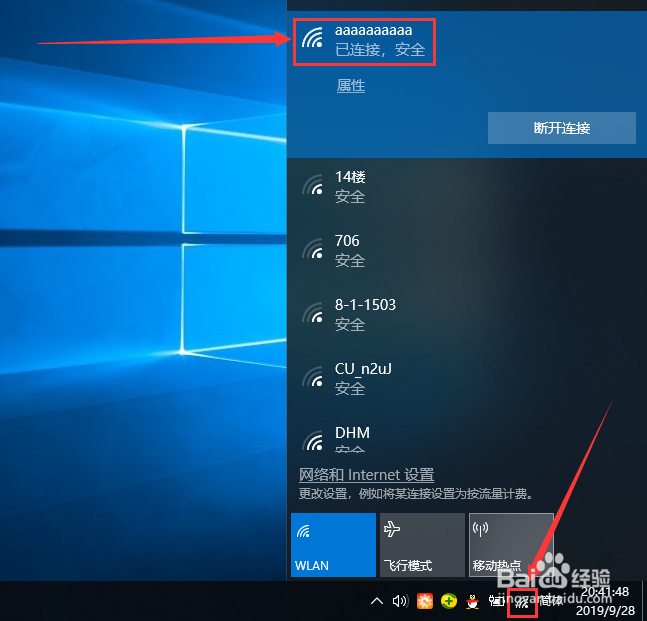
5、连接成功后,桌面右下角会显示连接成功无线网络图标,点击图标可以看到已连接,安全。
Windows10如何连接WiFi

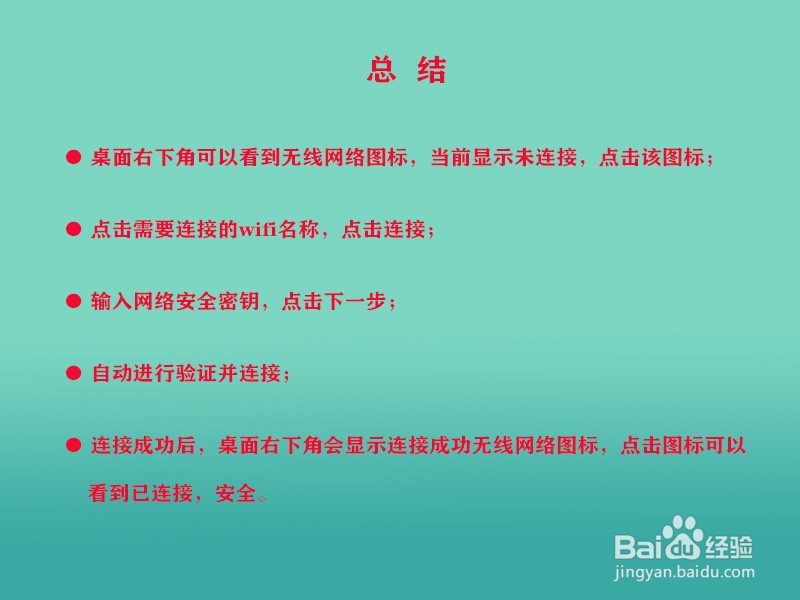
6、总结桌面右下角可以看到无线网络图标,当前显示未连接,点击该图标;点击需要连接的wifi名称,点击连接;输入网络安全密钥,点击下一步;自动进行验证并连接;连接成功后,桌面右下角会显示连接成功无线樘论罪朋网络图标,点击图标可以看到已连接,安全。

Windows10如何连接WiFi
  • win10笔记本怎么开热点
  • win10拨号开启移动热点分享
  • win10移动热点连不上无法连接
  • Win10WiFi图标按钮消失不见的解决方法
  • 笔记本设置的热点手机连接上却上不了网怎么办?
  • 热门搜索
    尚赫产品怎么样 北京旅游公司 头发掉的厉害是怎么回事 恩施旅游景点 新疆旅游 粤菜特点 三亚自由行旅游攻略 孩子抵抗力差怎么办 怎么制作微信二维码 爱奇艺会员怎么激活