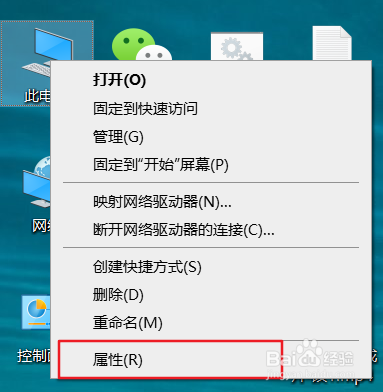
1、鼠标右键单击此电脑选择“属性”。
2、进入“属性”后选择“设备管理器”。

3、进入“设备管理器”点击展开“显示适配器”。

4、右键单击蓝屏的显卡,选择属性。

5、进入属性后选择驱动程序,点击卸载设备,如果可以回滚驱动的可以回滚驱动程序。
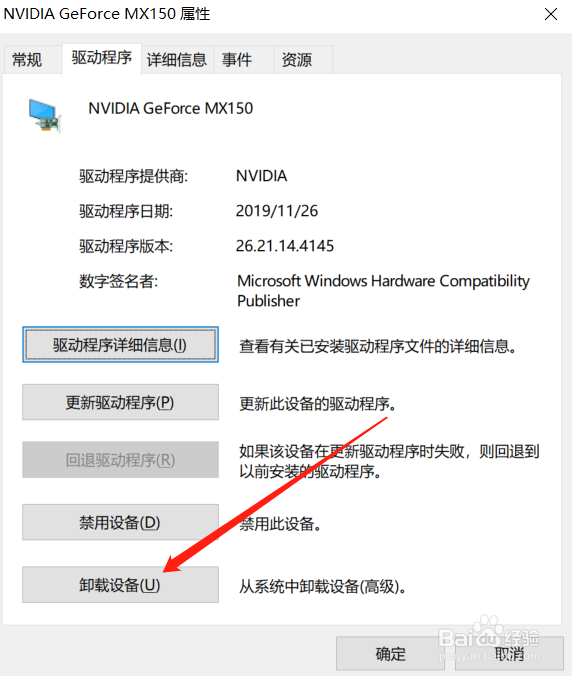

6、勾选删除驱动成功, 点击卸载即可。

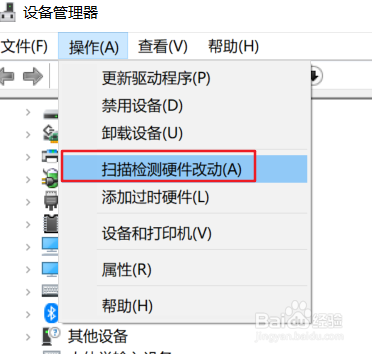
7、卸载后重新点击菜单的操作,选择“扫描检测硬件改动”,让系统自动匹配驱动程序。
时间:2026-05-01 12:56:30
1、鼠标右键单击此电脑选择“属性”。
2、进入“属性”后选择“设备管理器”。
3、进入“设备管理器”点击展开“显示适配器”。
4、右键单击蓝屏的显卡,选择属性。
5、进入属性后选择驱动程序,点击卸载设备,如果可以回滚驱动的可以回滚驱动程序。
6、勾选删除驱动成功, 点击卸载即可。
7、卸载后重新点击菜单的操作,选择“扫描检测硬件改动”,让系统自动匹配驱动程序。
