finalcutprox怎么制作白底镂空字幕

 时间:2026-04-29 21:44:24

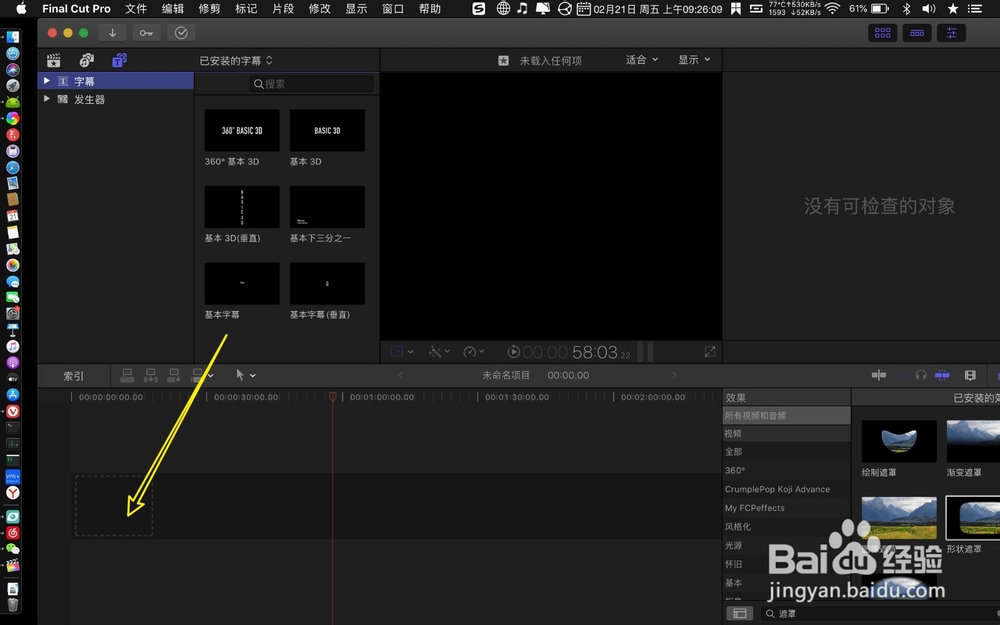
1、fcpx按照下图顺序点击,t,点击发生器。

finalcutprox怎么制作白底镂空字幕

finalcutprox怎么制作白底镂空字幕

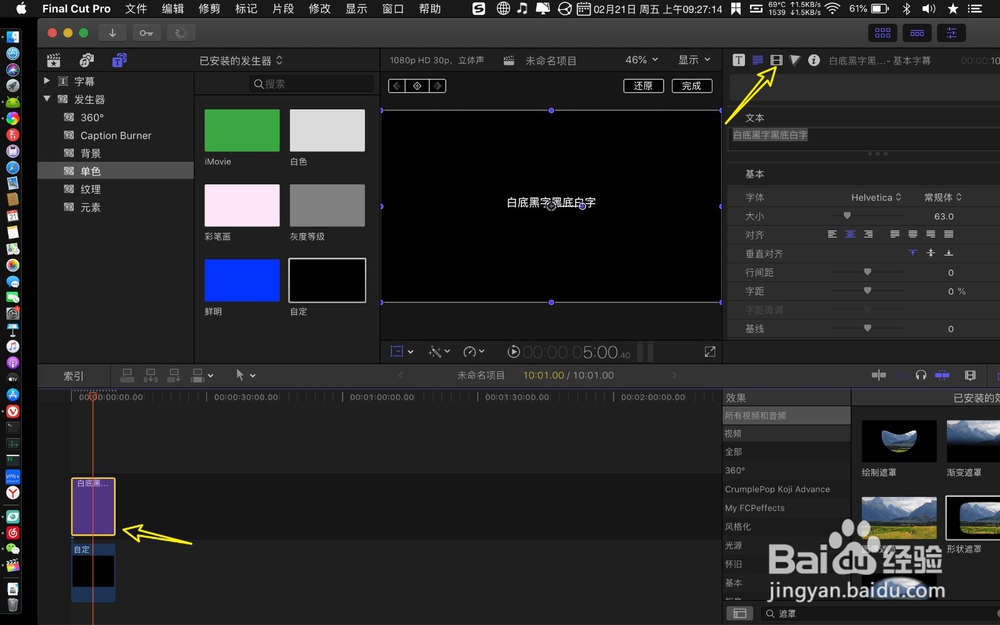
2、按下图步骤,字幕拉下,文本输入字幕。(最好调大字幕)

finalcutprox怎么制作白底镂空字幕

finalcutprox怎么制作白底镂空字幕

3、点击发生器,把白色拖下字幕条底部。

finalcutprox怎么制作白底镂空字幕

finalcutprox怎么制作白底镂空字幕

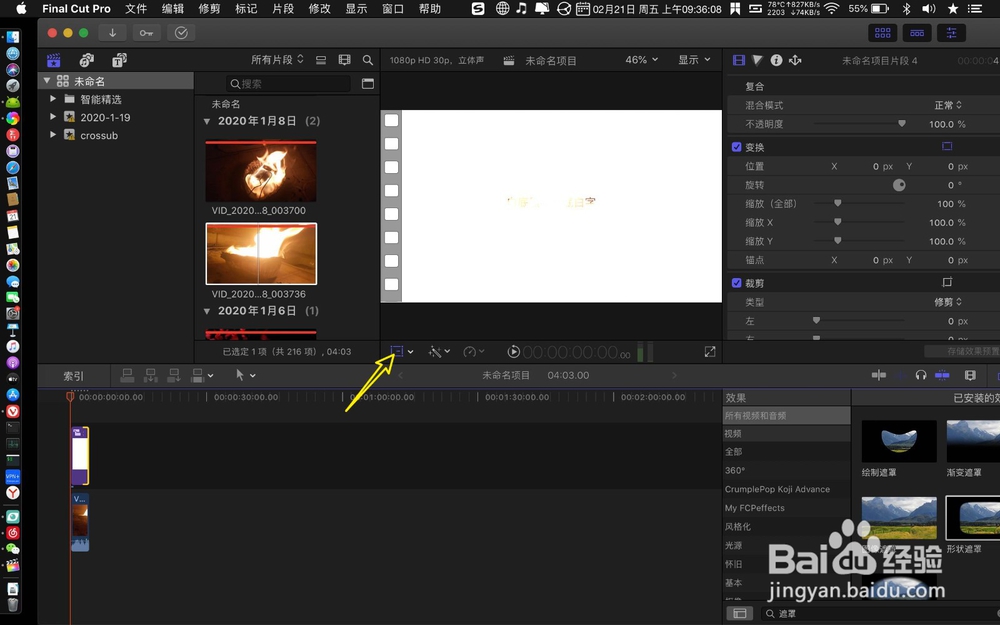
4、点字幕条,点击胶片,点击正常。

finalcutprox怎么制作白底镂空字幕

finalcutprox怎么制作白底镂空字幕

5、选择亮度轮廓,选字幕白色底快捷键⌥+G。

finalcutprox怎么制作白底镂空字幕

finalcutprox怎么制作白底镂空字幕

6、单击确定,那么点击方形。

finalcutprox怎么制作白底镂空字幕

finalcutprox怎么制作白底镂空字幕

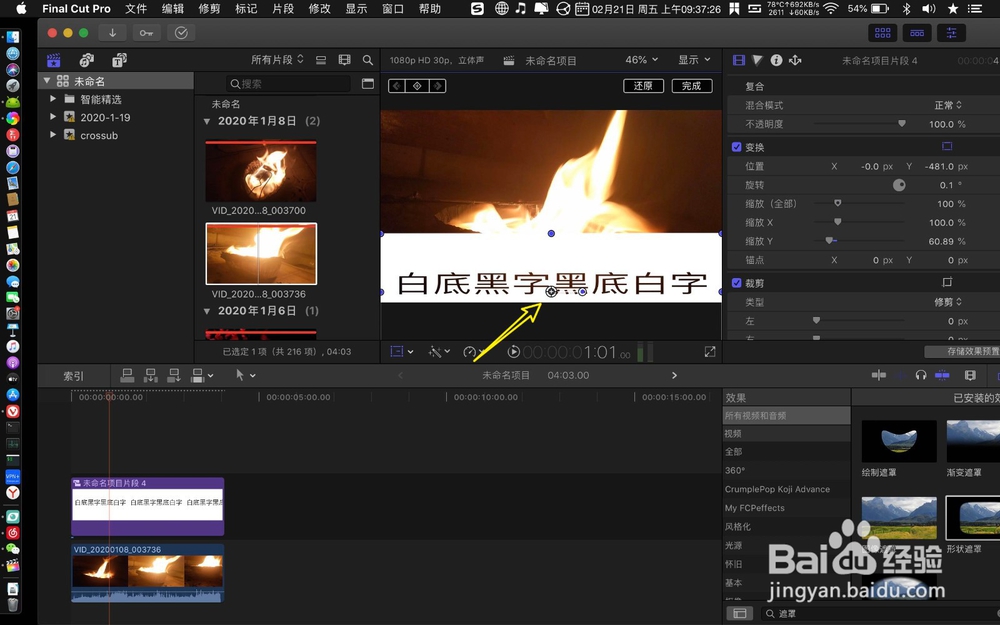
7、把字幕框下拉到半屏,那么白底镂空字幕就做成。

finalcutprox怎么制作白底镂空字幕

finalcutprox怎么制作白底镂空字幕

  • finalcutpro怎么制作镂空字幕
  • fcpx怎么使用色轮调整视频的阴影高光
  • finalcutpro怎样制作透明镂空字幕
  • finalcutPro怎么修改发生器导入的画布颜色
  • finalcutpro怎样更改字幕背景色
  • 热门搜索
    怎么看浙江卫视直播 极限祭坛潘怎么打 物理地址怎么查 百分比怎么打 山东旅游景点 迈克尔杰克逊怎么变白的 江西明月山旅游攻略 凉拌胡萝卜丝 太原旅游攻略景点必去 韩国后化妆品怎么样