Excel表格技巧—解决打印没有表格线的问题

 时间:2024-11-01 12:30:40

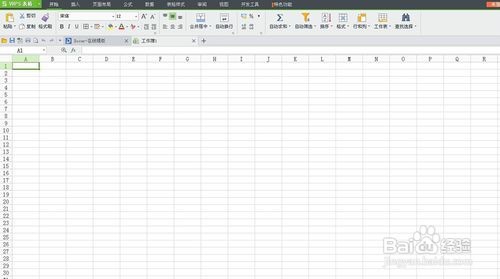
1、首先点击打开excel表格。

Excel表格技巧—解决打印没有表格线的问题

2、打开软件后,进入到表格窗口。

Excel表格技巧—解决打印没有表格线的问题

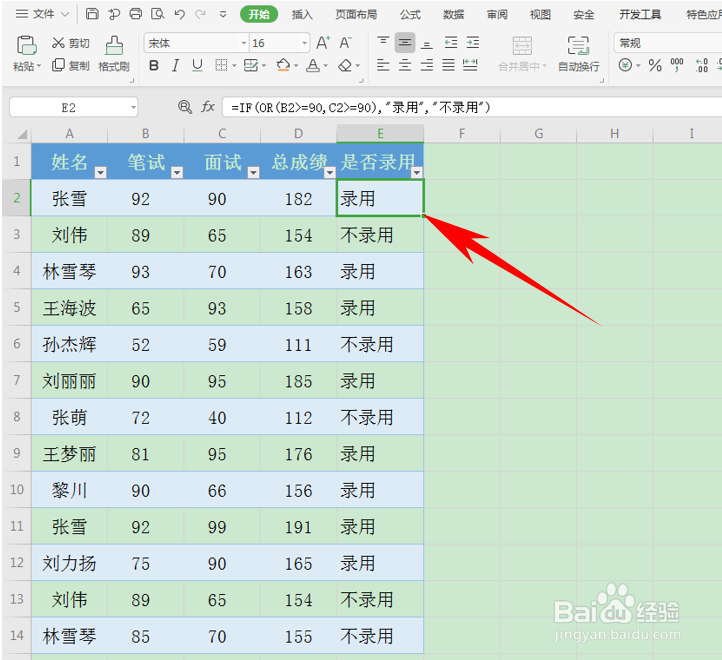
3、我们看到如下表格,显示表格线,数据之间也都分隔开来:

Excel表格技巧—解决打印没有表格线的问题

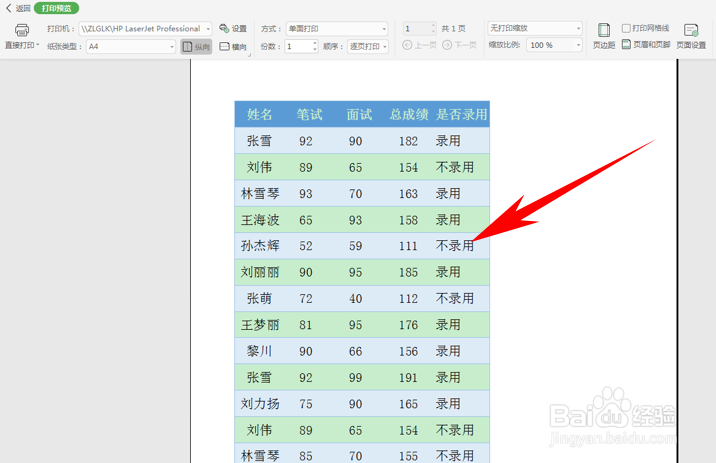
4、但当我们进入打印预览界面,就只显示横向表格线,无竖向表格线:

Excel表格技巧—解决打印没有表格线的问题

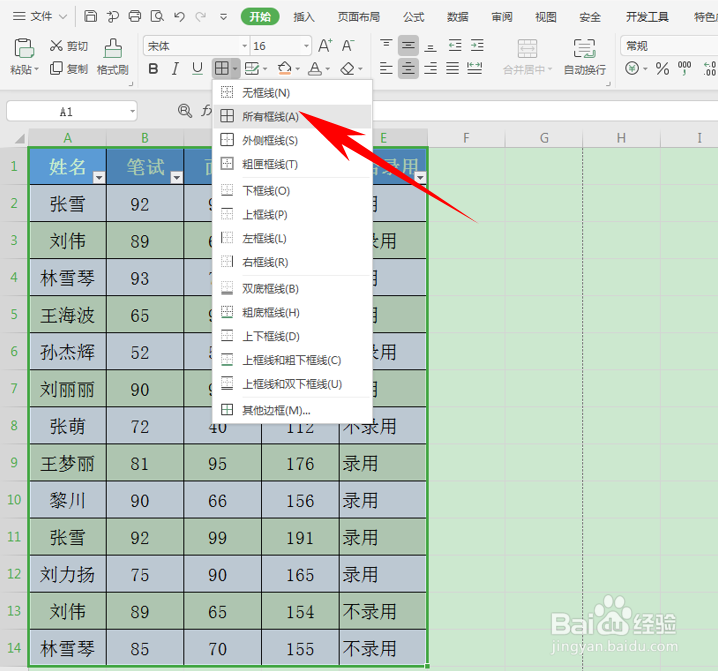
5、这时,选中数据单元格,单击工具栏【开始】下的表格框线,单击下拉菜单,选择所有框线:
Excel表格技巧—解决打印没有表格线的问题

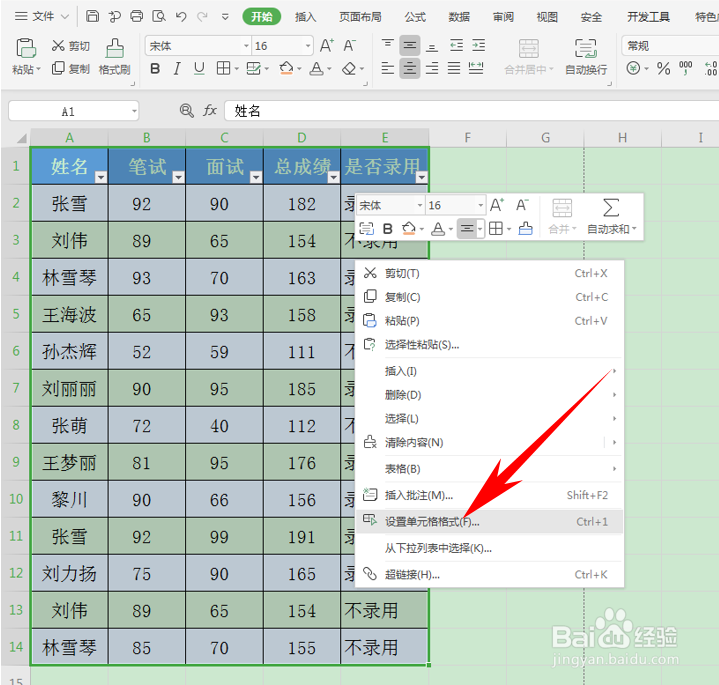
6、单击后,我们看到表格就全部添加了黑色表格线,如果想要改变边框表现形式,单击右键选择设置单元格格式:

Excel表格技巧—解决打印没有表格线的问题

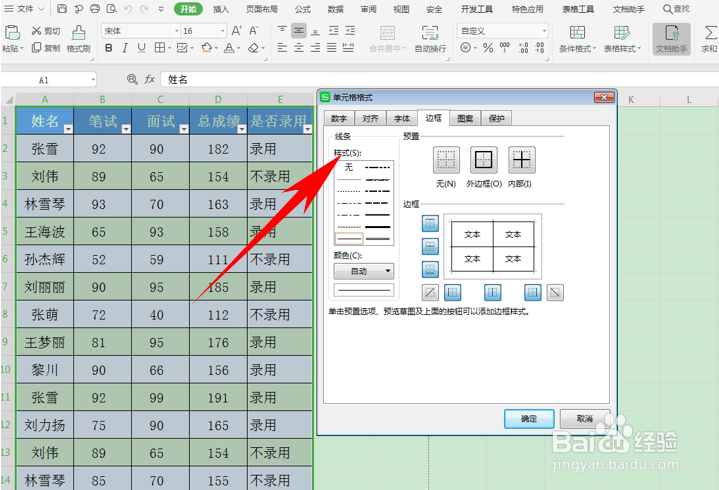
7、弹出单元格格式的对话框,选择边框,可以在这里选择边框的样式,进行美化表格。设置完毕后单击确定即可:

Excel表格技巧—解决打印没有表格线的问题
  • 居中打印怎么设置
  • Excel表格文件打印的时候怎么居中打印设置
  • 设置打印区域
  • excel怎么打印指定区域
  • excel表格打印怎么居中
  • 热门搜索
    騳怎么读 星月菩提怎么盘 麦本本笔记本怎么样 秘鲁怎么读 黑豆怎么煮容易烂 照片怎么改像素 东方航空怎么样 健忘症怎么治疗 驾驶证丢了怎么补 邮政快递怎么收费