Adobe Premiere Pro 怎么剪切视频呢

 时间:2026-02-15 20:26:36

1、首先我们打开电脑里的Adobe Premiere Pro软件新建项目名称和位置。

Adobe Premiere Pro 怎么剪切视频呢

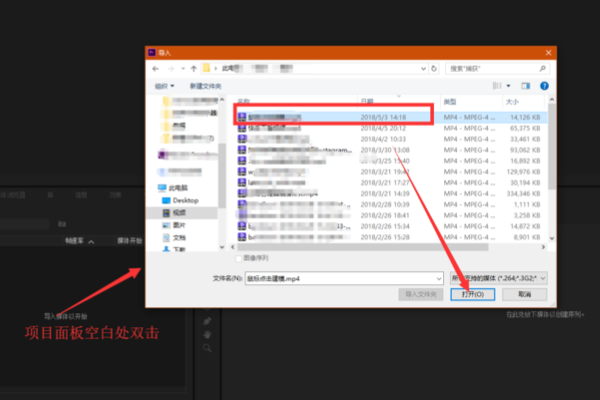
2、导入视频素材如下图所示,在项目面板空白处双击,再在弹窗中选择本地视频文件,再点击打开。
Adobe Premiere Pro 怎么剪切视频呢

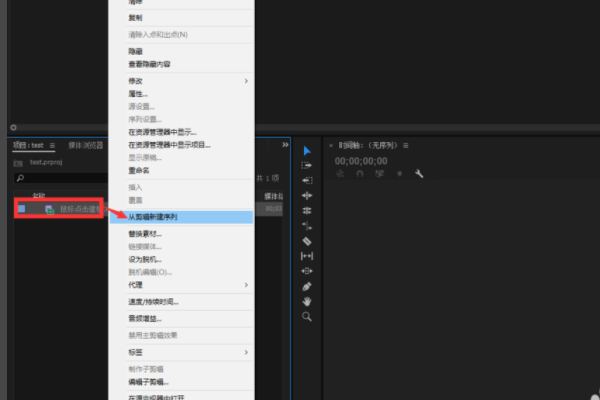
3、然后我们选中导入的视频文件,鼠标右键菜单中选择【从剪辑新建序列】。

Adobe Premiere Pro 怎么剪切视频呢

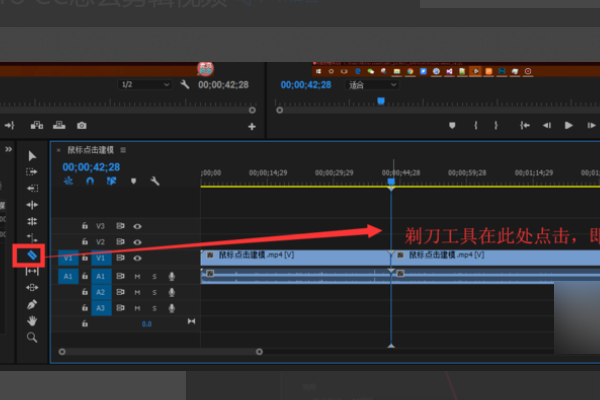
4.、选中【剃刀】工具,在新建的序列中某处,使用鼠标左键点击,即可剪视频。
Adobe Premiere Pro 怎么剪切视频呢

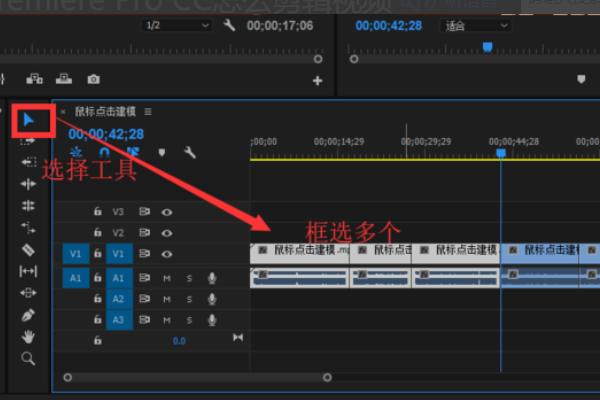
5、 选择【选择工具】,框选多个剪辑片段,如下图所示,可以使用delete按键删除或者鼠标左键拖拽移动。
Adobe Premiere Pro 怎么剪切视频呢

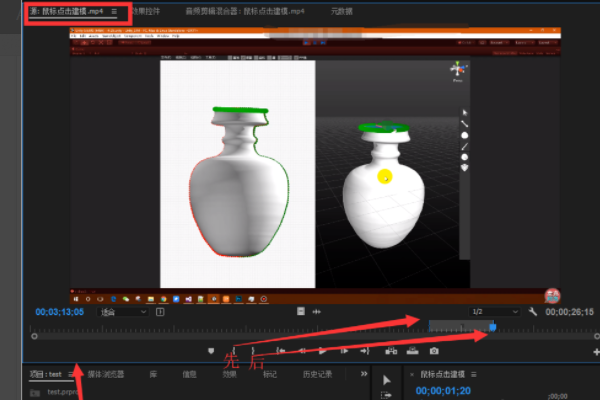
6、或者鼠标双击步骤2导入的视频文件,在【源...】窗口中,先点击下图所示的{按钮,设置视频剪辑片段的入口,再点击}按钮,设置剪辑片段的出口。
Adobe Premiere Pro 怎么剪切视频呢

7、在下图所示的区域鼠标左键拖拽到时间线轨道上,即可将该片段添加到该处。

Adobe Premiere Pro 怎么剪切视频呢

  • PR如何进行视频画面尺寸裁剪大小?
  • pr如何设置默认过渡
  • pr剪辑-如何给音频制作回音效果
  • Pr如何批量编辑图片
  • pr剪辑后如何统一删除空隙?
  • 热门搜索
    红烧小黄鱼的做法 麦片粥的做法 粉条怎么做好吃 炸蘑菇的做法 火腿肠的做法大全 血红蛋白低是怎么回事 红豆薏米粥的做法 怎么戒掉手淫 煮牛肉的做法 柠檬红茶的做法