1、 打开gimp软件,鼠标左键单击菜单下的【文件】>>【新建】,接着找到一张海边的风景图片,将其打开后,对其用水波滤镜,单击菜单下的【滤镜】>>【动画】>>【水波】,如下图所示。

2、 对图片使用【水波】滤镜后,可看图片发生了变化,图片出现了水波纹的效果了,如下图所示。

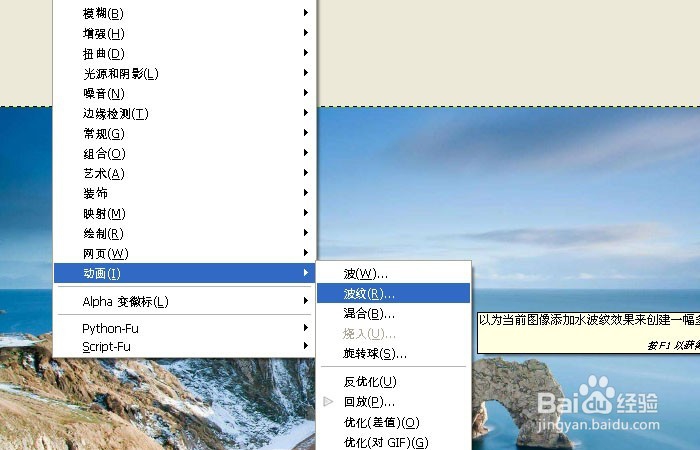
3、 还可用波纹的滤镜,看不同的效果,接着单击菜单下的【滤镜】>>【动画】>>【波纹】,如下图所示。
4、 对图片使用【波纹】滤镜后,可看图片发生了变化,图片的上图形发生扭曲波纹变形,变得有水纹效果了,如下图所示。

5、 还可用混合的滤镜,看不同的效果,接着单击菜单下的【滤镜】>>【动画】>>【混合】,如下图所示。

6、 对图片使用【混合】滤镜后,可看图片发生了变化,图片上变化为有不同水纹和波纹混合的效果了,如下图所示。根据图片处理的需要,可使用不同的滤镜来表现。

