win7系统桌面图标显示不正常怎么恢复

 时间:2026-02-13 10:44:52

1、第一步在win7系统桌面上,选择显示不正常的图标,鼠标右键选择属性,进去之后,点击快捷方式,如下图所示:

win7系统桌面图标显示不正常怎么恢复

2、第二步在快捷方式的界面中点击下方的更改图标,如下图所示:

win7系统桌面图标显示不正常怎么恢复

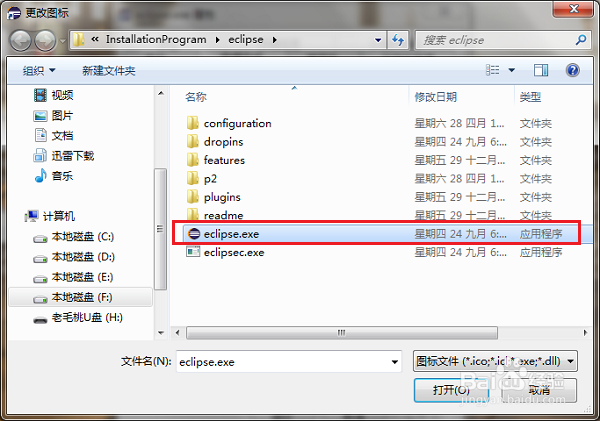
3、第三步进去更改图标之后,点击浏览,选择应用安装路径的exe程序,exe程序图标是正常的,如下图所示:
win7系统桌面图标显示不正常怎么恢复

4、第四步选中之后,点击确定,桌面图标就恢复正常了,这种方法需要一个个图标去设置,如下图所示:

win7系统桌面图标显示不正常怎么恢复

1、第一步在win7系统上打开控制面板,以小图标的方式查看,点击显示,如下图所示:

win7系统桌面图标显示不正常怎么恢复

2、第二步进去显示界面之后,选择与当前比例不一样的显示比例,点击应用,然后重启电脑,再将显示比例改回来,重启电脑,桌面图标就会显示正常,如下图所示:

win7系统桌面图标显示不正常怎么恢复

  • 如何在Windows 7、8系统中把优盘变成电脑内存
  • pe安装win7原版镜像系统教程
  • u盘安装系统时进入pe系统系统不认u盘
  • 如何用一键GHOST备份系统?
  • 域环境下禁用U盘、限制USB接口使用的方法
  • 热门搜索
    晚上经常失眠怎么办 网球肘的家庭治疗方法 世界上最好吃的零食 鸡翅根怎么做好吃 油豆腐怎么做好吃 家常炒菜 财务分析方法 素烧茄子的家常做法 可乐鸡翅家常做法 凯立德导航升级方法