如何用PHOTOSHOP(PS)将图片转为PDF

 时间:2024-10-13 08:17:11

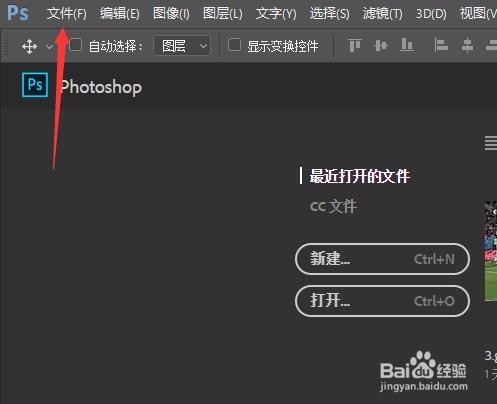
1、首先准备好图片,如果你对图片的要求比较高,也顺便可以先用PHOTOSHOP将图片编辑好。然后点开PHOTOSHOP的"文件"菜单
如何用PHOTOSHOP(PS)将图片转为PDF

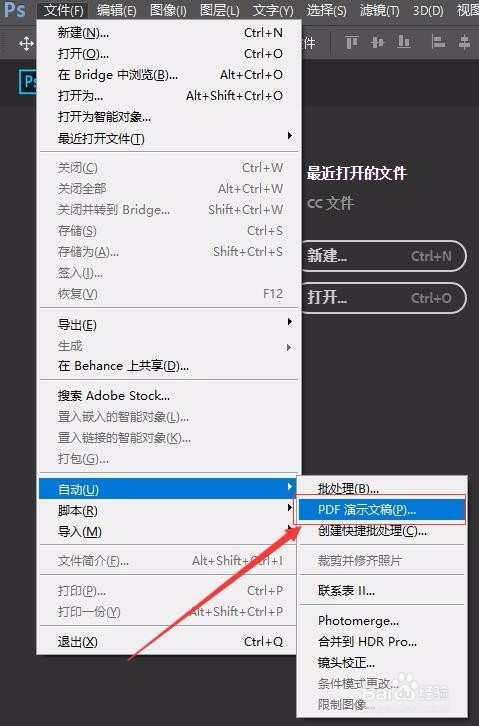
2、在”文件“菜单下,选择"自动”然后再选择“PDF演示文稿”

如何用PHOTOSHOP(PS)将图片转为PDF

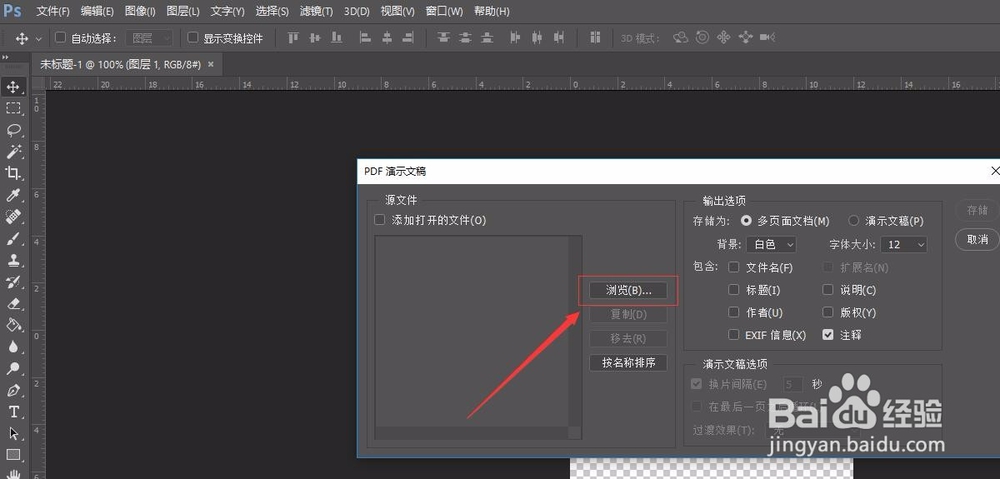
3、进入"PDF演示文稿“的界面后,点击”浏览“选择路径,找到你要生成PDF的图片,可以选择多张图片的。
如何用PHOTOSHOP(PS)将图片转为PDF

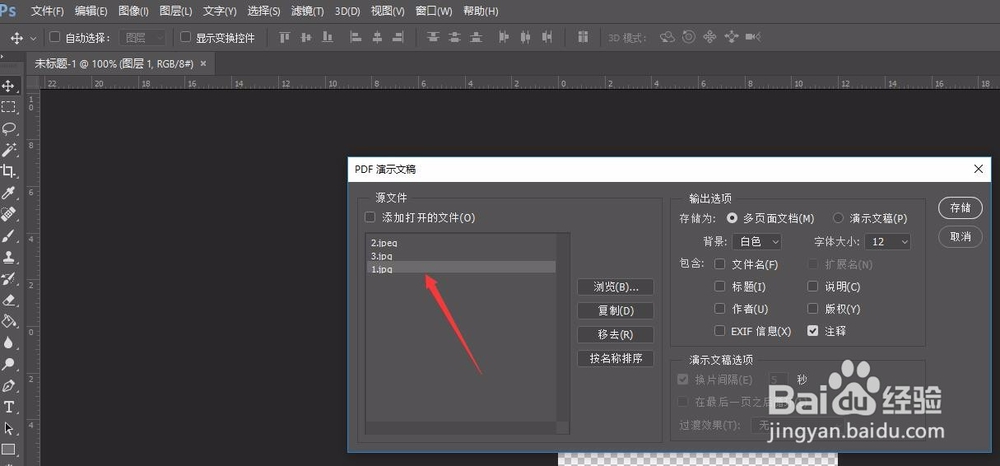
4、图片选取后,可以直接拖拉图片的名字,对图片进行自己需要的排序。还可以勾上自己想要的选项信息。处理好后,点击右上角的存储。
如何用PHOTOSHOP(PS)将图片转为PDF

5、选择存储路径后,出现另一个界面,要选择质量等信息,选好后,点存储PDF,之后就完成了。

  • 如何在Photoshop中选择PDF演示文稿功能
  • 如何用photoshop往图片上加边框?
  • ps颜色加深使用方法
  • 如何使用photoshop将两张图片拼接
  • PS中如何给文字设置加粗效果
  • 热门搜索
    微信换不了头像怎么回事 短信中心号码怎么设置 煎饺怎么做 家书怎么写 路由器忘记密码怎么办 小孩干咳怎么办 gta5怎么存档 茶叶蛋怎么做才入味又好吃 呼叫转移怎么取消 我的世界胡萝卜怎么得