ps如何把图片裁剪成各种形状

 时间:2026-04-21 18:52:00

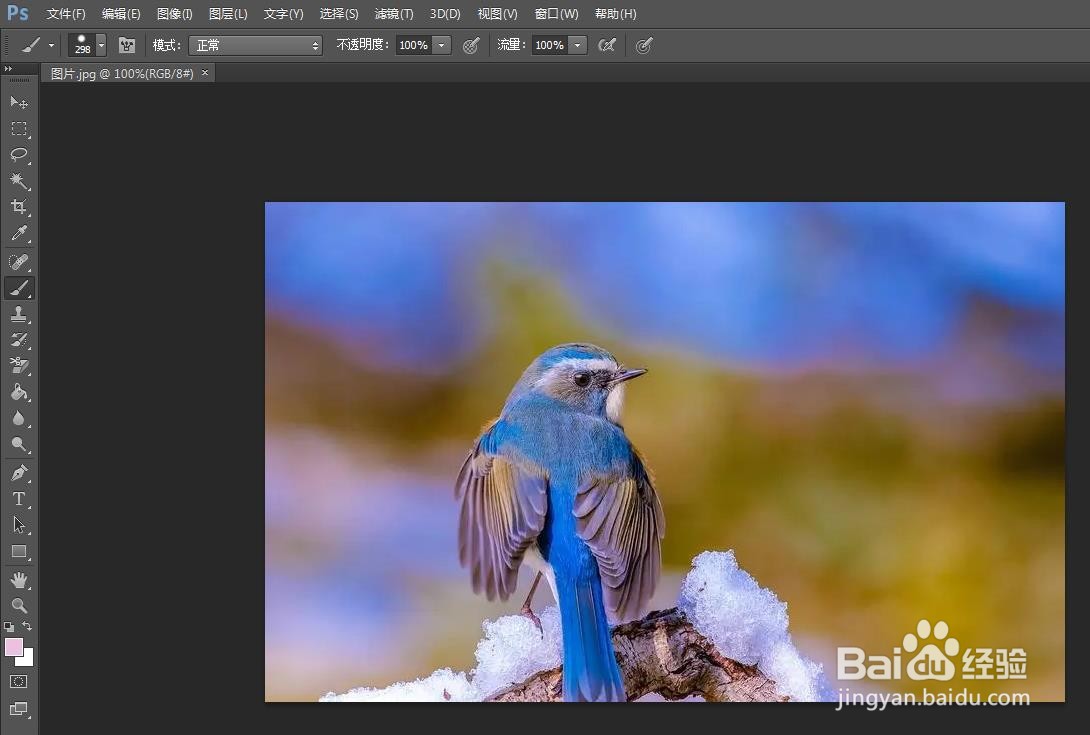
1、第一步:打开ps软件,使用快捷键ctrl+O键,打开一张需要裁剪的图片。

ps如何把图片裁剪成各种形状

ps如何把图片裁剪成各种形状

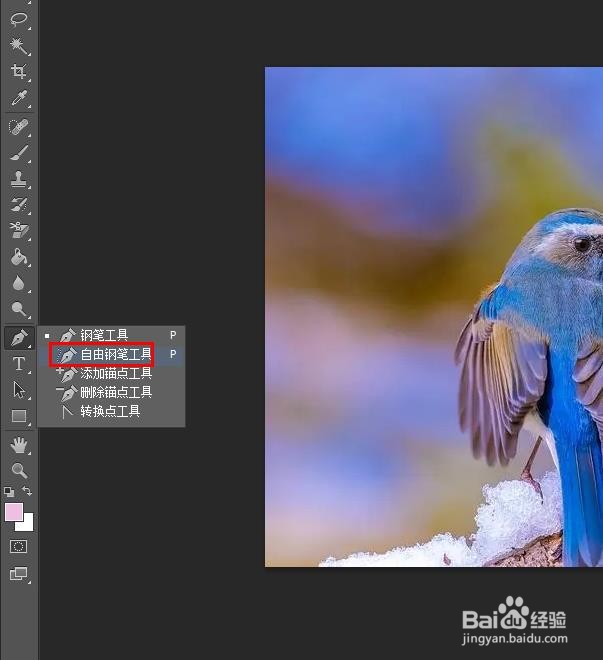
2、第二步:在左侧的工具栏中,选择“自由钢笔工具”。

ps如何把图片裁剪成各种形状

3、第三步:在上方工具栏中,将自由钢笔工具设置成“路径”模式。

ps如何把图片裁剪成各种形状

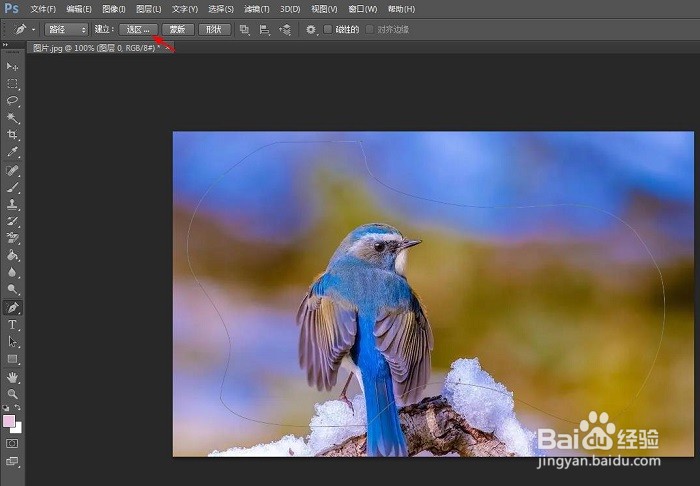
4、第四步:根据自己的需要,在图片中按住鼠标左键创建需要裁剪的形状,并单击上方工具栏中的“选区”按钮。
ps如何把图片裁剪成各种形状

5、第五步:在弹出的“建立选区”对话框中,将羽化半径设置为0,单击“确定”按钮,图形变成选区状态。

ps如何把图片裁剪成各种形状

ps如何把图片裁剪成各种形状

6、第六步:使用快捷键Ctrl+J键,将图形复制出来,并关闭背景图层。

ps如何把图片裁剪成各种形状

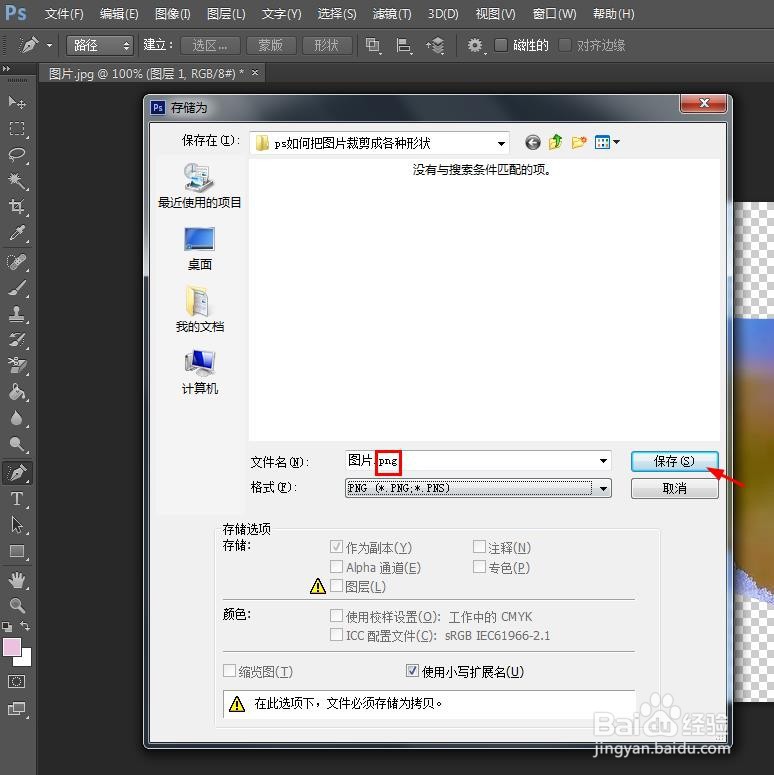
7、第七步:使用快捷键Ctrl+S键,在弹出的“存储为”对话框中,将裁剪好的图片保存为png格式即可。
ps如何把图片裁剪成各种形状

  • 在photoshop中对图片进行任意形状裁剪怎么做
  • 如何在Ps中对形状进行裁剪
  • ps怎样把图片裁剪成任何形状
  • ps怎么改变图片的形状
  • ps怎么让图片随意变形
  • 热门搜索
    我运动我快乐手抄报 幼儿园什么时候放寒假 玉米油的功效与作用 运动会助威词 股票知识入门 蓦然回首什么意思 炙手可热什么意思 山楂的作用 莪术油的功效与作用 竹叶茶的功效与作用