Win10怎么设置开机自启动软件 如何打开指定应用

 时间:2026-02-14 08:16:47

1、在Windows10桌面,右键点击桌面左下角的开始按钮,在弹出的菜单中选择“运行”菜单项。

Win10怎么设置开机自启动软件 如何打开指定应用

2、这时就会打开Windows10的运行窗口,在窗口中输入命令shell:startup,然后点击确定按钮。

Win10怎么设置开机自启动软件 如何打开指定应用

3、这时就可以打开Windows10系统的启动文件夹

Win10怎么设置开机自启动软件 如何打开指定应用

4、把需要开机启动的应用或是程序的快捷方式拖动到该文件夹中,这样以后电脑开机的时候,就会自动启动这些应用。

Win10怎么设置开机自启动软件 如何打开指定应用

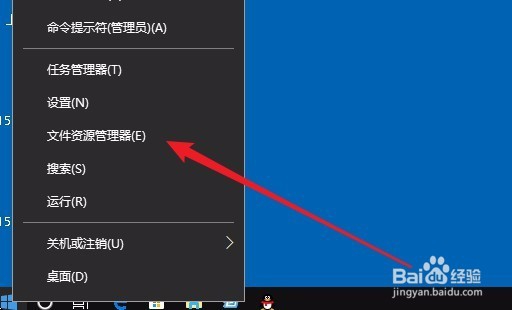
1、我们也可以右键点击桌面左下角的开始按钮,在弹出的菜单中选择“文件资源管理器”菜单项。
Win10怎么设置开机自启动软件 如何打开指定应用

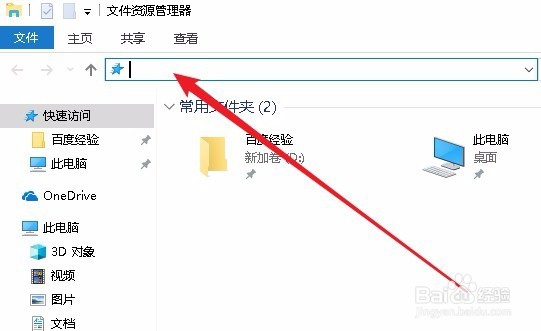
2、这时就会打开文件资源管理器窗口了,在窗口中我们输入%programdata%\Microsoft\Windows\Start Menu\Programs\Startup
Win10怎么设置开机自启动软件 如何打开指定应用

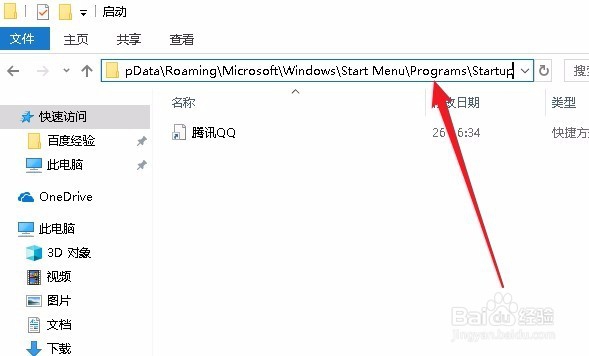
3、接下回车后,也可以打开Windows10系统的启动窗口,在这里添加要开机启动的软件快捷方式即可。
Win10怎么设置开机自启动软件 如何打开指定应用

  • win10系统中如何禁止电脑休眠?
  • Win10如何卸载数学识别器
  • 如何永久关闭win10自带杀毒软件程序?
  • 动态域名有什么用,怎样申请及使用免费动态域名
  • Win10蓝屏Netwtw06.sys怎么办?
  • 热门搜索
    假音怎么练 东风风神ax7怎么样 天气丹化妆品怎么样 怎么交话费 宇怎么读 竹子怎么养 孕妇感冒喉咙痛怎么办 怎么申请退款 英雄杀怎么玩 珍珠粉面膜怎么做