PS快速设计包装品

 时间:2026-02-14 11:15:54

1、打开PS,新建空白背景,如图

PS快速设计包装品

2、打开图片,自由变换调整,打开色阶对话框,调整色阶滑块,如图

PS快速设计包装品

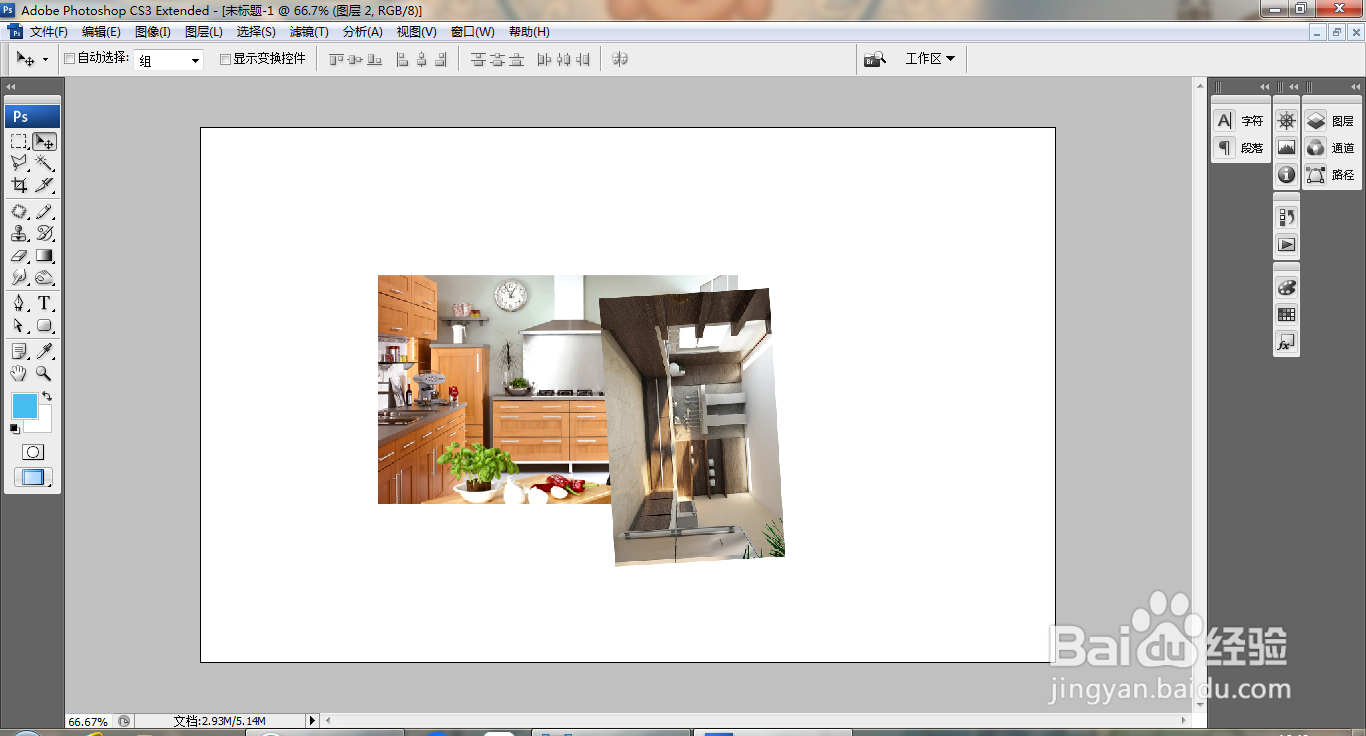
3、复制图片,再次调整,如图

PS快速设计包装品

4、再次按ctrl键调整图片的节点,如图

PS快速设计包装品

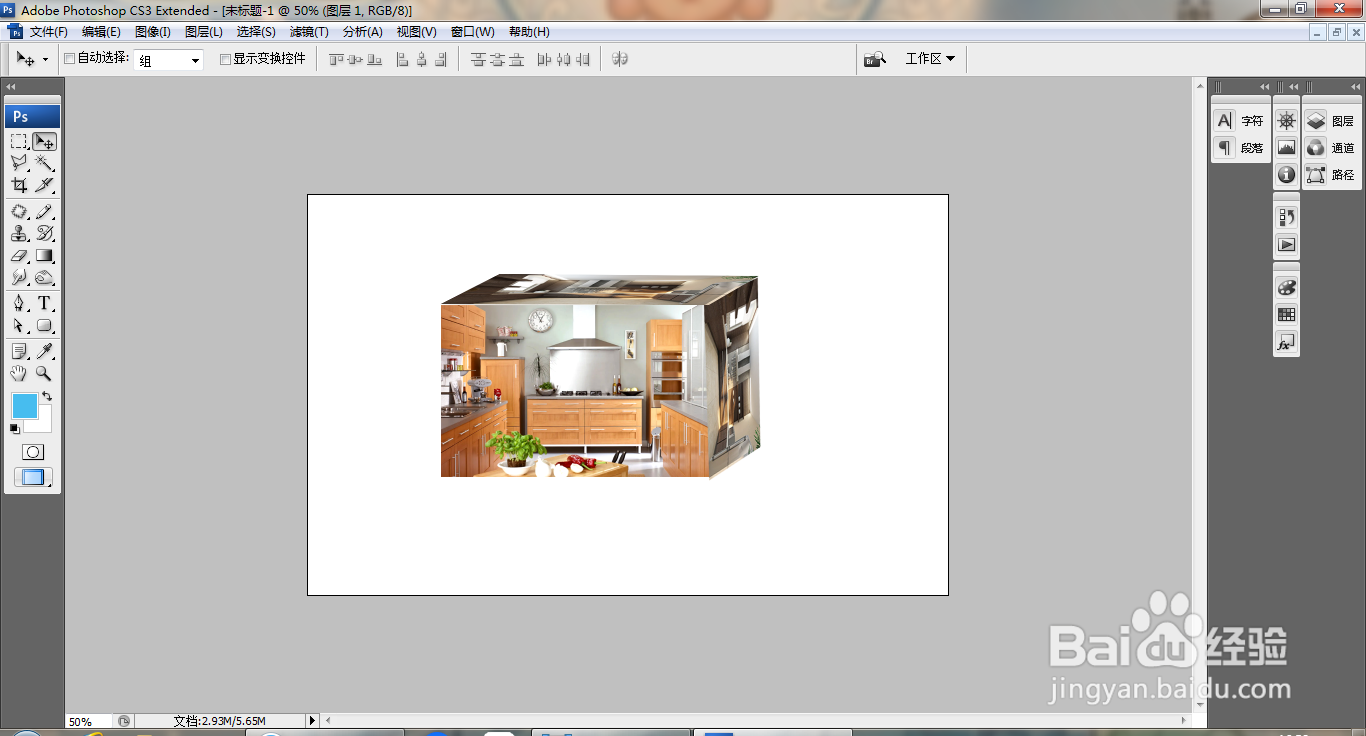
5、再次复制图片,再次调整图片节点,如图

PS快速设计包装品

6、再次调整图片节点,如图

PS快速设计包装品

7、打开图层图片,双击图层,打开图层样式,勾选斜面和浮雕,如图

PS快速设计包装品

8、勾选投影,设置距离大小为11像素,点击确定,如图

PS快速设计包装品

9、复制图层副本,设置图层混合模式为柔光,如图

PS快速设计包装品

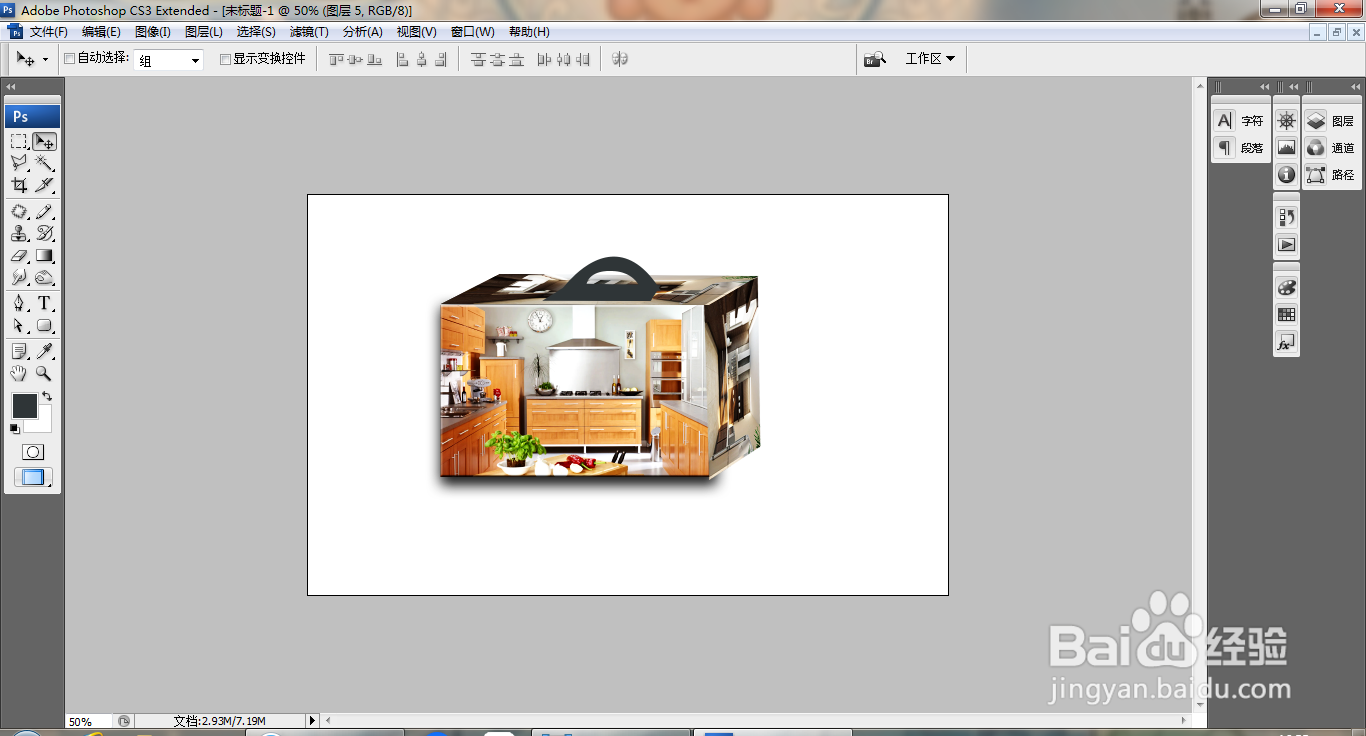
10、新建图层,选择矩形选区,填充颜色,调整节点,再次新建图层,选择钢笔工具,绘制调整节点,载入选区,填充颜色,如图
PS快速设计包装品

  • PS给文字添加风效果
  • ps做包装盒展开图步骤
  • PS实用案例:“气泡效果”的制作方法
  • 怎么用photoshop做包装盒
  • ps怎么做立体字母
  • 热门搜索
    安徒生简介 怎么治疗痛经 房屋出租信息怎么写 违章罚款怎么交 电信路由器怎么设置 12306怎么选择上下铺 黄峥的简介 我的世界物品id大全 倩碧三部曲怎么用 网速慢怎么回事