【教程】教你如何快速、大批量修改文件名

 时间:2026-02-14 07:07:50

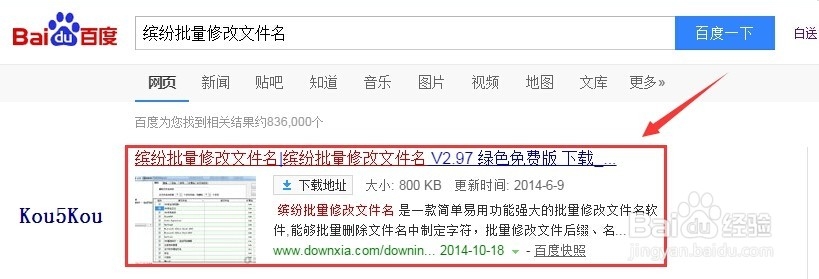
1、首先,通过百度搜索“批量修改文件名”,找到相应的资源(如下图)。
【教程】教你如何快速、大批量修改文件名

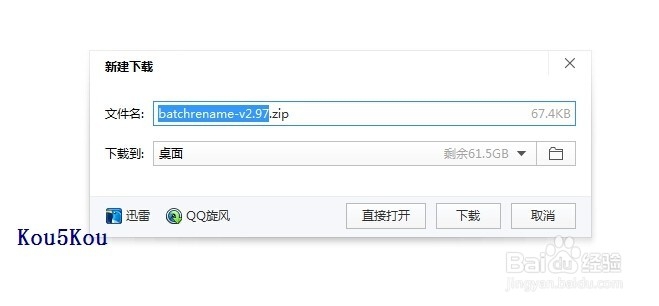
2、然后,进行资源的下载和安装。

【教程】教你如何快速、大批量修改文件名

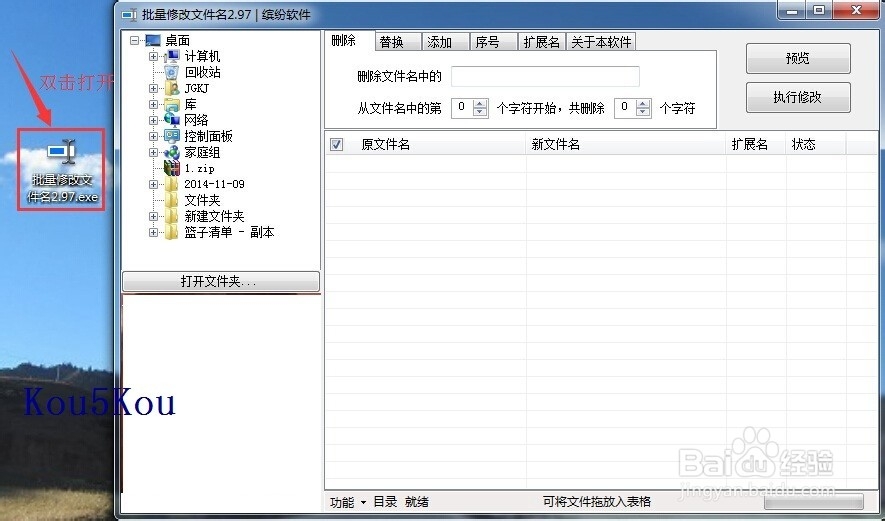
3、安装完成之后,双击桌面图标,打开批量修改工具。

【教程】教你如何快速、大批量修改文件名

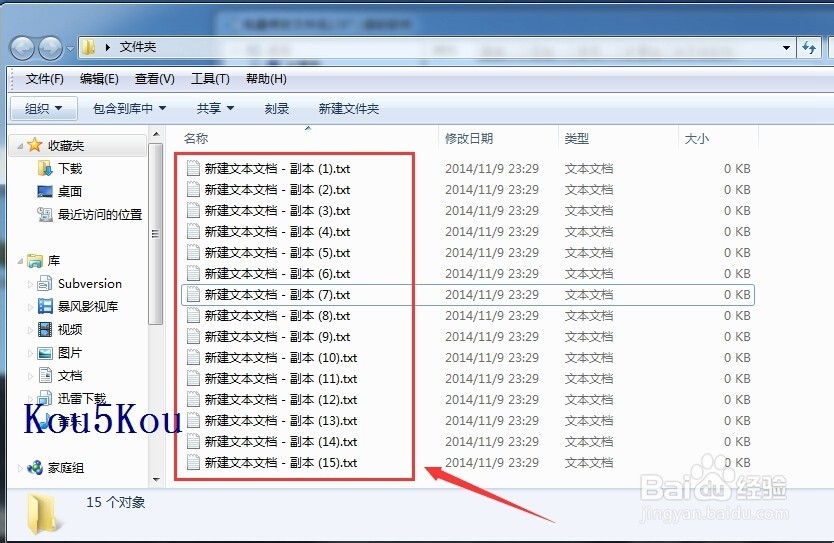
4、找到需要批量修改文件名的文件夹,如下图所示。

【教程】教你如何快速、大批量修改文件名

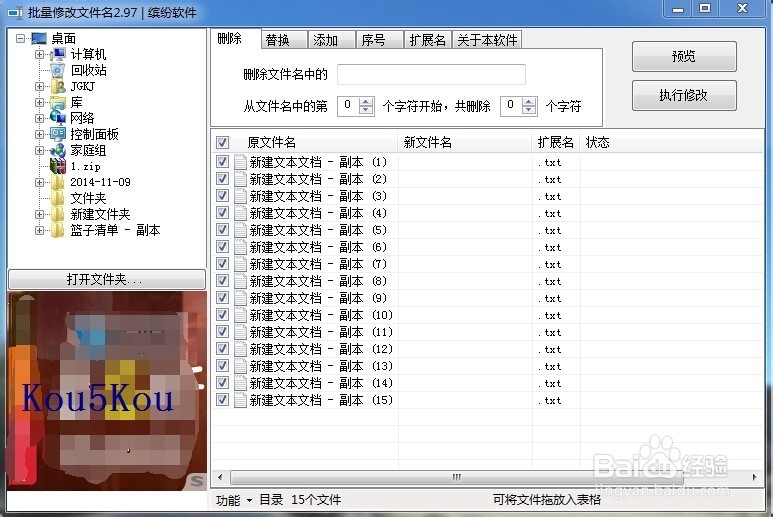
5、然后,把需要修改文件名的文件,通过批量修改工具打开。(或者直接鼠标拖入到列表中)
【教程】教你如何快速、大批量修改文件名

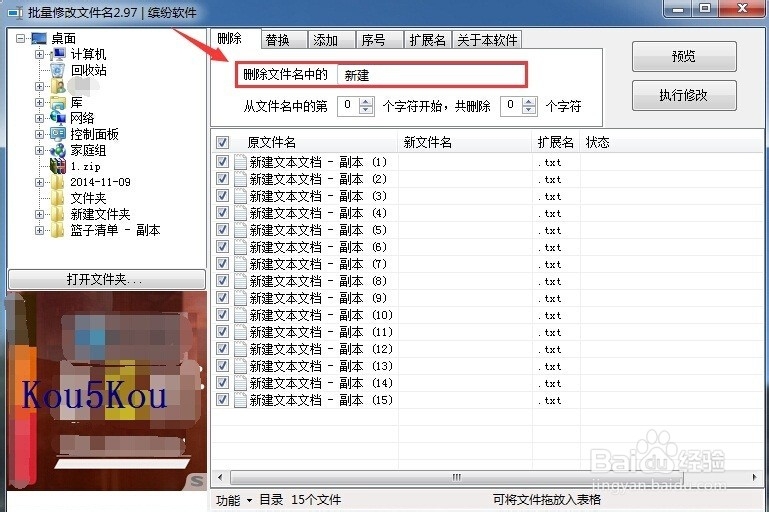
6、之后,在删除文件名中所对应的输入框中,输入需要删除的文件名字段。(比如统一删除“新建”)
【教程】教你如何快速、大批量修改文件名

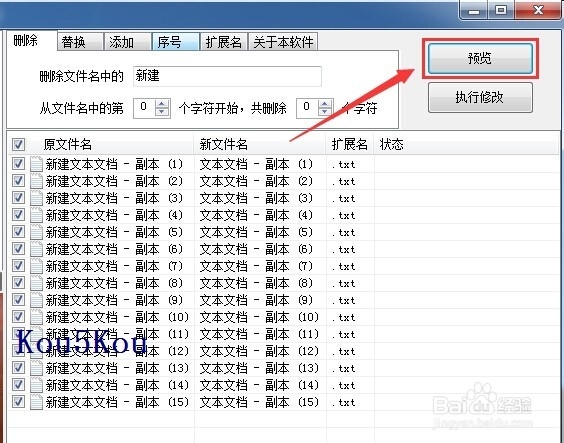
7、之后,点击页面中的“预览”,在下面列表中即会看到文件名被修改后的新文件名(如下图)。
【教程】教你如何快速、大批量修改文件名

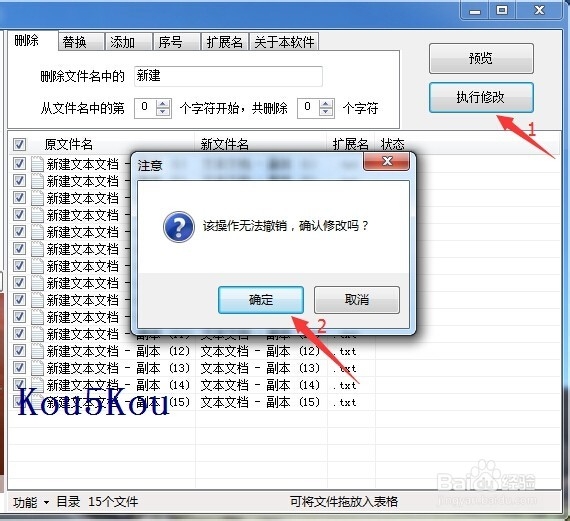
8、然后,点击“执行修改”,在之后弹出的确认提示框中,点击“确定”,即开始批量修改文件名的操作。
【教程】教你如何快速、大批量修改文件名

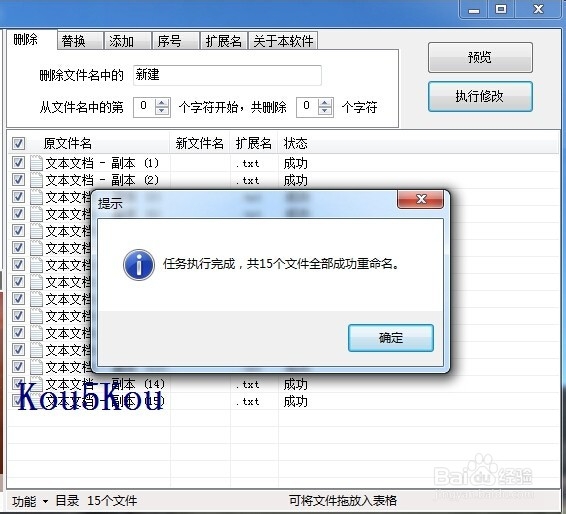
9、最后,在完成批量修改文件名的操作之后,会弹出下图提示“执行任务完成,共X个文件全部成功重命名”。(在修改错误的时候也会给出相应的提示信息)
【教程】教你如何快速、大批量修改文件名

  • CorelDRAW图文混排怎么用方角
  • 儿童游乐场玩耍注意事项
  • 氨基酸洗发水:头皮护理新概念!
  • 甜椒怎么养殖?
  • dota2维萨吉新手攻略
  • 热门搜索
    治疗耳鸣的土方法 正宗糖蒜的腌制方法 打屁股的方法 漫画大全之无彩翼漫无遮 常州有什么好吃的 双面打印怎么放纸 鱿鱼干怎么做好吃 蜈蚣咬了怎么处理方法 翻糖蛋糕好吃吗 502胶水把手黏住了怎么办