1、打开需要编辑的word文档。

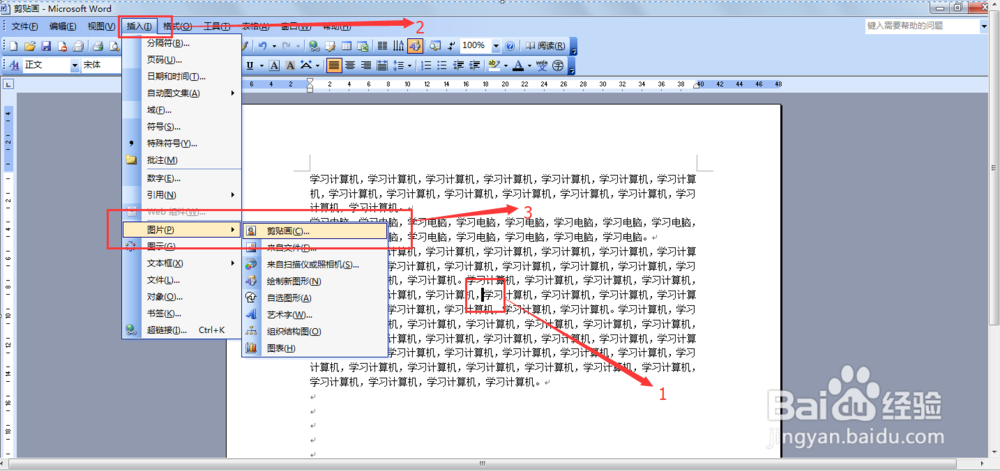
2、光标插入第三段中间,然后选择"插入"菜单栏中的"图片"→"剪贴画"。
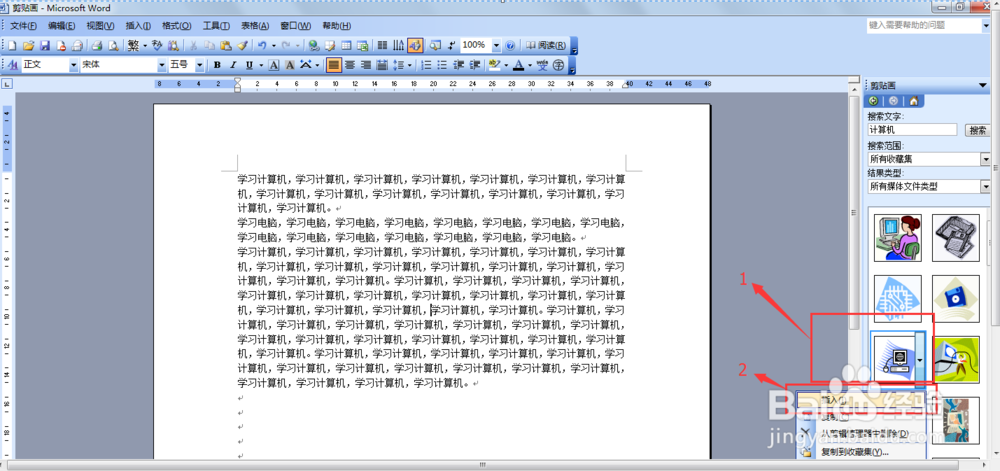
3、在word文档右边"剪贴画"选项卡中,搜索文字:计算机,然后点击"搜索"。

4、选择计算机剪贴画右侧下拉按钮,点击"插入"。
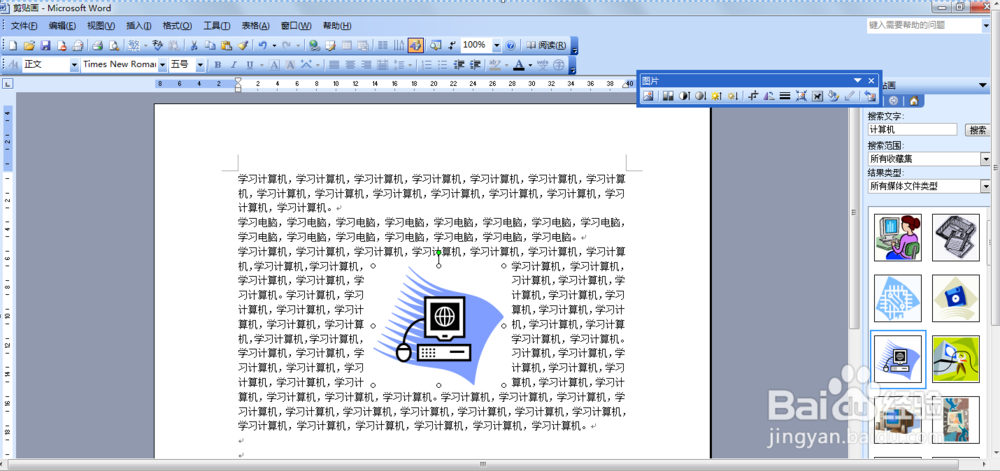
5、选择剪贴画,然后"图片"工具栏中选择"文字环绕"中的"紧密型环绕"。

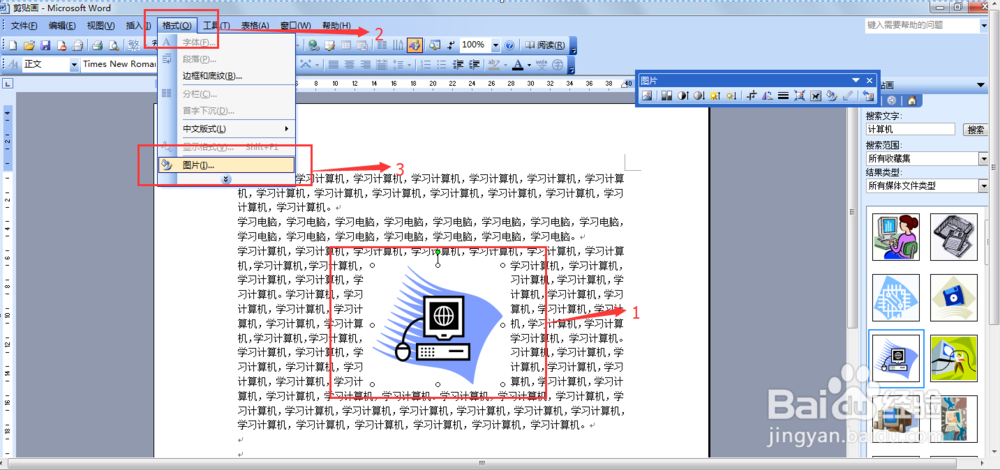
6、选择剪贴画,然后选择"格式"菜单栏中的"图片"。
7、在"设置图片格式"选项卡中,进行设置,选择"大小",缩放→高度:130%,宽度:130%,然后单击"确定"。


时间:2026-02-15 00:57:29
1、打开需要编辑的word文档。
2、光标插入第三段中间,然后选择"插入"菜单栏中的"图片"→"剪贴画"。
3、在word文档右边"剪贴画"选项卡中,搜索文字:计算机,然后点击"搜索"。
4、选择计算机剪贴画右侧下拉按钮,点击"插入"。
5、选择剪贴画,然后"图片"工具栏中选择"文字环绕"中的"紧密型环绕"。
6、选择剪贴画,然后选择"格式"菜单栏中的"图片"。
7、在"设置图片格式"选项卡中,进行设置,选择"大小",缩放→高度:130%,宽度:130%,然后单击"确定"。
